

Wie entferne ich ein Gerät in TrainerDay und verbinde es neu?
Öffne in der mobilen App den Bildschirm Geräte über Einstellungen → Geräte verbinden, tippe auf −, um das Gerät zu entfernen, und dann unter Verfügbar auf +, um es wieder zu verbinden (Desktop-App: Geräte → Entfernen, dann Verbinden).
- Öffne in der mobilen App den Tab Einstellungen und tippe auf Geräte verbinden. Während eines Workouts tippst du stattdessen oben auf den Gerätezähler. Beides öffnet denselben Bildschirm Geräte.
 Wo: Mobile App · Tab Einstellungen
- Tippe auf dem Bildschirm Geräte neben dem Gerät auf −. Es wird getrennt und entfernt.
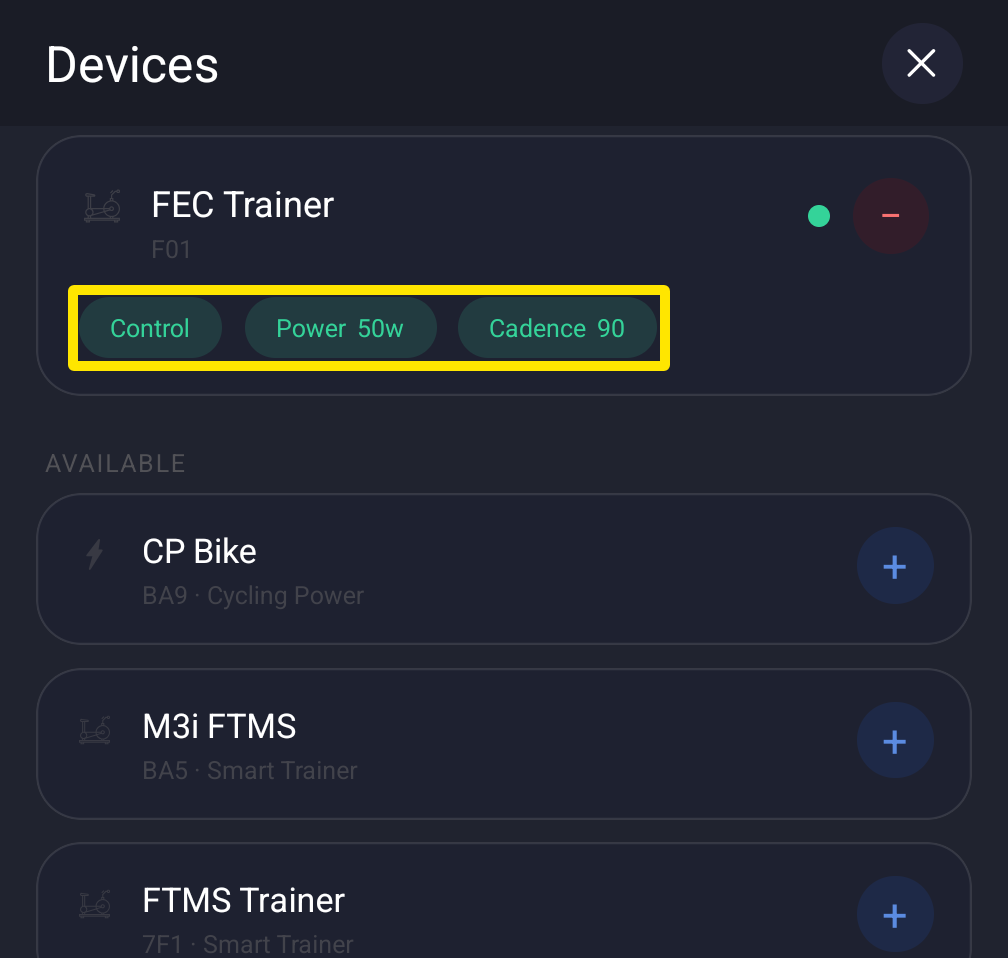 Wo: Mobile App · Tab Einstellungen → Geräte verbinden
- Weck das Gerät auf: Tritt in die Pedale oder leg den Brustgurt an. Es erscheint unter Verfügbar.
- Tippe daneben auf +, um es wieder zu verbinden, und dann auf Erledigt.
In der Desktop-App:
- Klick oben rechts auf den Bluetooth/ANT+-Button, um Geräte zu öffnen.
- Klick bei einem verbundenen Gerät auf Trennen oder bei einem gekoppelten auf Entfernen.
- Klick unter VERFÜGBAR neben dem Gerät auf Verbinden.
 Wo: Desktop-App · Bluetooth/ANT+-Button oben rechts → Geräte
Gut zu wissen: Ein Trainer verbindet sich immer nur mit einer App gleichzeitig, schließ also zuerst Zwift oder andere Apps. Kopple Geräte nur in TrainerDay, nicht in den Bluetooth-Einstellungen deines Handys oder Computers.
Funktioniert in: mobiler App und Desktop-App. Nicht auf der Website verfügbar.
Ähnliche Fragen
- Wie entferne ich einen gekoppelten Trainer aus der App?
- Wie verbinde ich ANT+-Trainer und -Sensoren mit TrainerDay?
- Wie kopple ich meinen Trainer und meine Sensoren in TrainerDay statt in den Bluetooth-Einstellungen meines Handys?
- Warum verbindet sich mein Trainer nach der Nutzung einer anderen App nicht mit TrainerDay?