

Wie füge ich Coach Jack Workouts Trittfrequenz-Ziele hinzu?
Schalte im Coach Jack Builder auf der Website unter Fahrgefühl die Trittfrequenz-Blöcke ein oder wähle unter Custom die Abfolge „Zone 2 + Cadence Blocks“, um den Ausdauerfahrten deines Plans Trittfrequenz-Arbeit hinzuzufügen.
Um nur einem einzelnen Workout ein Trittfrequenz-Ziel zu geben, bearbeitest du es im Workout-Editor: siehe Wie füge ich einem Workout ein Trittfrequenz-Ziel hinzu?
- Öffne deinen Plan auf der Website im Coach Jack Builder: Geh zu Meine Pläne, öffne deinen Plan und klicke auf Plan bearbeiten. (Für einen neuen Plan nutzt du Plan Builder → Create New Plan.)
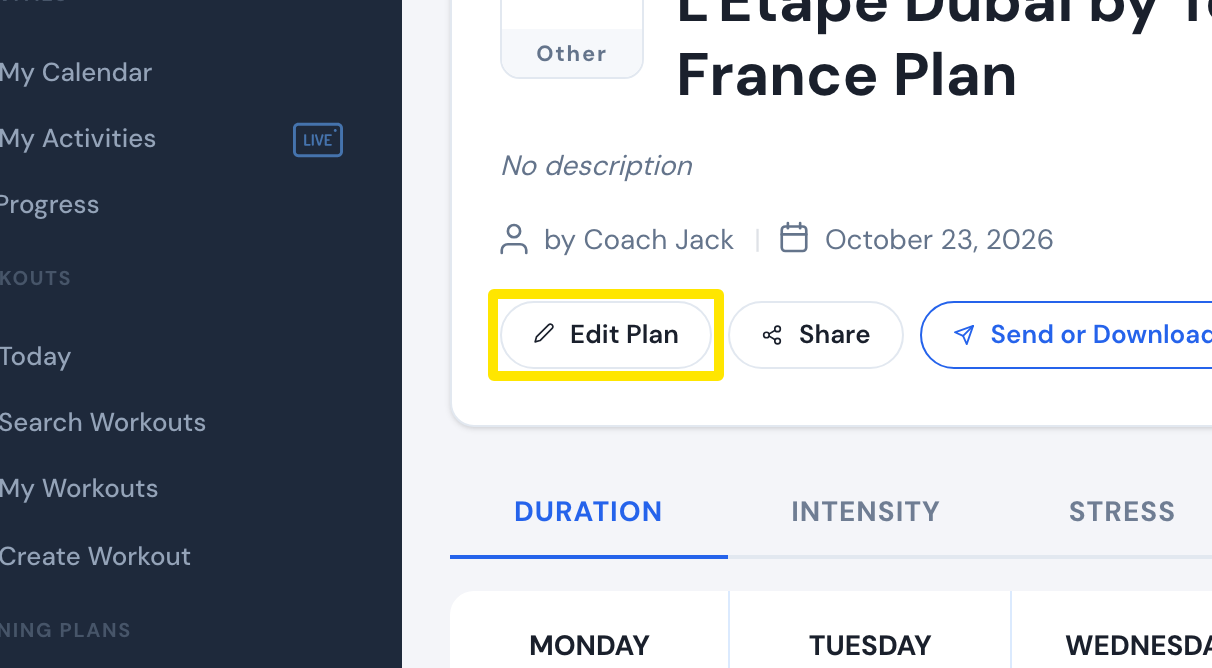 Wo: Website · Seite eines Plans (Meine Pläne → Plan ansehen)
- Klicke über dem Kalender auf Fahrgefühl (mit seiner Zahl).
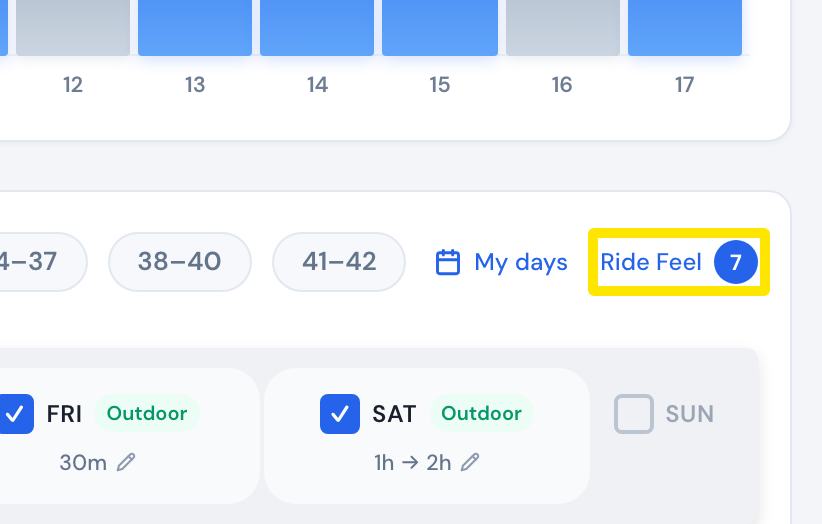 Wo: Website · Coach Jack Builder
- Schalte unter Ausdauerfahrten die Trittfrequenz-Blöcke ein. Unter Ziel-Trittfrequenz behältst du die gemessenen rpm oder gibst einen eigenen Wert ein.
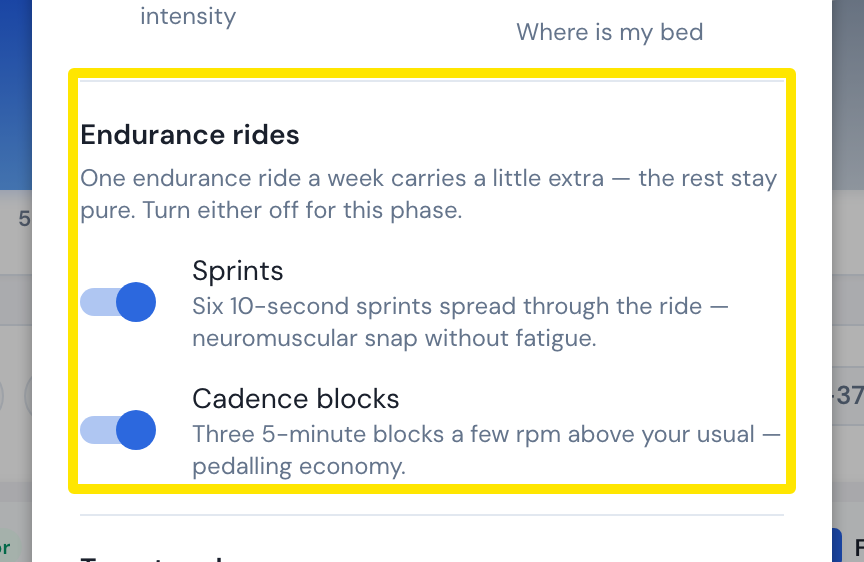 Wo: Website · Coach Jack Builder → Fahrgefühl
- Klicke auf Speichern.
- Oder klicke zurück im Builder auf Custom ⚙ und wähle Zone 2 + Cadence Blocks als eine deiner 3 Abfolgen.
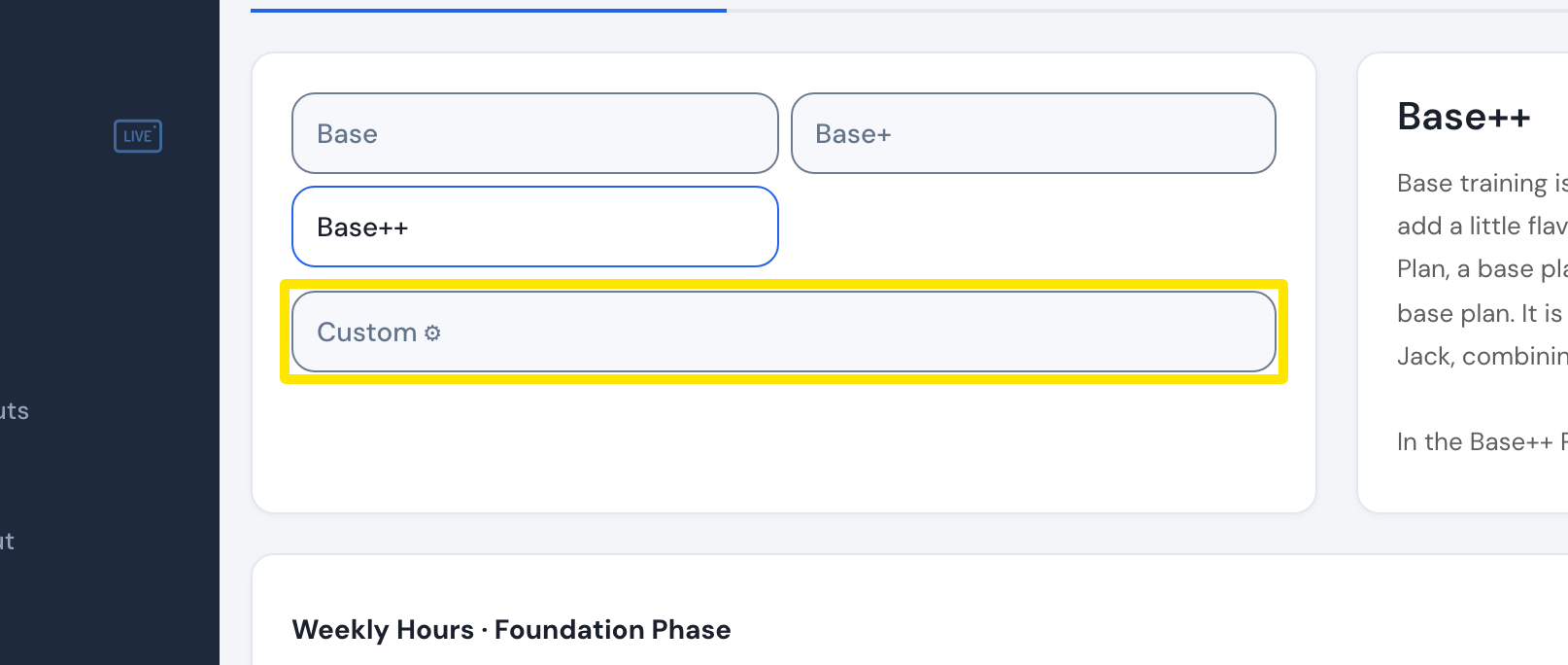 Wo: Website · Coach Jack Builder
Gut zu wissen: Eine Ausdauerfahrt pro Woche bekommt drei 5-Minuten-Blöcke ein paar rpm über deiner üblichen Trittfrequenz. Ohne Ziel-Trittfrequenz werden diese Tage als normale Zone 2 gefahren. Ist zusätzlich Sprints eingeschaltet, wechseln sich die Wochen ab.
Funktioniert in: Nur auf der Website. Die Mobile- und Desktop-Apps haben keinen Plan Builder.