

Wie sehe ich mein Trittfrequenzziel während der Fahrt?
Wenn du in der mobilen oder Desktop-App von TrainerDay ein Workout mit Trittfrequenzzielen fährst, erscheint das Ziel als zwei kleine Zahlen in den unteren Ecken der U/MIN-Kachel, und deine Trittfrequenz wird rot, wenn du außerhalb davon liegst.
Wenn dein Workout noch keine Trittfrequenzziele hat, füg sie zuerst hinzu: siehe Wie füge ich einem Workout ein Trittfrequenzziel hinzu?
- Öffne in der mobilen App den Tab Einstellungen, tippe auf Geräte verbinden und verbinde eine Trittfrequenzquelle (Trainer, Powermeter oder Trittfrequenzsensor). Auf ihrer Karte steht dann ein Trittfrequenz-Tag.
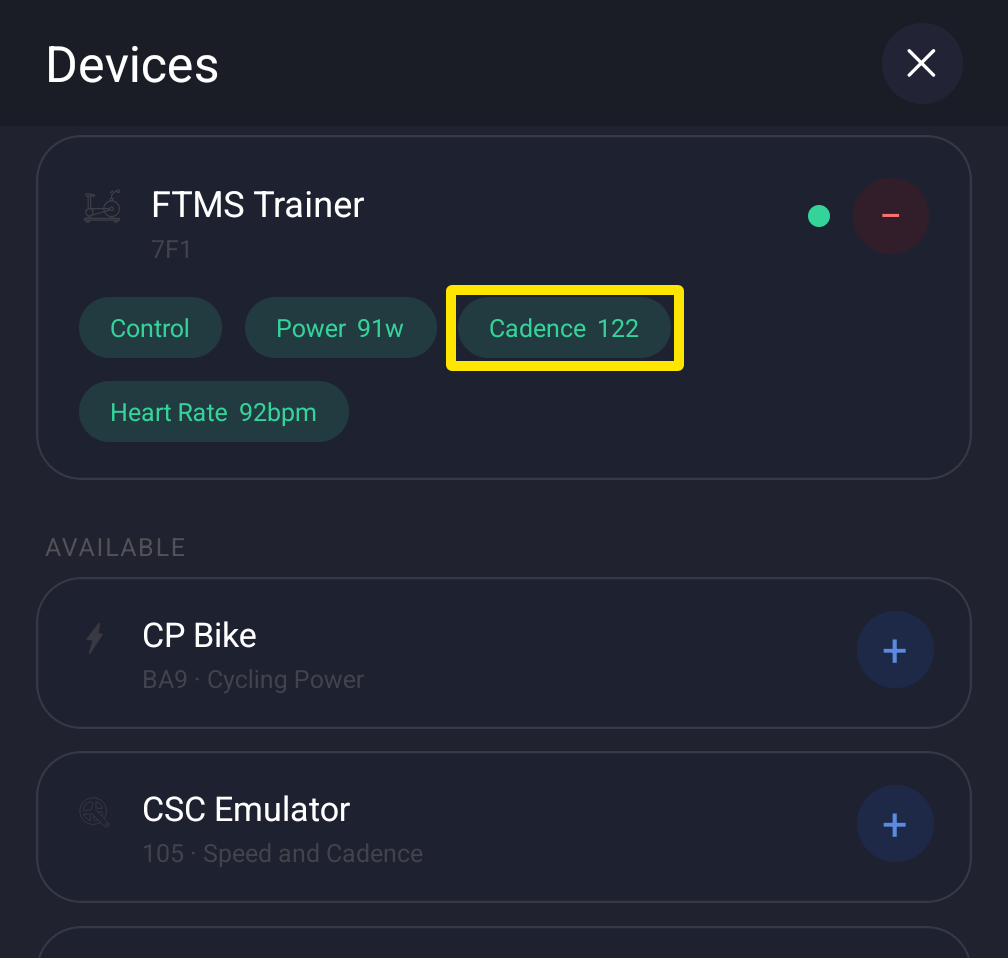 Wo: Mobile App · Tab Einstellungen → Geräte verbinden
- Schließ Geräte und fahr ein Workout mit Trittfrequenzzielen.
- Schau während eines Intervalls mit Trittfrequenzziel auf die Kachel U/MIN: Das untere Ziel ist die kleine Zahl unten links, das obere Ziel die unten rechts. Ein einzelnes Ziel wie 90 wird als 81 und 99 angezeigt.
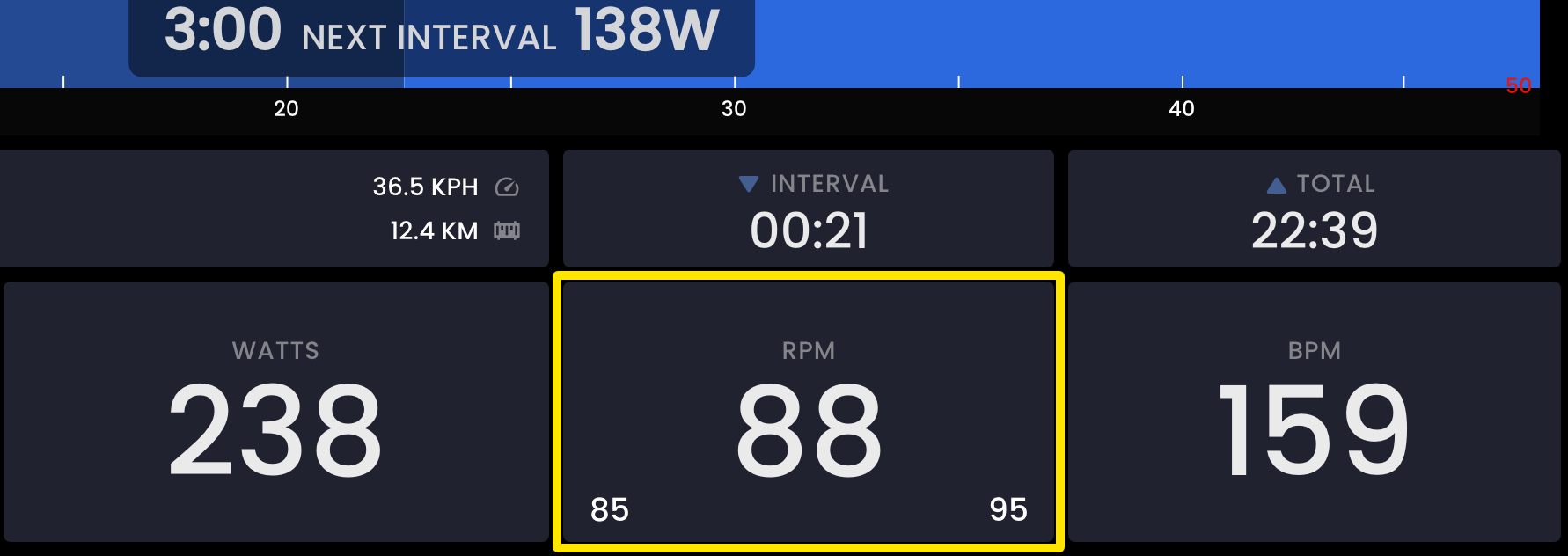 Wo: Website · Live-Ansicht · öffnen
- Deine Trittfrequenz wird rot, wenn sie außerhalb dieses Bereichs liegt.
Gut zu wissen: Angezeigt wird nur das Trittfrequenzziel des aktuellen Intervalls, nicht das des nächsten.
Funktioniert auf: Mobil- und Desktop-Apps (die Desktop-App zeigt dieselben zwei Zahlen und die rote Trittfrequenz).