

Wie füge ich einem Workout ein Trittfrequenz-Ziel hinzu?
Ein Trittfrequenz-Ziel fügst du im Workout-Editor auf der TrainerDay-Website hinzu: Schalte unter „Felder:“ die Spalte „Trittfrequenz“ ein und gib für jedes Intervall einen rpm-Bereich ein.
- Öffne auf der Website den Workout-Editor unter https://app.trainerday.com/workouts/create oder bearbeite eines deiner eigenen Workouts.
- Öffne das Dropdown Felder: und setz den Haken bei Trittfrequenz. Vorher bleibt die Spalte ausgeblendet.
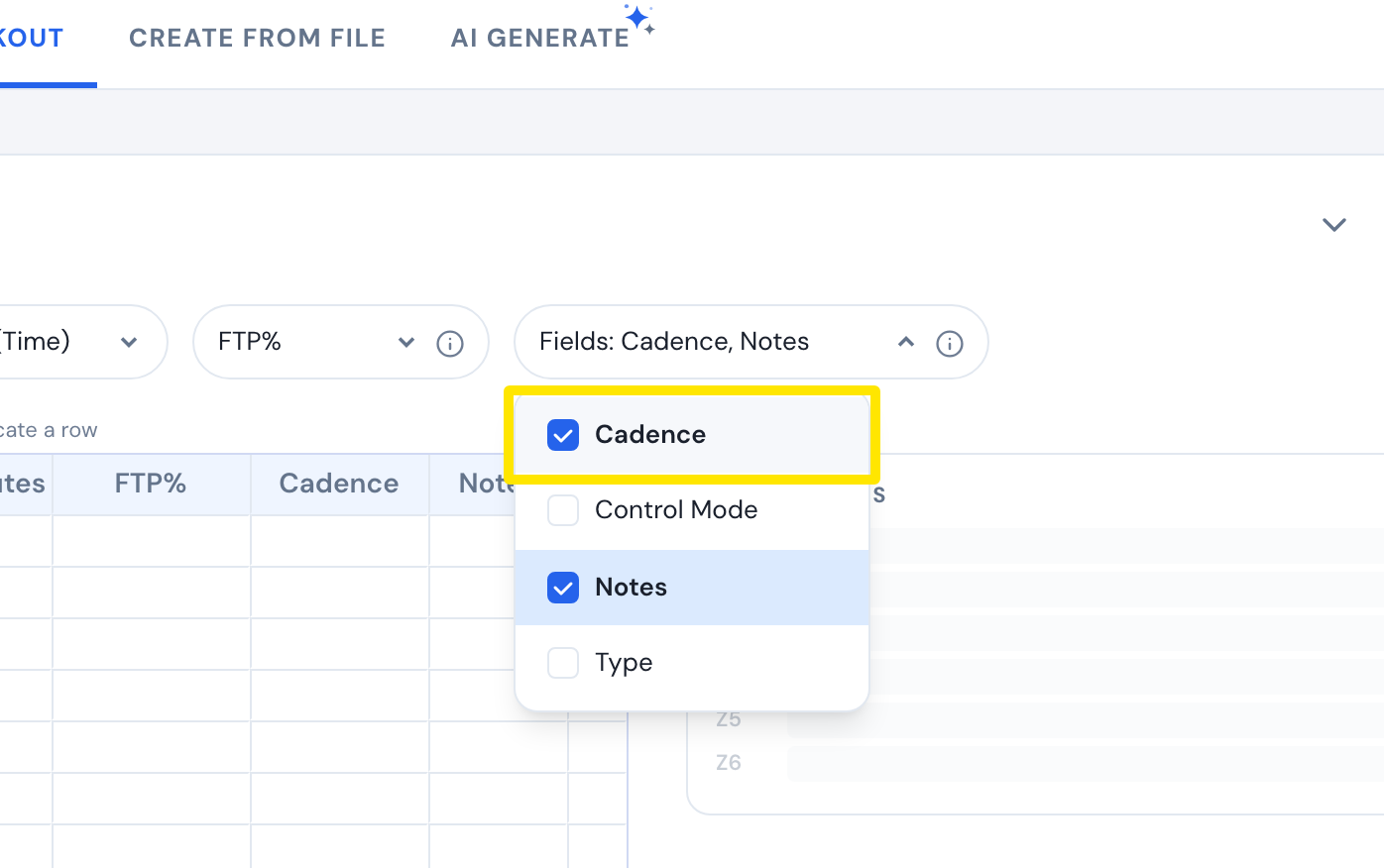 Wo: Website · Training erstellen · öffnen
- Gib im Feld Trittfrequenz jedes Intervalls den rpm-Bereich ein, zum Beispiel 85-95.
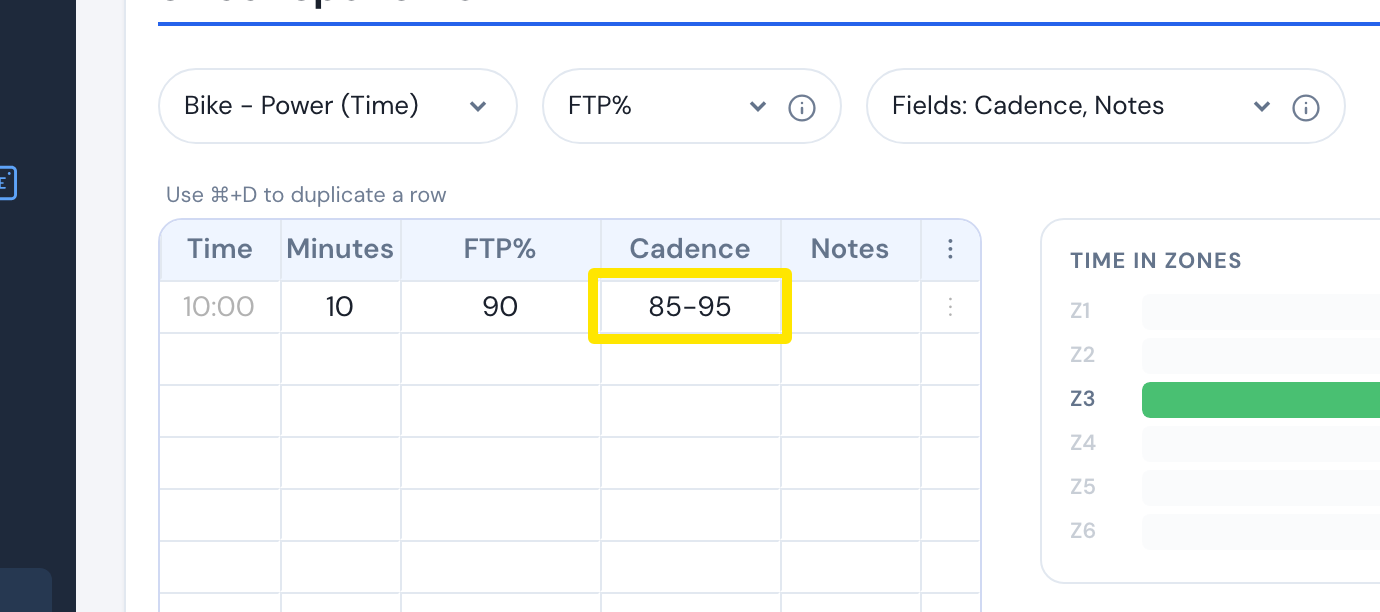 Wo: Website · Training erstellen · öffnen
- Klick auf Workout speichern. Im Fenster, das sich öffnet, klickst du auf Speichern.
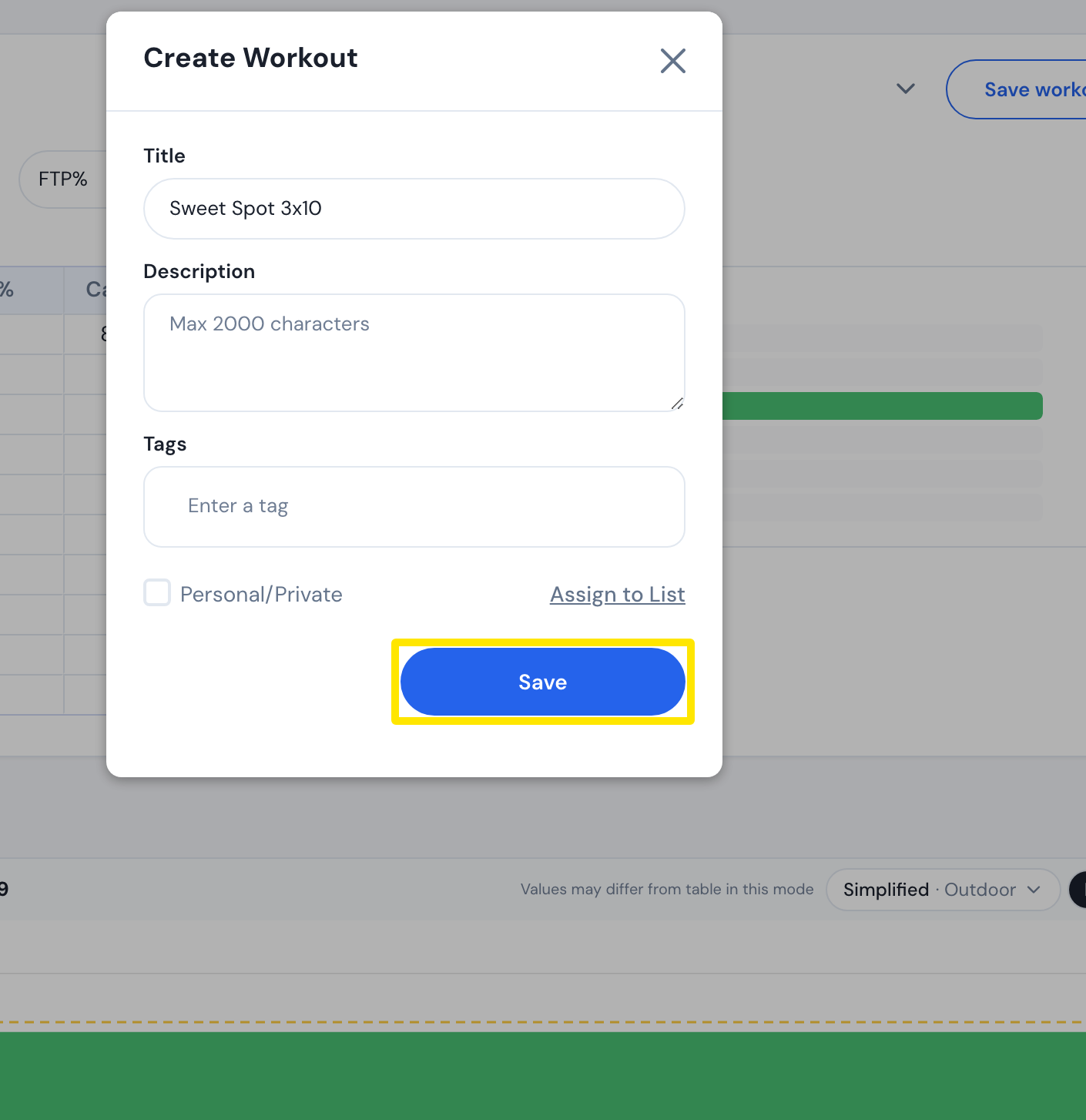 Wo: Website · Training erstellen · öffnen
Gut zu wissen: Für Rudern-Workouts gibt es keine Trittfrequenz. Die Mobil- und Desktop-App zeigen das Trittfrequenz-Ziel während der Fahrt an.
Funktioniert auf: Ziele hinzufügen geht nur auf der Website. Der AI Workout Builder der Mobil-App kann rpm-Ziele hinzufügen, die Desktop-App hat keinen Editor.