

Wie sehe ich während der Fahrt das Ziel des nächsten Intervalls?
Während einer Fahrt in der mobilen oder Desktop-App von TrainerDay siehst du Dauer, Ziel und Zonen-Badge des nächsten Intervalls auf dem Workout-Bildschirm: mobil in der Leiste unter den Kacheln Ziel und Watt, am Desktop in der Kachel NÄCHSTES.
- Starte in der mobilen oder Desktop-App von TrainerDay ein Workout mit Fahren.
- Mobile App: Schau auf dem Workout-Bildschirm unter die Kacheln Ziel und Watt. Dort zeigt das nächste Intervall seine Dauer, sein Ziel und ein Zonen-Badge. Das Ziel steht in Watt (bei einer Rampe als Bereich), in BPM bei einem HR+-Intervall oder in Steigung % bei einem Slope-Intervall.
- Mobile App: Tippe auf die Kachel Ziel oder Watt, um das nächste Ziel zwischen Watt und % der FTP umzuschalten.
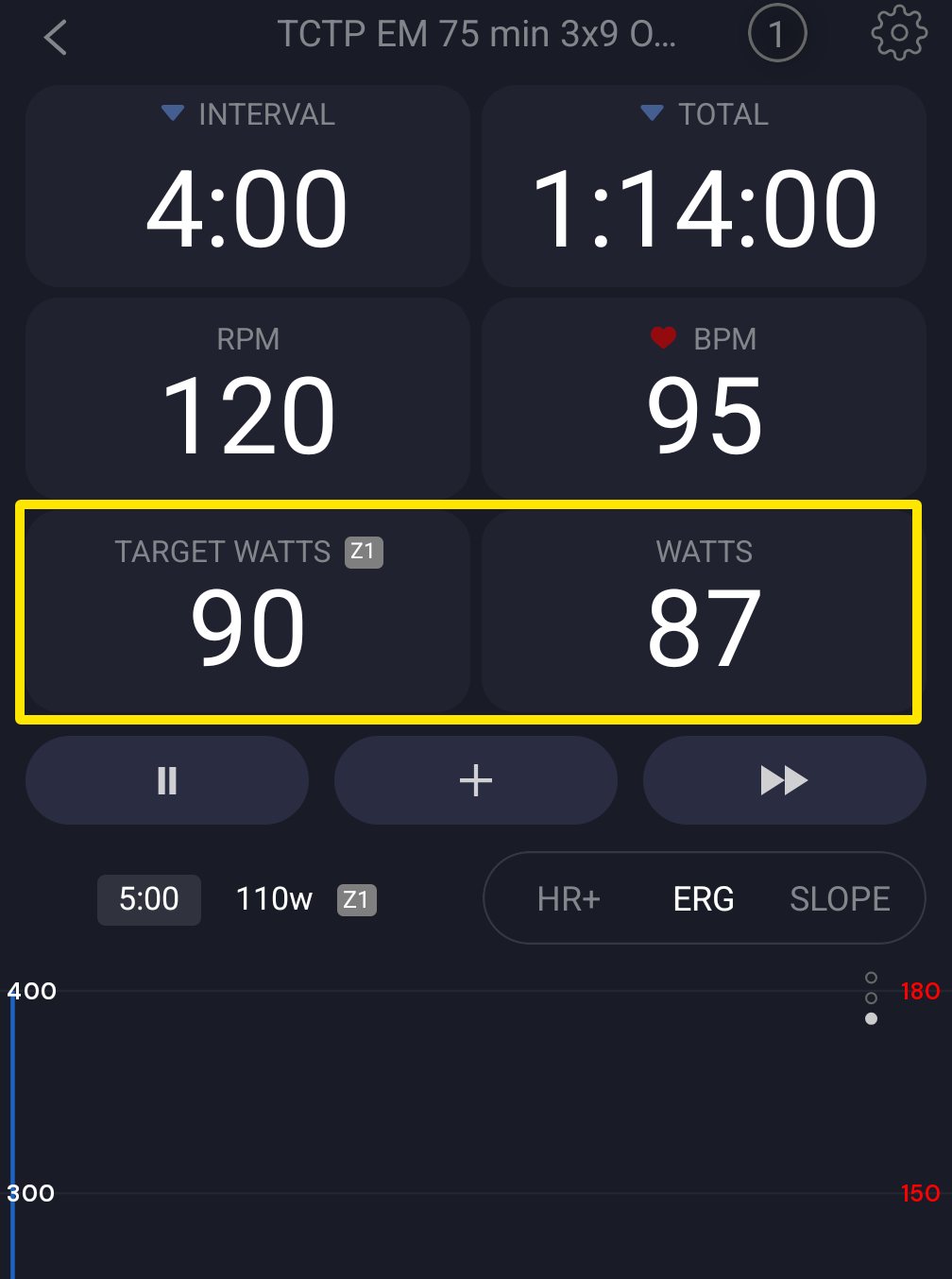 Wo: Mobile App · Workout-Bildschirm während der Fahrt
- Desktop-App: Schau auf dem Workout-Bildschirm auf die Kachel NÄCHSTES. Sie zeigt Dauer @ Ziel, zum Beispiel „5:00 @ 110 W“, mit einem Zonen-Badge.
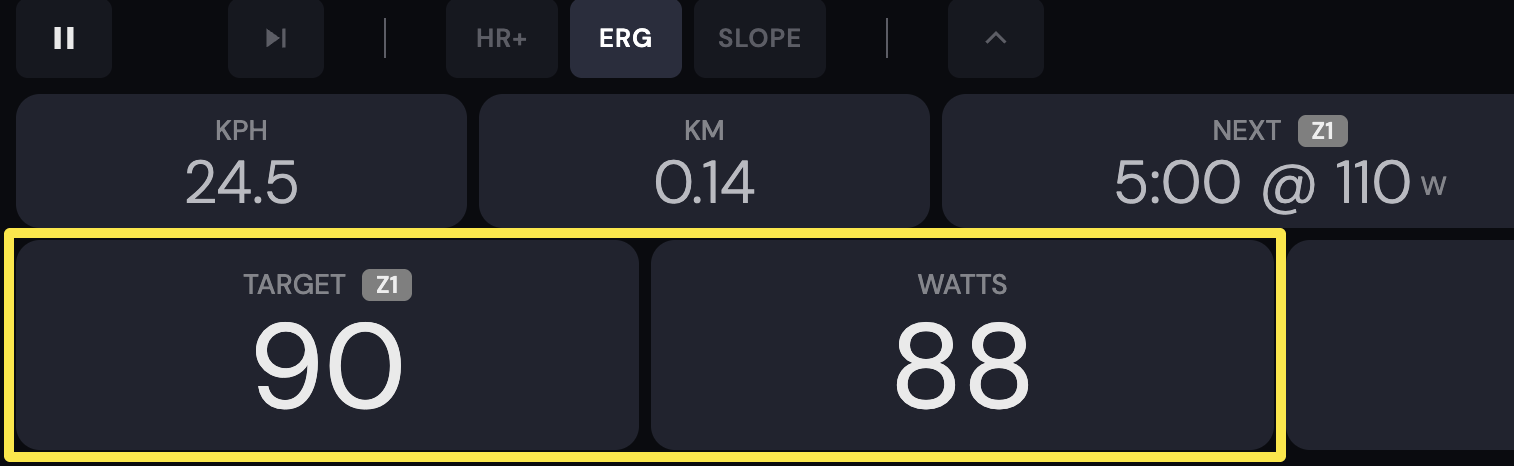 Wo: Desktop-App · Workout-Bildschirm während der Fahrt (Tab Heute → Fahren)
Gut zu wissen: Die Kachel NÄCHSTES in der Desktop-App blinkt in den letzten 5 Sekunden eines Intervalls und ist beim letzten Intervall ausgeblendet. Nur die mobile App kann % der FTP anzeigen.
Funktioniert in: Mobile App und Desktop-App. Die Website hat keinen Workout-Player.