

Wie zeige ich für ein Intervall eine Nachricht auf dem Bildschirm an?
Füge dem Intervall im Editor „Training erstellen“ auf der TrainerDay-Website eine Notiz hinzu, speichere das Workout – und die Nachricht erscheint auf dem Bildschirm, wenn du es in der Mobile- oder Desktop-App fährst.
- Klicke auf der Website in der linken Seitenleiste auf Training erstellen (app.trainerday.com/workouts/create) oder öffne eines deiner Workouts im Editor.
- Leg die Intervalle an und klicke dann auf die Zelle Notizen in der Zeile, in der die Nachricht erscheinen soll. Das Feld Notizen öffnet sich.
- Klicke auf Notiz hinzufügen. Gib den Zeitpunkt in Sekunden ab Beginn des Intervalls ein (0 = direkt zu Beginn) und den Nachrichtentext. Weitere Notizen fügst du genauso hinzu.
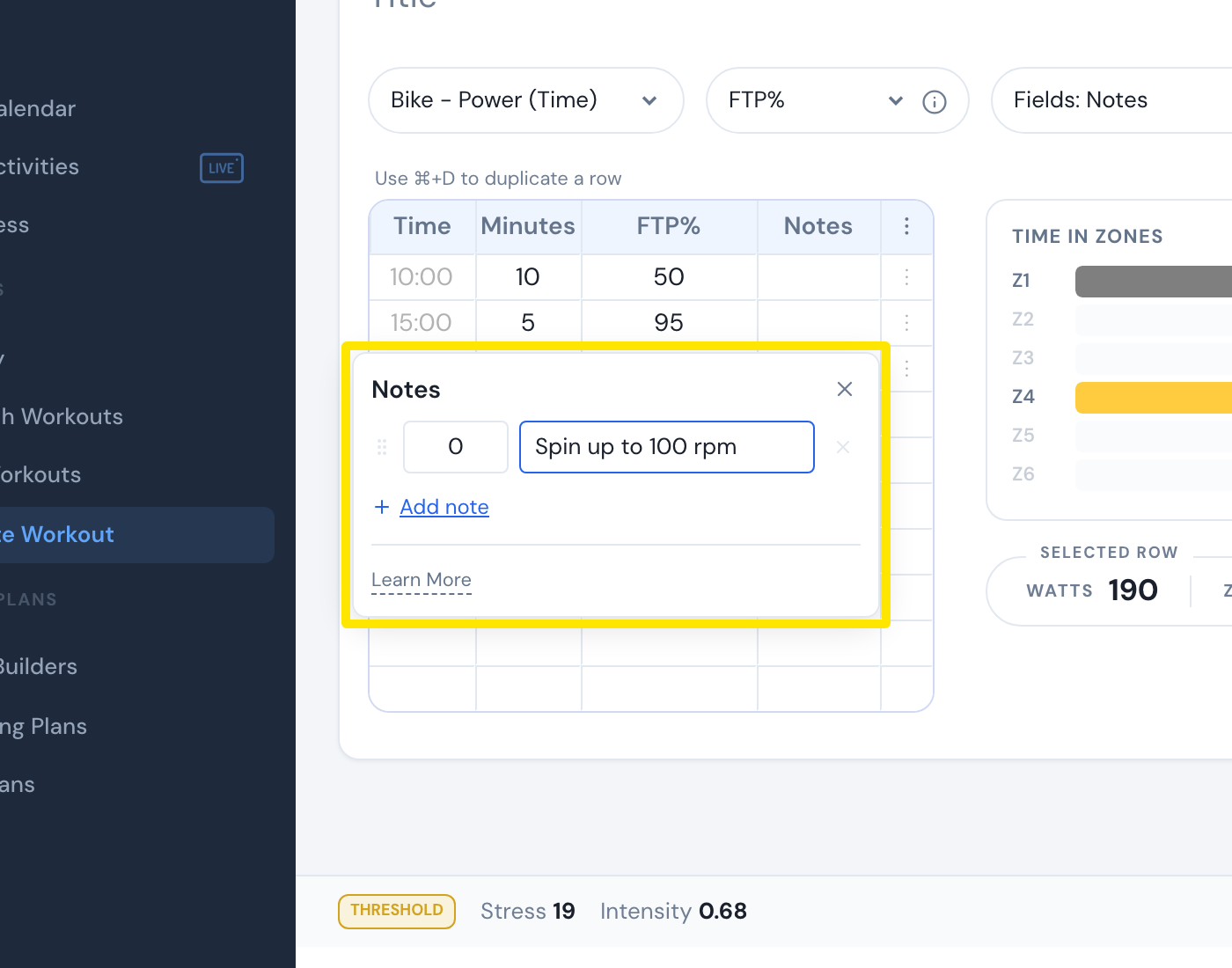 Wo: Website · Training erstellen → Notizen-Zelle einer Zeile · öffnen
- Klicke auf Workout speichern.
- Fahr das Workout in der Mobile- oder Desktop-App. Die Nachricht erscheint genau in dieser Sekunde auf dem Bildschirm, und Punkte im Diagramm zeigen, wo die Notizen liegen.
Gut zu wissen: Nachrichten werden ein paar Sekunden angezeigt, nicht das ganze Intervall lang. In der Desktop-App sorgt Einstellungen → Long-Lasting Comments dafür, dass jede Nachricht bis zum Ende des Intervalls stehen bleibt.
Funktioniert in: Notizen schreibst du nur auf der Website; angezeigt werden sie in der Mobile- und Desktop-App, und sie landen auch in ZWO-Dateien für Zwift/MyWhoosh.