

Wie ändere ich die Farben meiner Workout-Diagramme in TrainerDay?
Ändere die Farben deiner Workout-Diagramme auf der TrainerDay-Website unter Konto → Anzeige mit einem Häkchen bei Use classic workout charts (all blue) oder in der Mobile-App unter Einstellungen → Weitere Einstellungen → Klassische blaue Diagramme.
- Klicke auf der Website oben im linken Menü auf das Zahnrad-Symbol und dann auf Konto.
- Setze unter Anzeige ein Häkchen bei Use classic workout charts (all blue), um einfarbig blaue Diagramme zu bekommen. Entferne das Häkchen, um die Zonenfarben zurückzuholen.
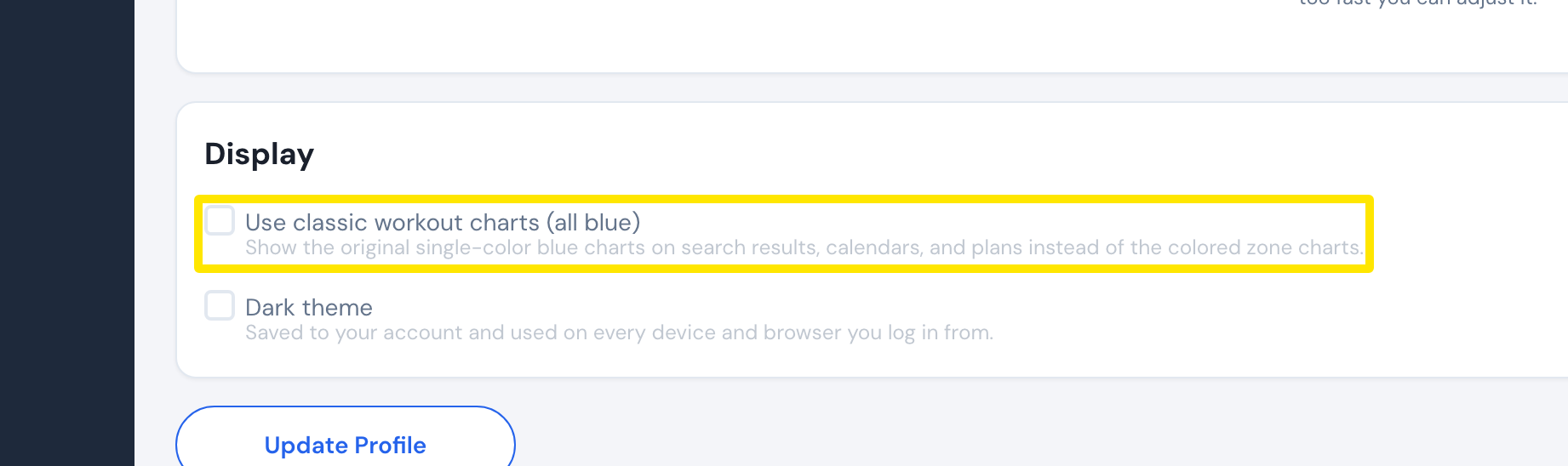 Wo: Website · Konto · öffnen
- Klicke auf Profil aktualisieren und dann auf Bestätigen..
- In der Mobile-App findest du dieselbe Einstellung unter Einstellungen → Weitere Einstellungen → Klassische blaue Diagramme.
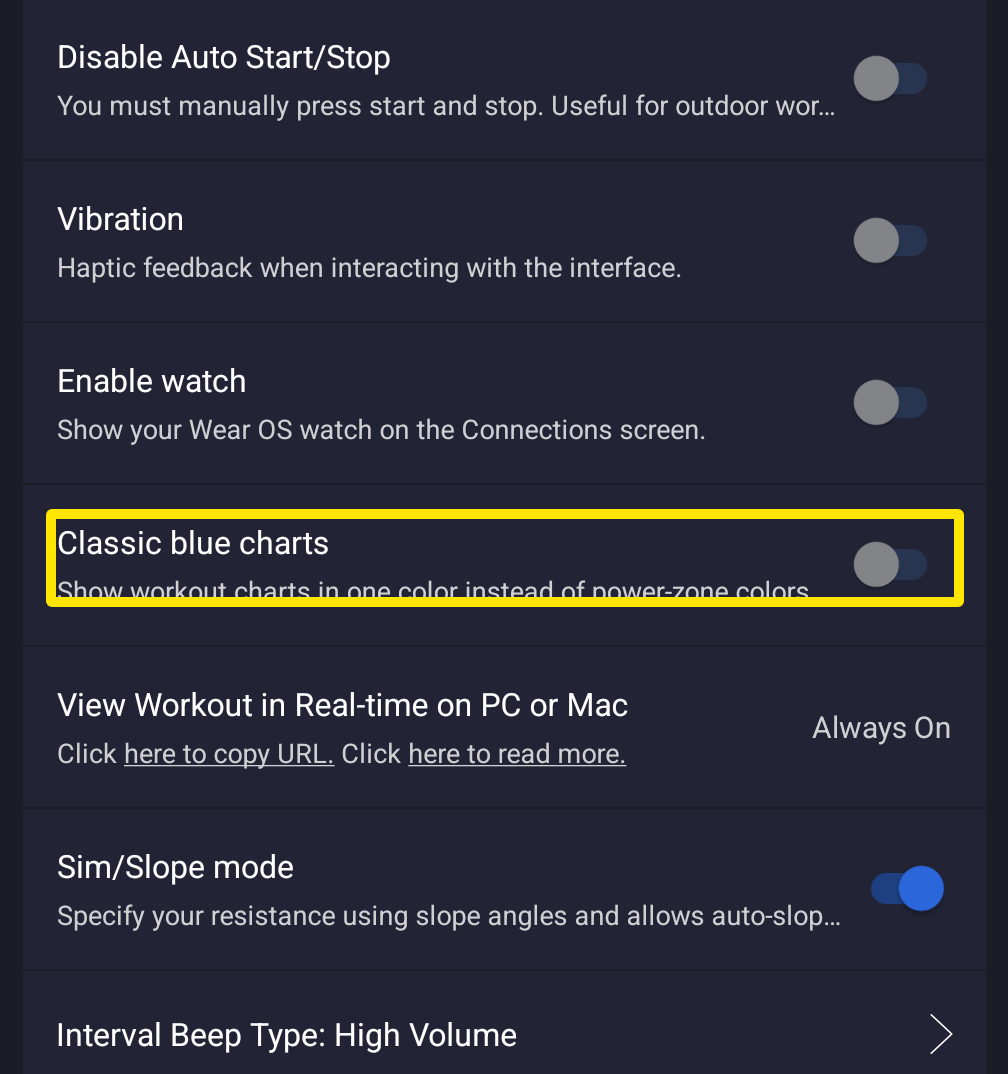 Wo: Mobile-App · Tab Einstellungen → Weitere Einstellungen
Gut zu wissen: Die Einstellung gilt für Website und Mobile-App gemeinsam, du musst sie also nur einmal festlegen.
Funktioniert auf: Website und Mobile-App. Die Desktop-App hat keine Einstellung für Diagrammfarben.