

Wie leere ich den TrainerDay-Cache, ohne meine Daten zu verlieren?
Lösche die lokalen Daten von TrainerDay in der Mobile-App über Einstellungen → Logout/Zurücksetzen. Melde dich danach wieder an, und deine Workouts, Pläne, dein Kalender und deine Aktivitäten kommen aus deinem Konto zurück.
- Lass in der TrainerDay-Mobile-App zuerst deine letzten Fahrten fertig synchronisieren. Die App warnt dich vor Fahrten, die noch nicht auf dem Server sind, weil sie beim Abmelden verloren gehen würden.
- Öffne den Tab Einstellungen und tippe auf Logout/Zurücksetzen. Damit wird alles gelöscht, was die App auf dem Smartphone speichert.
- Melde dich wieder an. Deine Workouts, dein Kalender, deine Pläne und Aktivitäten kommen aus deinem Konto zurück.
- Lege deine Optionen unter Einstellungen → Weitere Einstellungen neu fest. Sie waren nur auf dem Smartphone gespeichert.
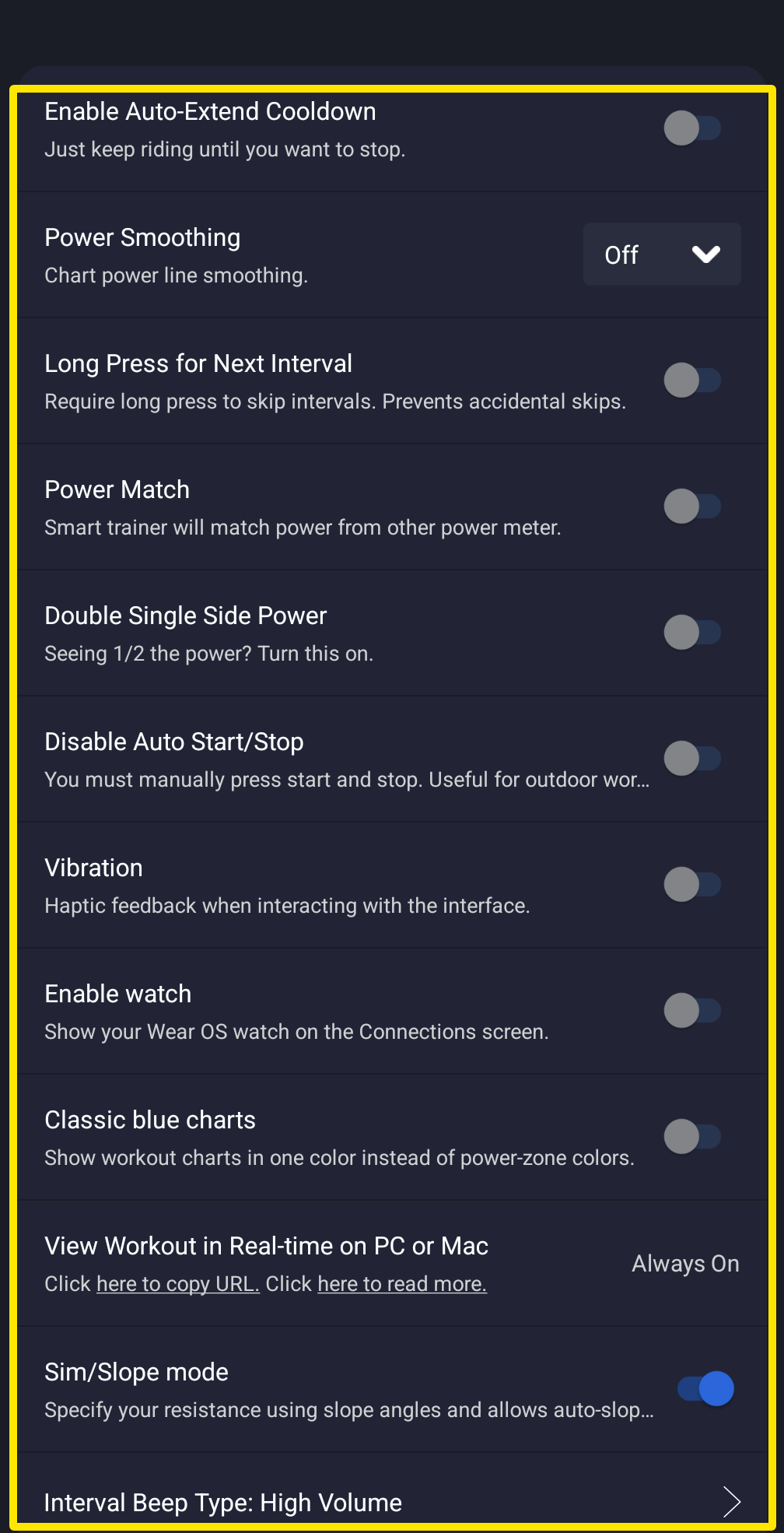 Wo: Mobile-App · Tab Einstellungen → Weitere Einstellungen
Gut zu wissen: Die Mobile-App hat keinen eigenen Button zum Cache-Leeren. Mit Logout/Zurücksetzen leerst du ihn.
Funktioniert auf: Mobile-App (Einstellungen → Logout/Zurücksetzen). Desktop-App (Einstellungen → Log Out & Clear Data, dann mit Ja, abmelden bestätigen). Website (wenn du die Website-Daten für app.trainerday.com in deinem Browser löschst, wirst du nur abgemeldet, weil alles in deinem Konto liegt).