

Wie zeige ich TrainerDay auf einem größeren Bildschirm oder Monitor an?
Installiere die TrainerDay-Desktop-App auf dem Computer, der an deinen Monitor oder Fernseher angeschlossen ist, starte eine Fahrt und drücke G für Vollbild.
- Geh auf dem Computer, der mit deinem großen Bildschirm verbunden ist, zu trainerday.com/download und installiere die Desktop-App für Windows, Mac oder Linux.
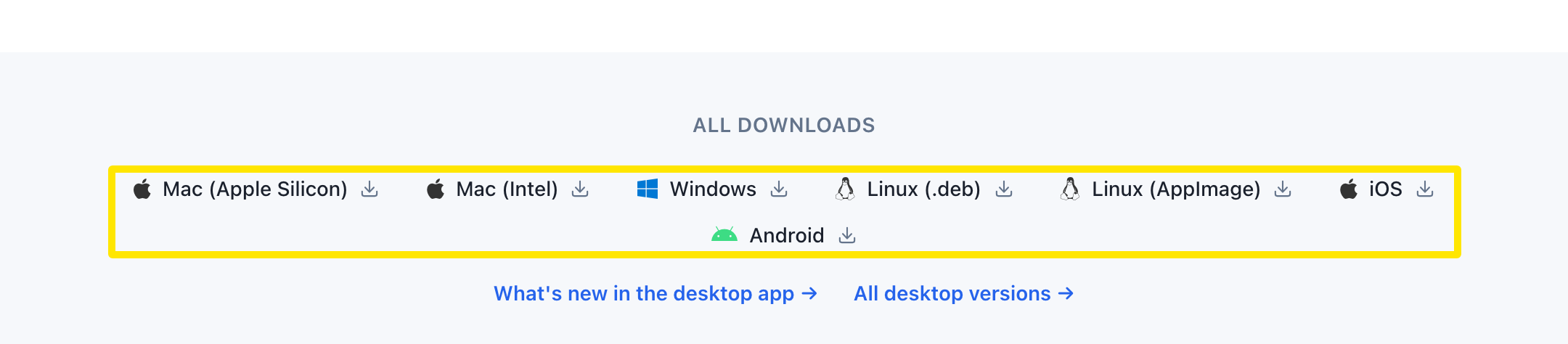 Wo: Website · trainerday.com/download · öffnen
- Öffne die Desktop-App, geh zum Tab Heute und klicke auf Fahren, um dein Training zu starten.
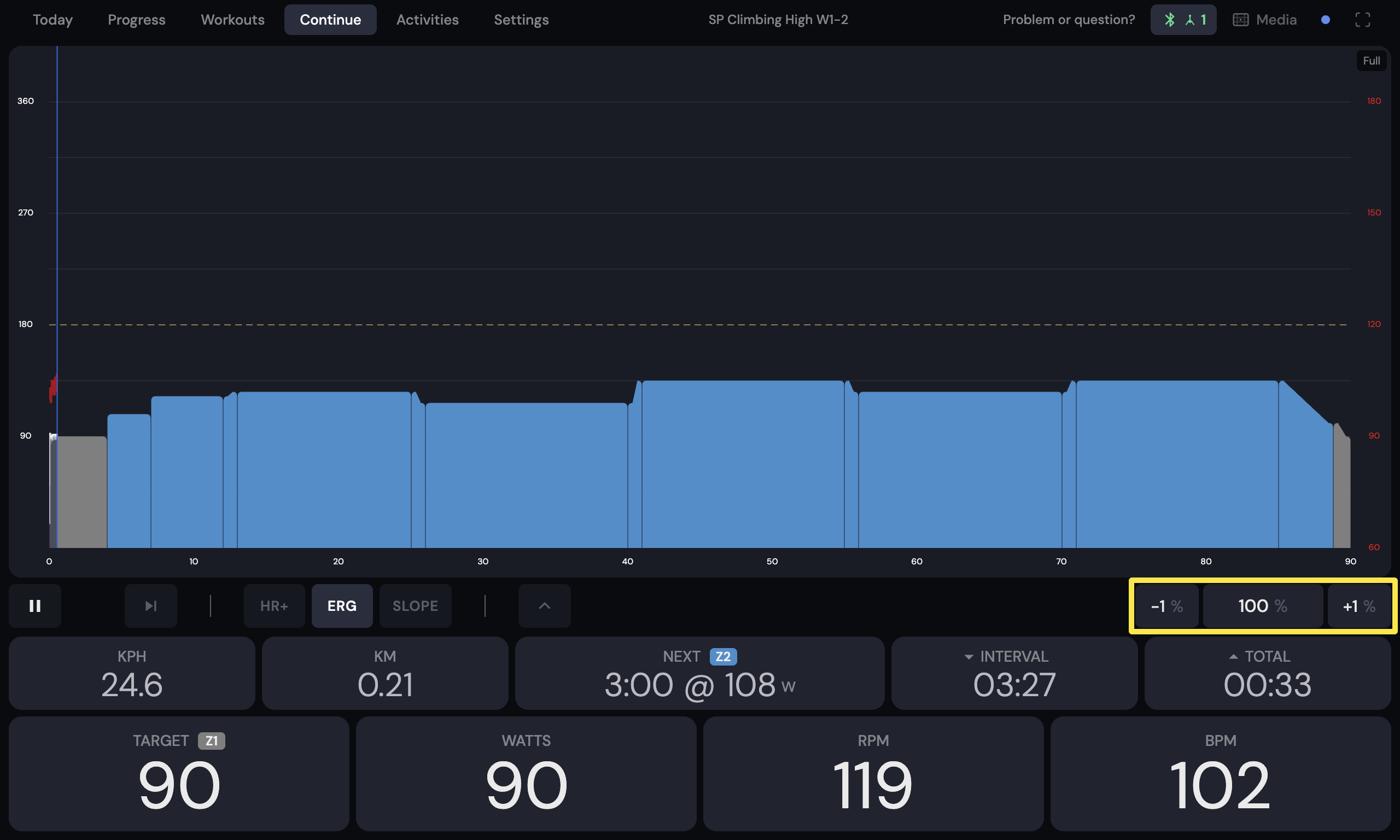 Wo: Desktop-App · Trainingsbildschirm während einer Fahrt (Tab Heute → Fahren)
- Klicke auf dem Trainingsbildschirm auf die Pfeil-nach-unten-Taste in der unteren Leiste, um die zusätzliche Datenzeile einzublenden.
- Drücke G, damit die App den ganzen Bildschirm ausfüllt. Für ein Vollbildfenster drücke F11 (Windows, Linux) oder Ctrl+Cmd+F (Mac).
Gut zu wissen: Die Mobil-App hat keine eigene Streaming-Funktion (kein AirPlay oder Chromecast), aber mit der Bildschirmspiegelung deines Handys kannst du sie so, wie sie ist, auf einem Fernseher anzeigen.
Funktioniert auf: Desktop-App (Windows, Mac, Linux); Mobil-App nur über die Bildschirmspiegelung des Handys.