

Wie sperre ich den Bildschirm während eines Workouts?
TrainerDay hat keine Bildschirmsperre, aber in der Mobile App kannst du versehentliches Überspringen von Intervallen verhindern, indem du unter Einstellungen > Weitere Einstellungen die Option Long Press for Next Interval einschaltest.
- Die TrainerDay-Apps haben keine Bildschirmsperre.
- Öffne in der Mobile App den Tab Einstellungen und dann Weitere Einstellungen.
- Schalte Long Press for Next Interval ein. Zum nächsten Intervall springst du dann nur noch per langem Drücken – ein versehentliches Tippen überspringt also nichts.
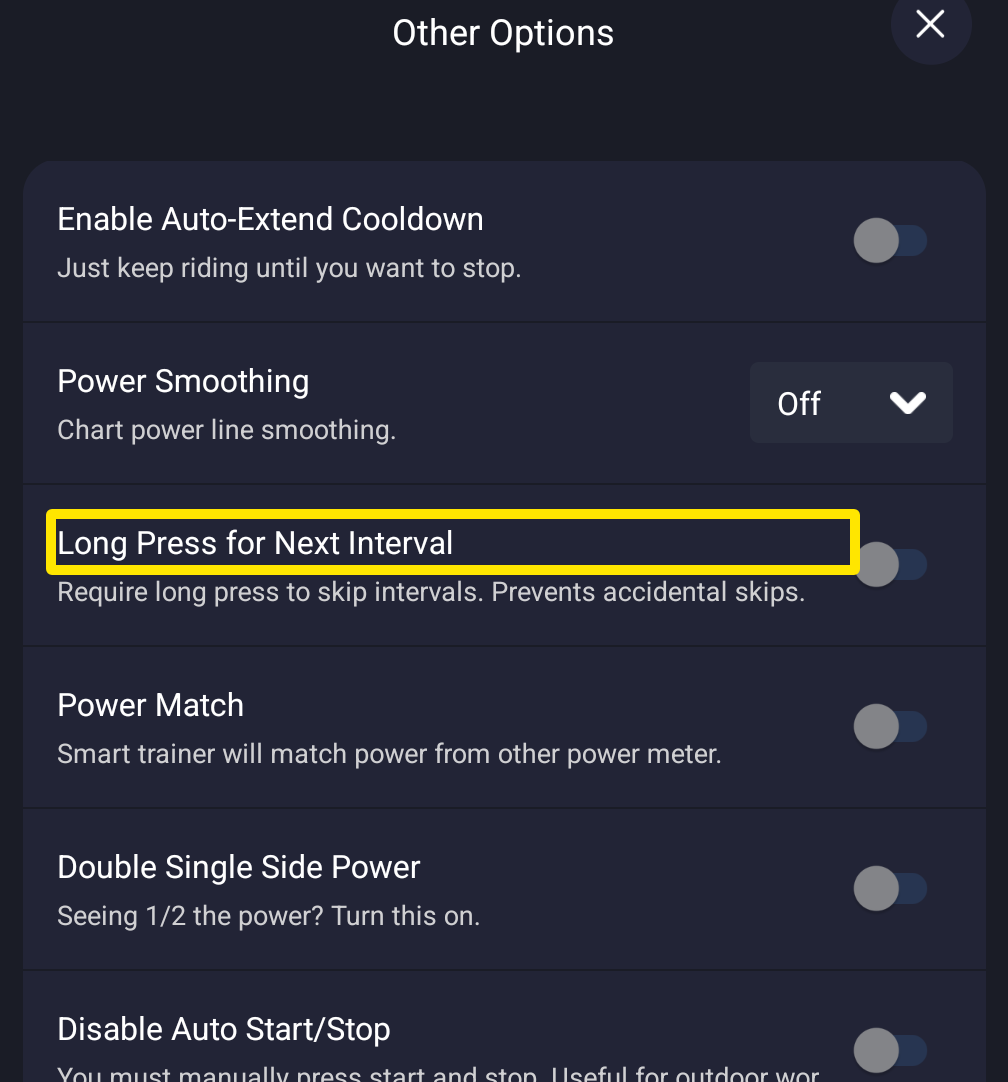 Wo: Mobile App · Tab Einstellungen → Weitere Einstellungen
- Starte deine Fahrt. Halte auf dem Workout-Bildschirm den Überspringen-Button gedrückt, um zum nächsten Intervall zu wechseln.
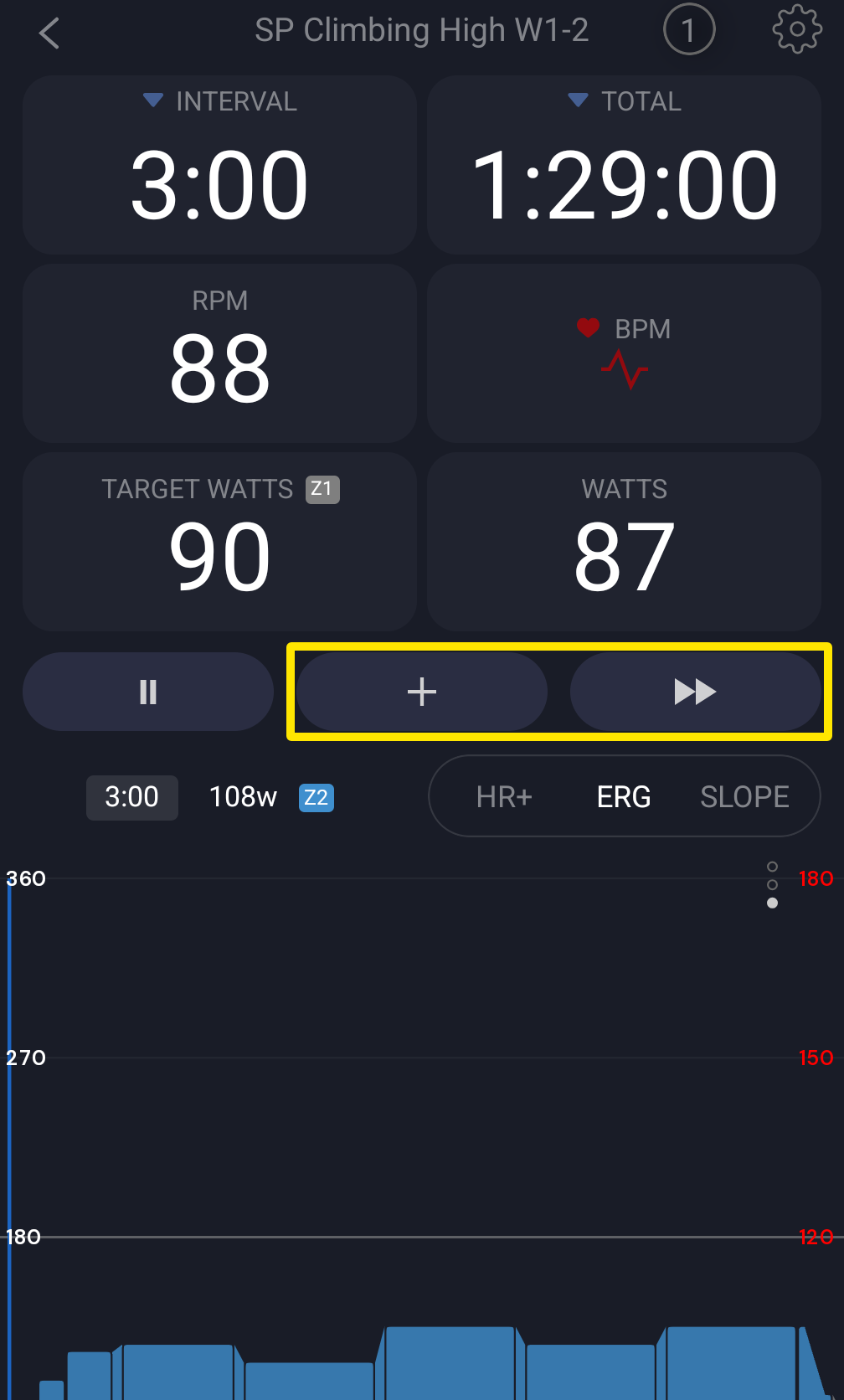 Wo: Mobile App · der Workout-Bildschirm während einer Fahrt
Gut zu wissen: Die Mobile App hält den Bildschirm deines Handys an, solange das Workout geöffnet ist.
Funktioniert in: Mobile App (Long Press for Next Interval). Die Desktop-App hat auch keine Sperre, aber du kannst statt zu klicken die Tastenkürzel nutzen.