

Wie markiere ich eine Runde bei einer freien Fahrt?
TrainerDay hat keinen Runden-Button. Tippe deshalb während der Fahrt auf Weiter, um einen neuen Abschnitt zu starten, und vergleiche die Abschnitte nach der Fahrt auf der Website.
- Tippe während der Fahrt in der mobilen App auf dem Workout-Bildschirm auf den Button Weiter (Überspringen). Etwa 3 Sekunden später beginnt ein neuer Abschnitt – wie eine Runde.
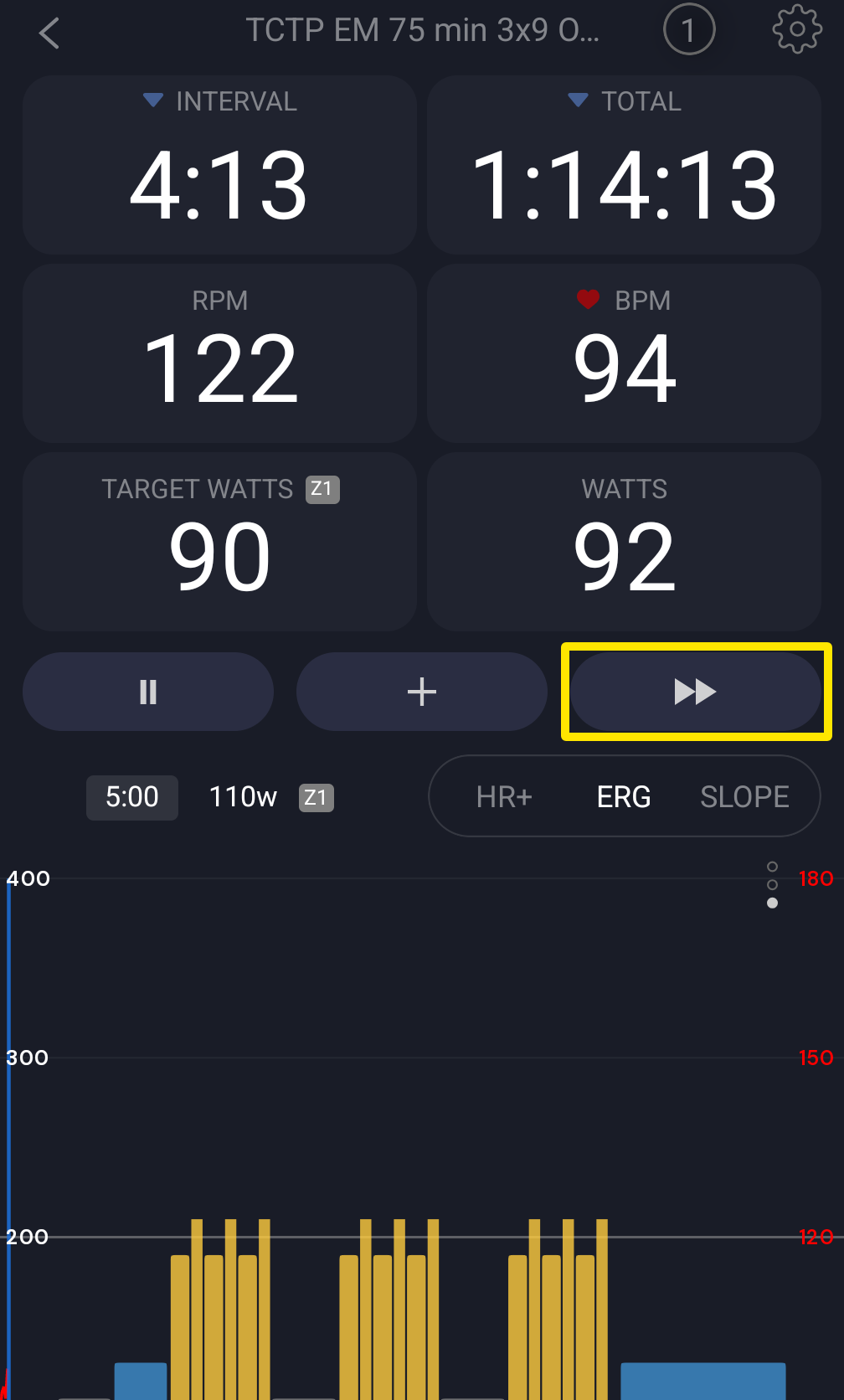 Wo: Mobile App · Workout-Bildschirm während der Fahrt
- Geh nach der Fahrt auf der Website zu Meine Aktivitäten (https://app.trainerday.com/activities) und klick auf den Namen der Aktivität.
- Hake in der Tabelle Blöcke oder Bereiche unter dem Diagramm bei zwei oder mehr Zeilen das Vergleichen-Symbol (Waage) an und klick dann auf Vergleichen.
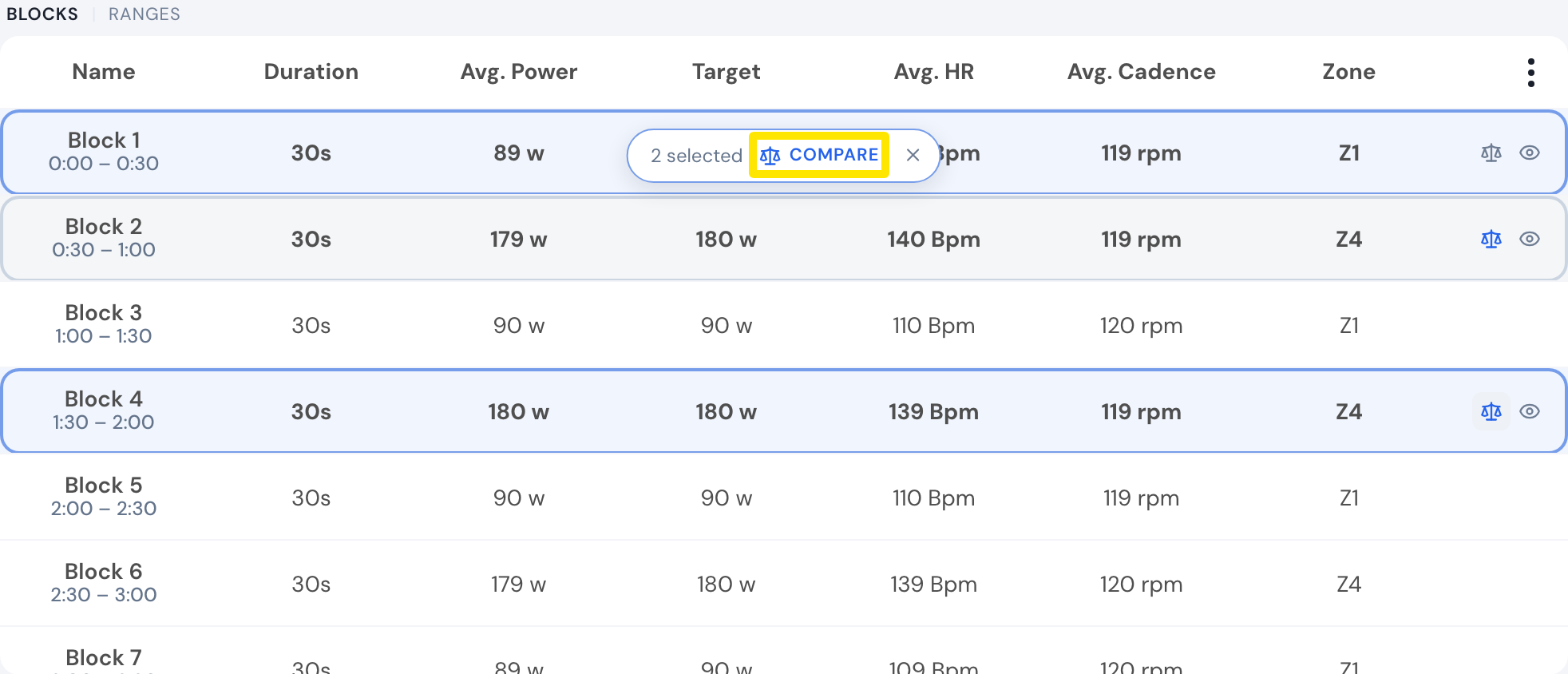 Wo: Website · Meine Aktivitäten → auf den Namen der Aktivität klicken · öffnen
Gut zu wissen: Es gibt keinen eigenen Runden-Button, und der +-Button setzt keine Runde. Weiter ist in den letzten 3 Sekunden eines Intervalls deaktiviert und bewirkt in der Desktop-App im letzten Intervall nichts.
Funktioniert in: Abschnitte einer Fahrt vergleichen kannst du auf der Website und in der mobilen App.