

Wie synchronisiere ich meinen TrainerDay-Kalender mit TrainingPeaks?
Verbinde TrainingPeaks auf der Seite „Verbindungen“ der TrainerDay-Website, schalte die Kalender-Synchronisation ein und trag deinen Plan in „Mein Kalender“ ein, damit seine Trainings an TrainingPeaks gehen.
- Öffne auf der Website in der linken Seitenleiste das Einstellungsmenü (Zahnrad-Symbol) und klicke auf Verbindungen.
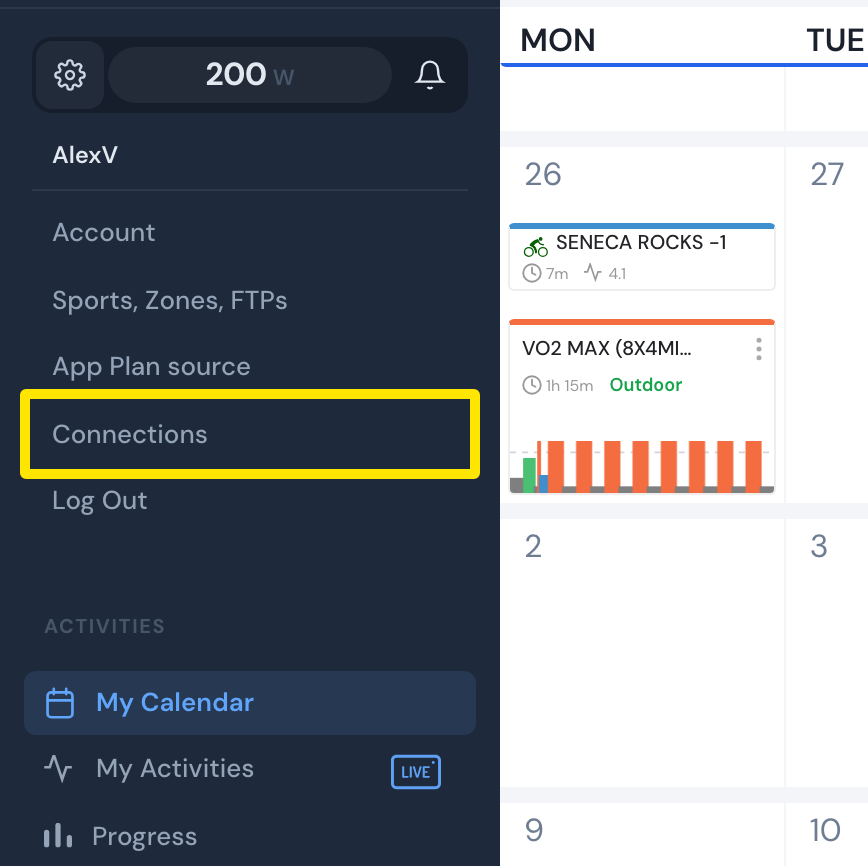 Wo: Website · Mein Kalender · öffnen
- Klicke auf der TrainingPeaks-Karte auf Verbinden, melde dich an und erlaube alle Berechtigungen.
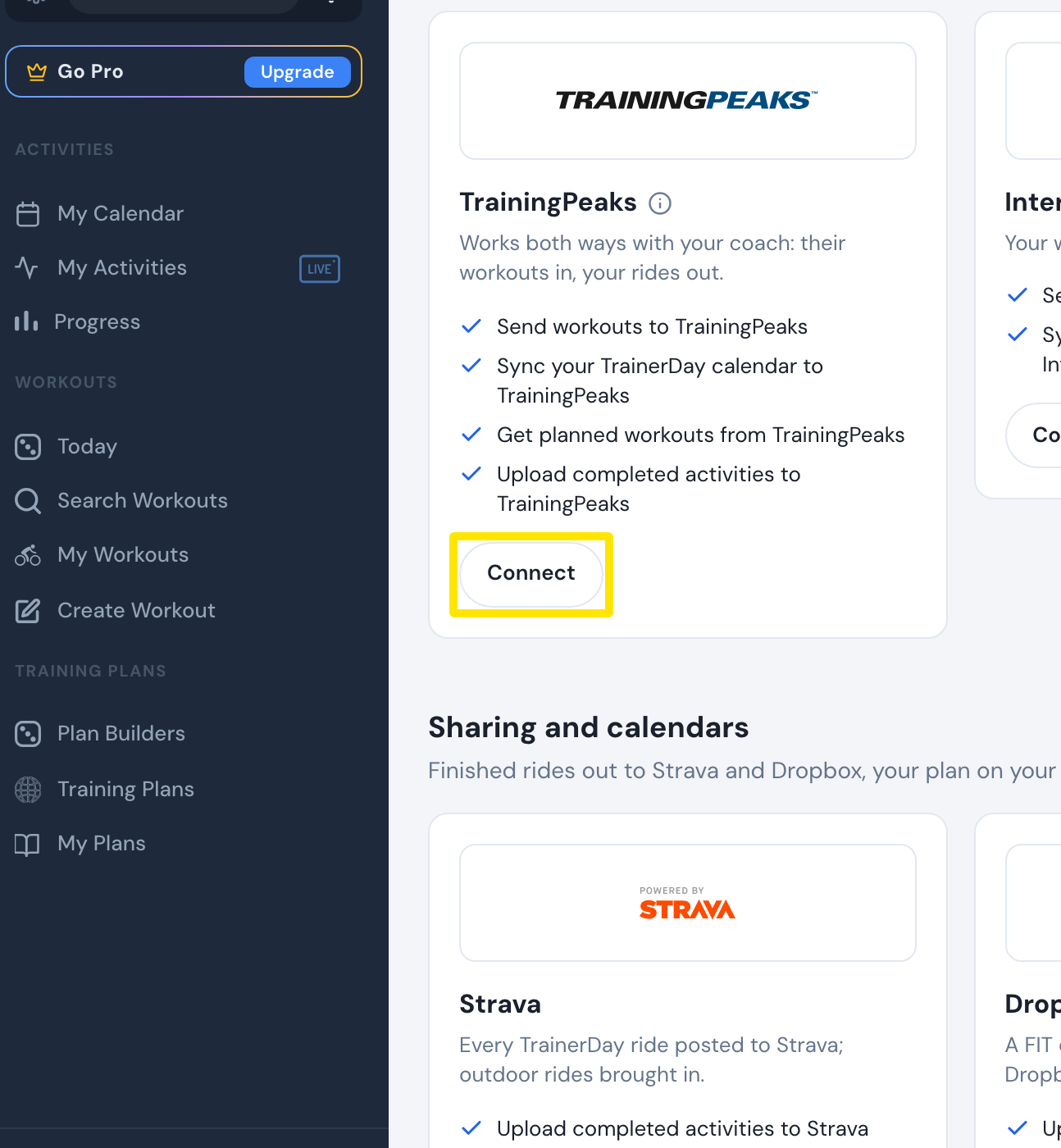 Wo: Website · Verbindungen · öffnen
- Klicke zurück unter Verbindungen auf der TrainingPeaks-Karte auf Einstellungen und schalte Kalender-Synchronisation ein. Wenn du aufgefordert wirst, die Verbindung zu erneuern, tu das und erlaube alle Berechtigungen.
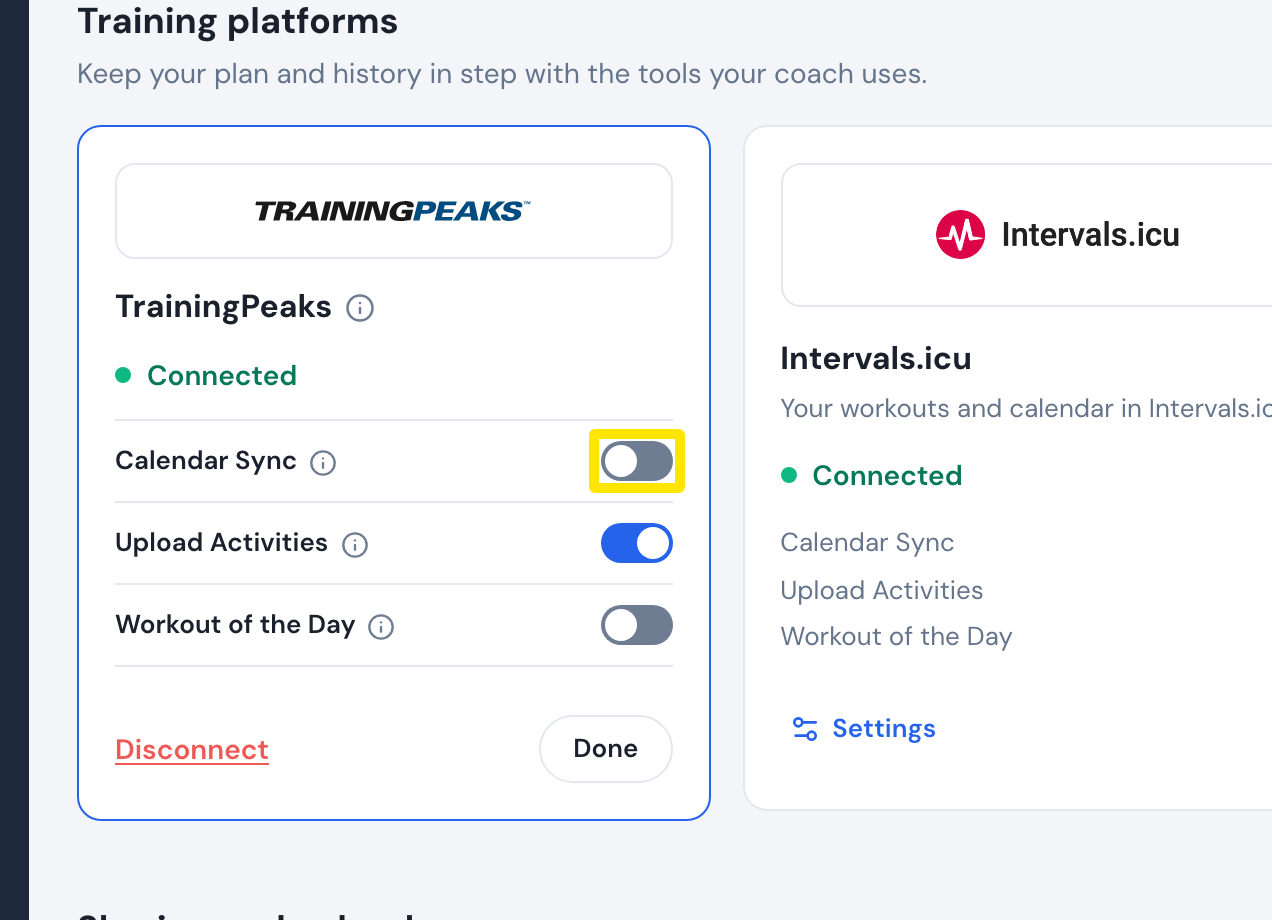 Wo: Website · Verbindungen · öffnen
- Klicke in der linken Seitenleiste auf Meine Pläne. Öffne das Menü deines Plans, klicke auf Plan senden, wähle ZU MEINEM KALENDER, wähle das Datum der Startwoche und klicke auf Plan senden.
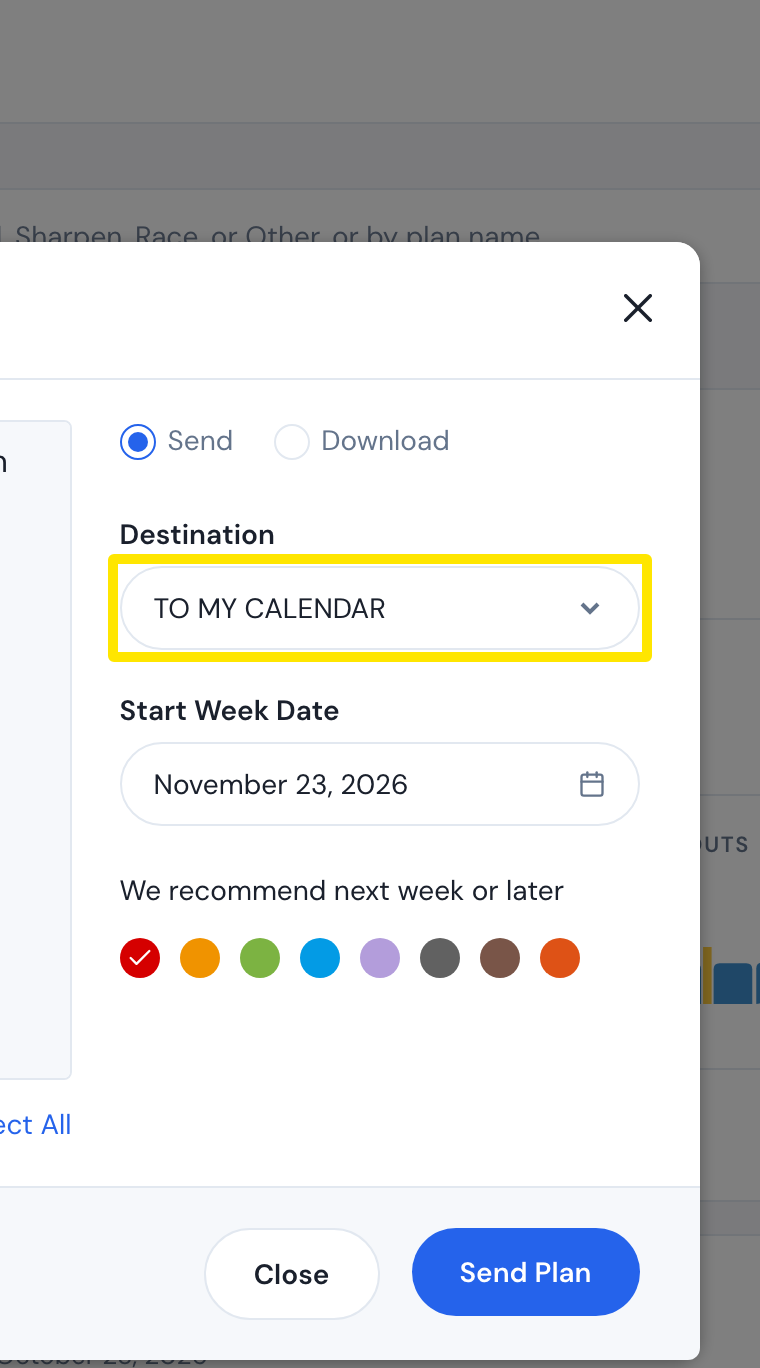 Wo: Website · Meine Pläne → Menü eines Plans → Plan senden · öffnen
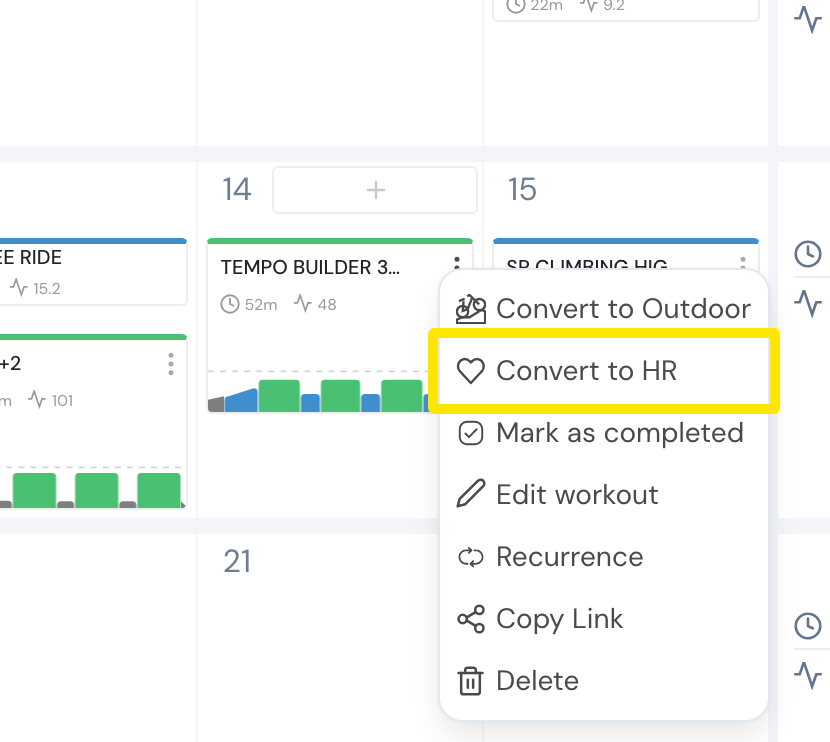
- Wenn du später ein Training ändern willst, klicke in der linken Seitenleiste auf Mein Kalender und verschiebe oder lösche es dort, nicht in TrainingPeaks. Die Änderung wird an TrainingPeaks gesendet.
 Wo: Website · Mein Kalender · öffnen
Gut zu wissen: Für die Kalender-Synchronisation brauchst du ein kostenpflichtiges TrainerDay-Konto. Mit TrainingPeaks Premium werden diese und nächste Woche übertragen. Mit einem kostenlosen TrainingPeaks-Konto werden heute und morgen übertragen, jede Nacht neu.
Funktioniert auf: Auch unter Verbindungen in der mobilen und der Desktop-App gibt es den Schalter Kalender-Synchronisation. Einen Plan mit Startdatum einplanen kannst du nur auf der Website.