

Wie verbinde ich meinen TrainerDay-Kalender mit Google Kalender?
Verbinde auf der TrainerDay-Website Google Kalender unter Verbindungen und sende dann einen Plan aus Meine Pläne als einmalige Kopie in einen eigenen Kalender in Google Kalender.
Wenn Google Kalender aktuell bleiben soll, wenn sich deine TrainerDay-Workouts ändern, abonniere den .ics-Abo-Link des TrainerDay-Kalenders, statt eine einmalige Kopie zu senden: Wie füge ich meine TrainerDay-Workouts per .ics-Feed zu Apple Kalender oder einer anderen Kalender-App hinzu?
- Öffne auf der TrainerDay-Website das Einstellungsmenü (Zahnrad-Symbol) unten in der linken Seitenleiste, klick auf Verbindungen (app.trainerday.com/apps-and-devices) und verbinde Google Kalender.
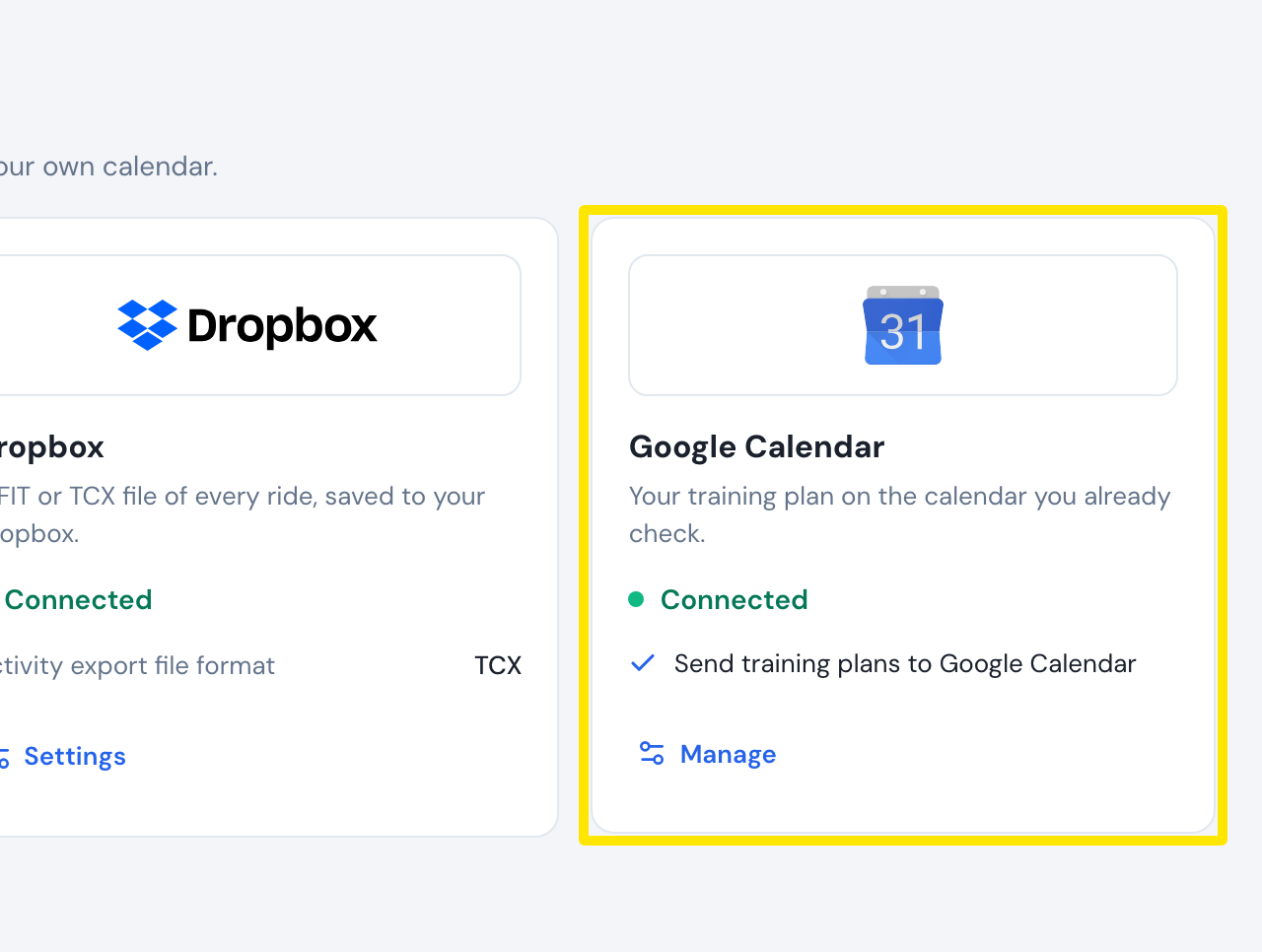 Wo: Website · Verbindungen · öffnen
- Öffne Meine Pläne (app.trainerday.com/plans), klick beim Plan auf den Drei-Punkte-Button und wähle Send or Download.
- Wähle im Fenster Plan senden die Option Senden, setz Ziel auf ZU GOOGLE CALENDAR, wähle das Datum der Startwoche und klick auf Plan senden.
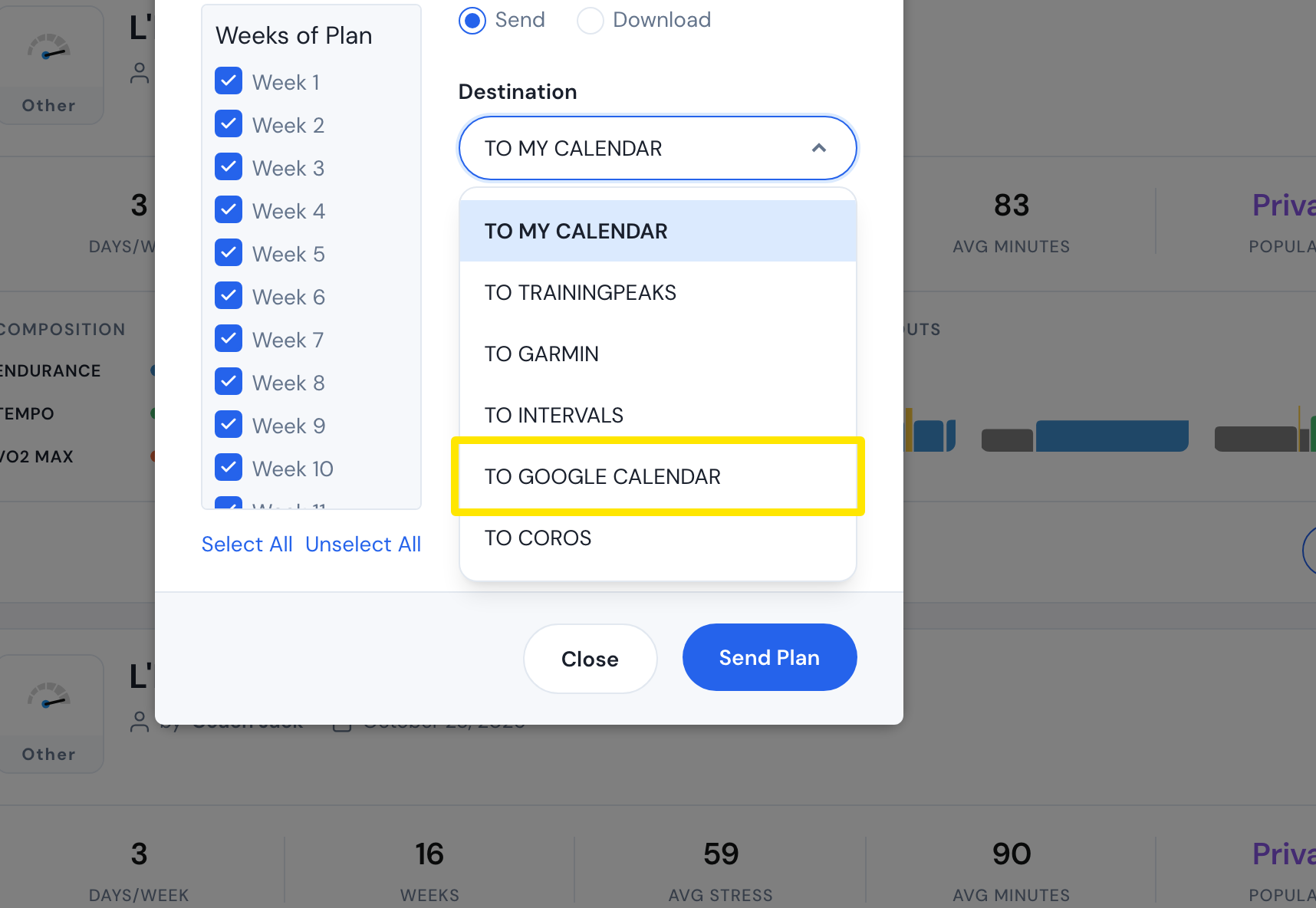 Wo: Website · Meine Pläne → Fenster „Plan senden“ · öffnen
- Öffne Google Kalender und aktiviere den neuen Kalender TrainerDay: <plan name>.
Gut zu wissen: Die Workouts kommen als ganztägige Termine mit der Workout-Beschreibung und einem Link zum Workout an. Spätere Änderungen in TrainerDay werden nicht in Google Kalender übernommen.
Funktioniert in: nur auf der Website.