

Wie erstelle ich eine sich wiederholende Notiz oder einen Termin in meinem Kalender?
Erstelle in Mein Kalender auf der TrainerDay-Website eine sich wiederholende Notiz mit Wiederholen alle, Nach Tagen und einem Enddatum – oder lass eine bestehende Notiz über ihr 3-Punkte-Menü wiederholen.
- Klicke auf der Website in der linken Seitenleiste auf Mein Kalender (app.trainerday.com/calendar).
- Zeig auf den ersten Tag, klicke oben darin auf das + und dann auf Notiz hinzufügen.
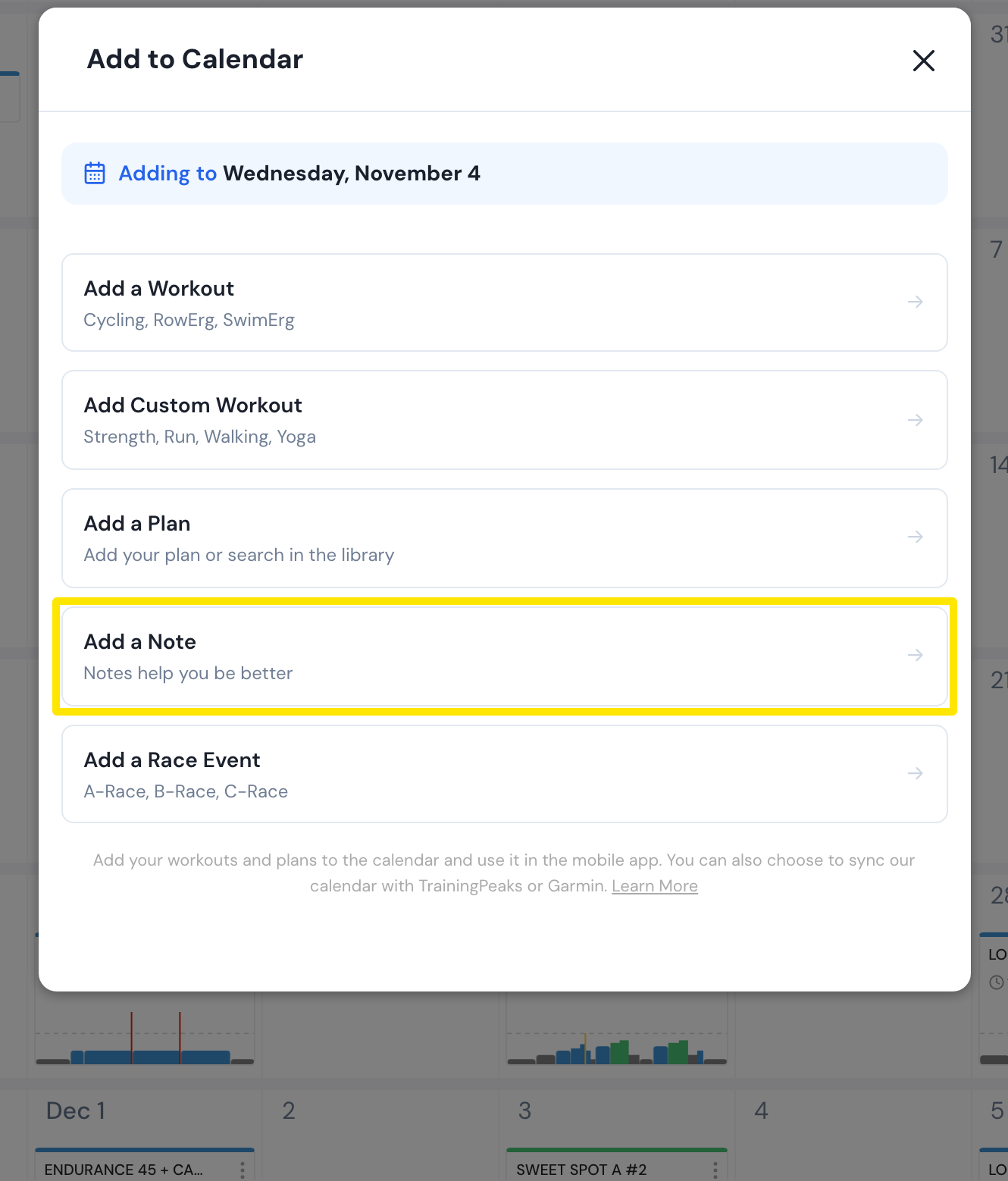 Wo: Website · Mein Kalender · öffnen
- Gib einen Titel und den Text der Notiz ein.
- Öffne Wiederholen alle und wähle, wie oft sie sich wiederholt: von 1 bis 12 Wochen.
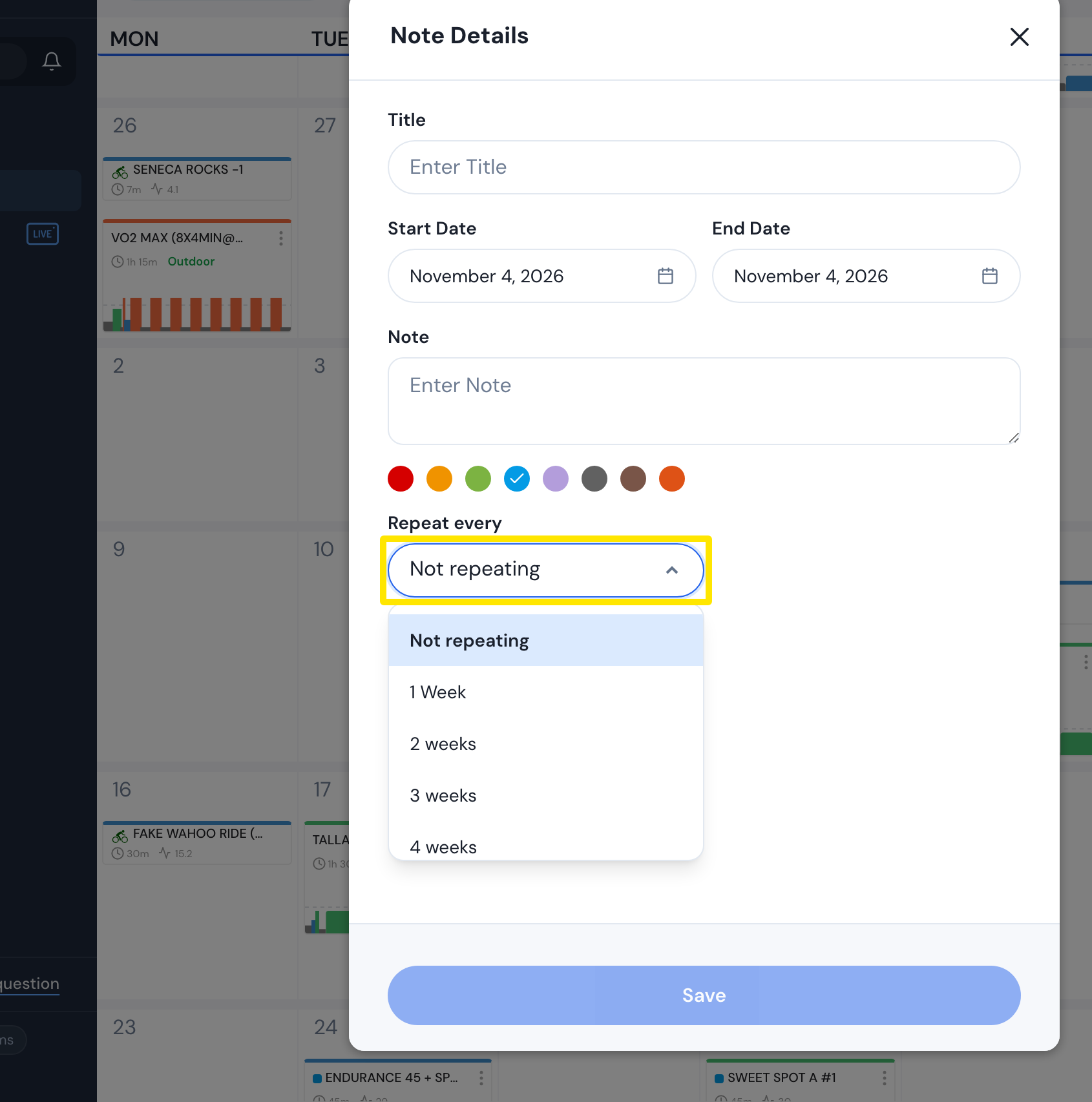 Wo: Website · Mein Kalender · öffnen
- Wähle unter Nach Tagen die Wochentage. Leg das Enddatum fest und klicke auf Speichern.
- Damit sich eine bestehende Notiz wiederholt, öffne ihr 3-Punkte-Menü im Kalender und klicke auf Wiederholung. Nimm dieselben Einstellungen vor und klicke dann auf Erledigt.
Gut zu wissen: Das Enddatum liegt anfangs 3 Monate nach der Notiz. Im Bearbeitungsfenster einer bestehenden Notiz gibt es keine Wiederholungseinstellung – nutze stattdessen Wiederholung.
Funktioniert in: Website (wie oben); Mobile App (Wiederholen im Menü einer Notiz oder eines Workouts); nicht in der Desktop-App (keine Kalenderbearbeitung).