

Wie füge ich Laufen oder Schwimmen zu meinem Kalender hinzu?
Klick auf der Website in Mein Kalender auf das + eines Tages und wähl Benutzerdefiniertes Training hinzufügen für einen Lauf, Training hinzufügen für ein strukturiertes SwimErg- oder Lauftraining oder Notiz hinzufügen fürs Schwimmen im Becken.
- Klick auf der Website in der linken Seitenleiste auf Mein Kalender (app.trainerday.com/calendar). Fahr mit der Maus über den Tag und klick oben darauf auf das +.
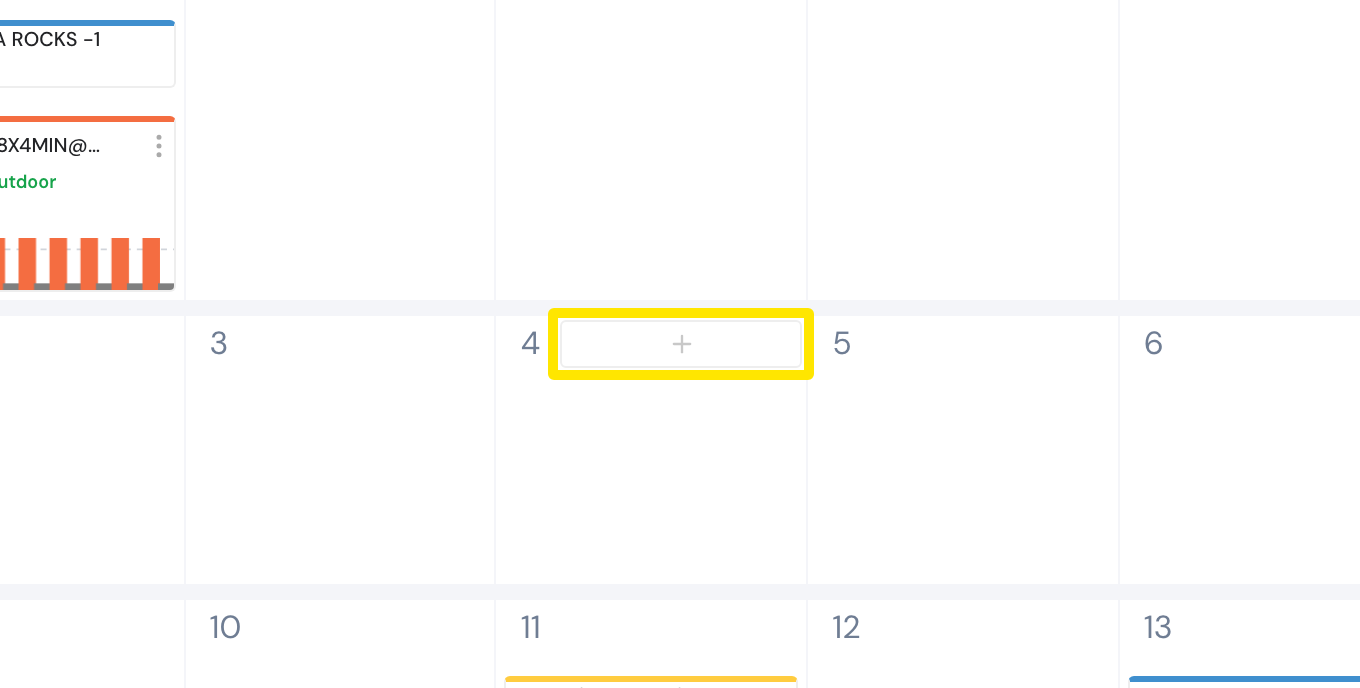 Wo: Website · Mein Kalender · öffnen
- Zum Kalender hinzufügen öffnet sich. Wähl eine Option:
- Benutzerdefiniertes Training hinzufügen für Laufen, Gehen, Krafttraining oder Yoga.
- Training hinzufügen für ein strukturiertes SwimErg- oder Lauftraining.
- Notiz hinzufügen fürs Schwimmen im Becken.
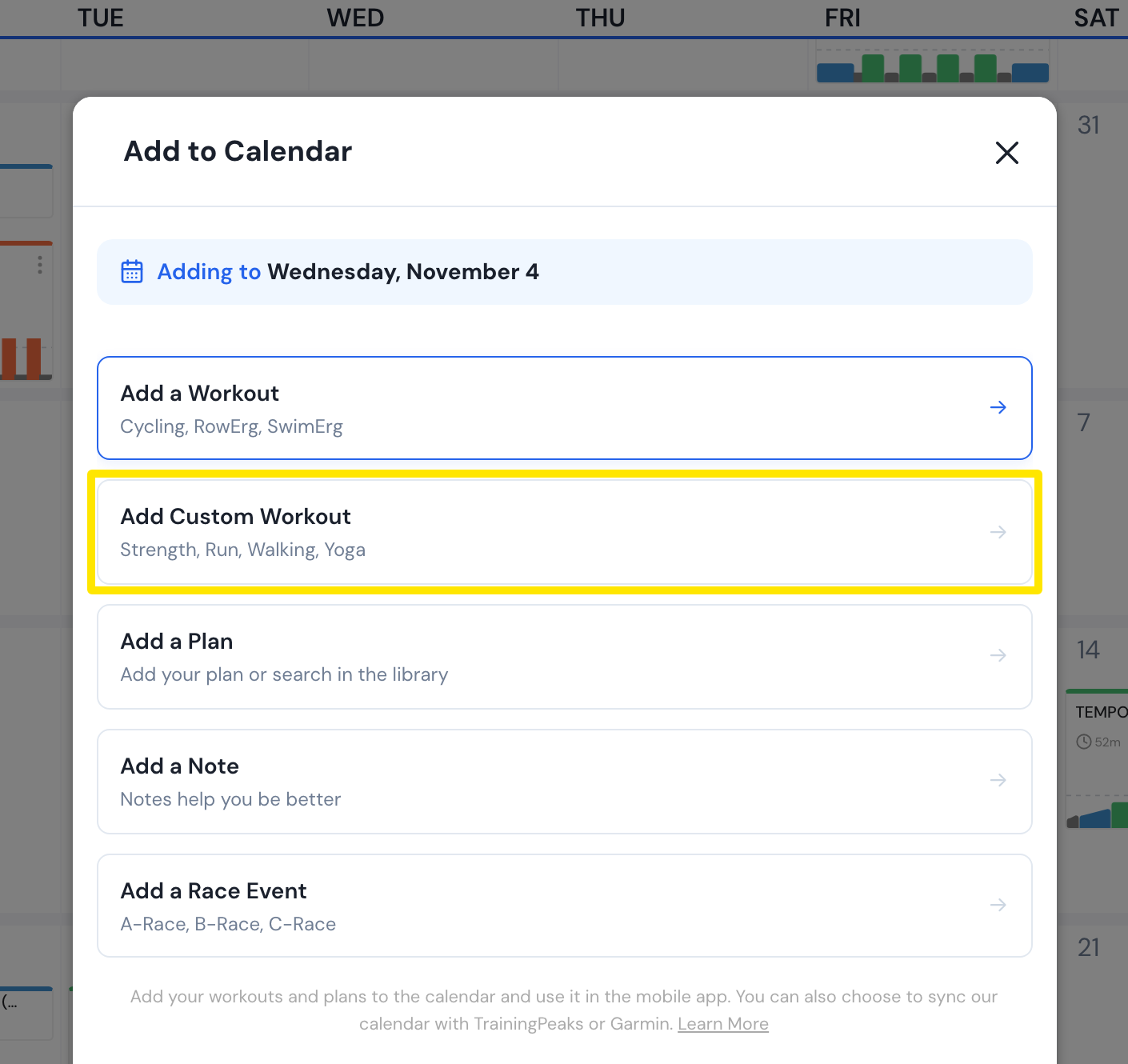 Wo: Website · Mein Kalender → + des Tages → Zum Kalender hinzufügen · öffnen
- Bei Benutzerdefiniertes Training hinzufügen: Wähl die Sportart, gib einen Titel ein, prüf das Startdatum und ergänz bei Bedarf Duration (min), Distanz und Beschreibung. Klick auf Speichern.
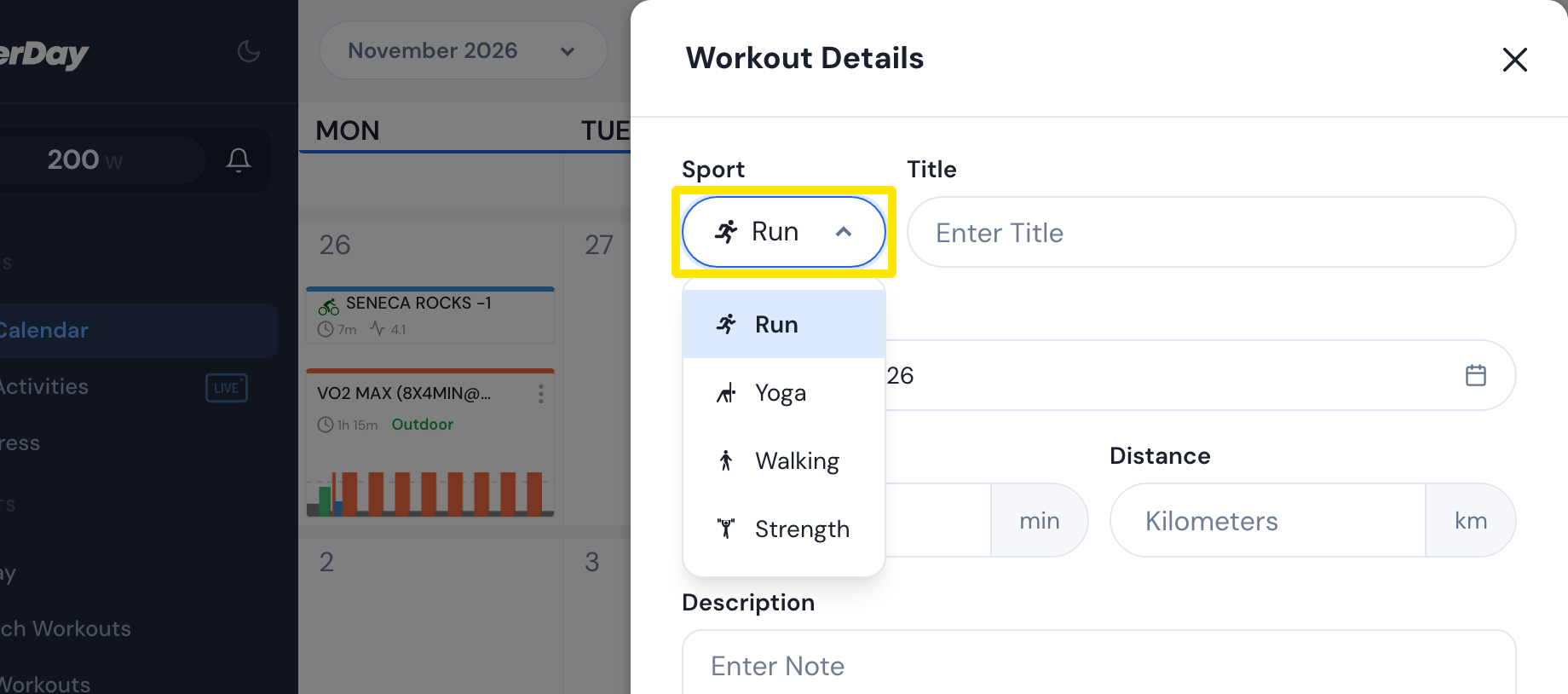 Wo: Website · Mein Kalender → Zum Kalender hinzufügen → Benutzerdefiniertes Training hinzufügen · öffnen
- Bei Training hinzufügen: Öffne das Sportart-Menü links neben dem Suchfeld, wähl SwimErg oder Laufen und klick dann auf ein Training. Prüf das Startdatum und klick auf Zum Kalender hinzufügen.
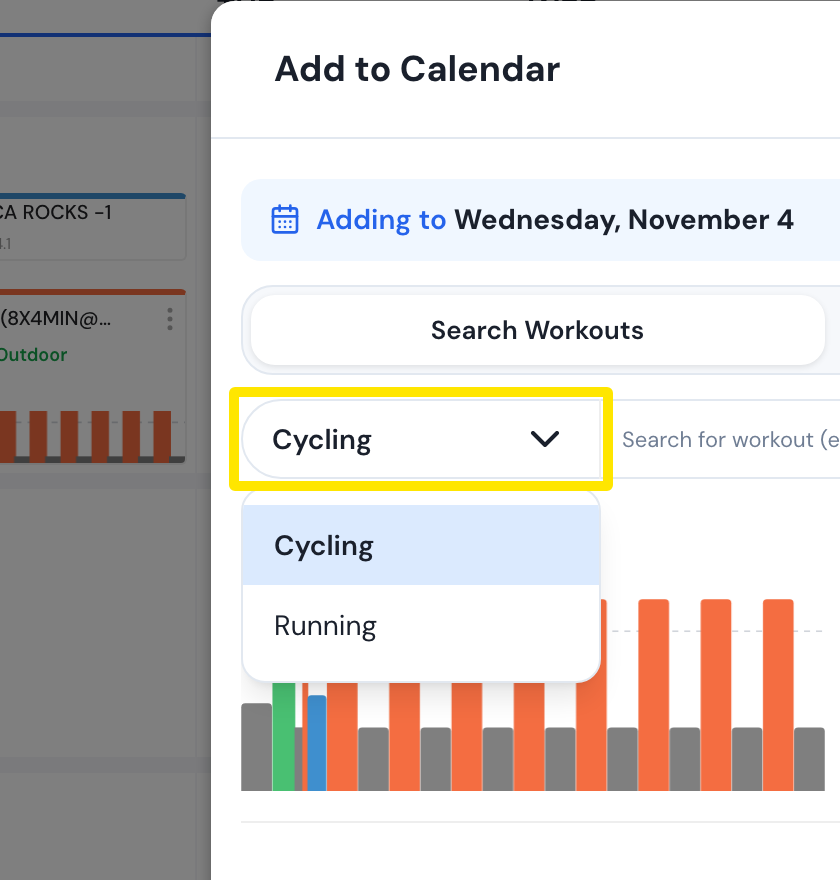 Wo: Website · Mein Kalender → Zum Kalender hinzufügen → Training hinzufügen · öffnen
Gut zu wissen: Der Kalender ist eine kostenpflichtige Funktion, und im Sportart-Menü erscheinen nur Sportarten, die unter Account → Sports, Zones, FTPs aktiviert sind.
Funktioniert auf: Website; das + in der mobilen App bietet Training hinzufügen und Notiz hinzufügen, aber kein benutzerdefiniertes Training; in der Desktop-App lässt sich der Kalender nicht bearbeiten.