

Wie wandle ich eine Rampe in Stufen um?
TrainerDay hat keinen Button, der eine Rampe in Stufen umwandelt: Bearbeite das Workout auf der Website und ersetze die Rampenzeile durch eine Zeile pro Stufe, oder wähle auf der Seite des Workouts Vereinfacht, um die Rampe als flache Stufen zu sehen.
- Öffne auf der Website die Seite deines Workouts über Meine Workouts.
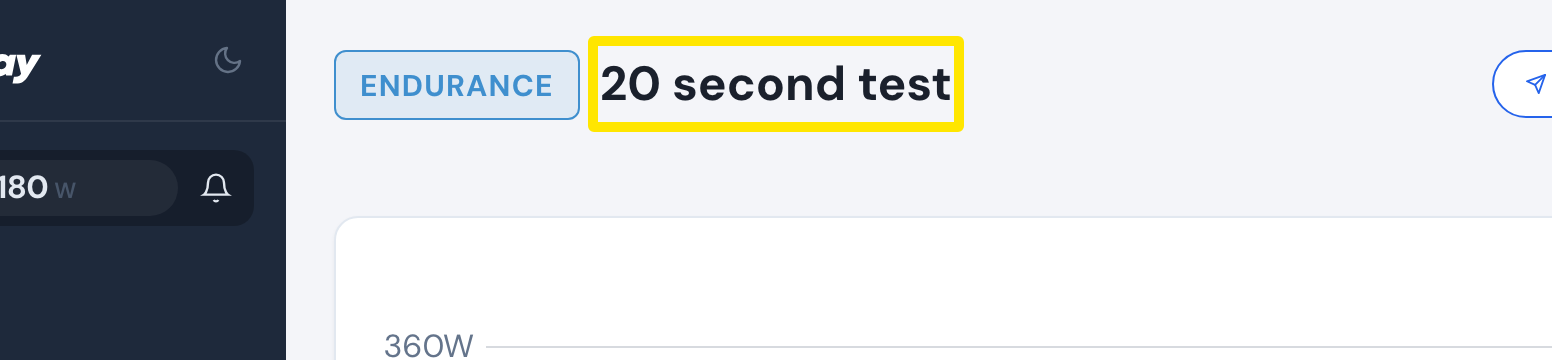 Wo: Website · Seite eines Workouts
- Klick auf das Drei-Punkte-Menü und dann auf Bearbeiten Sie das Training.
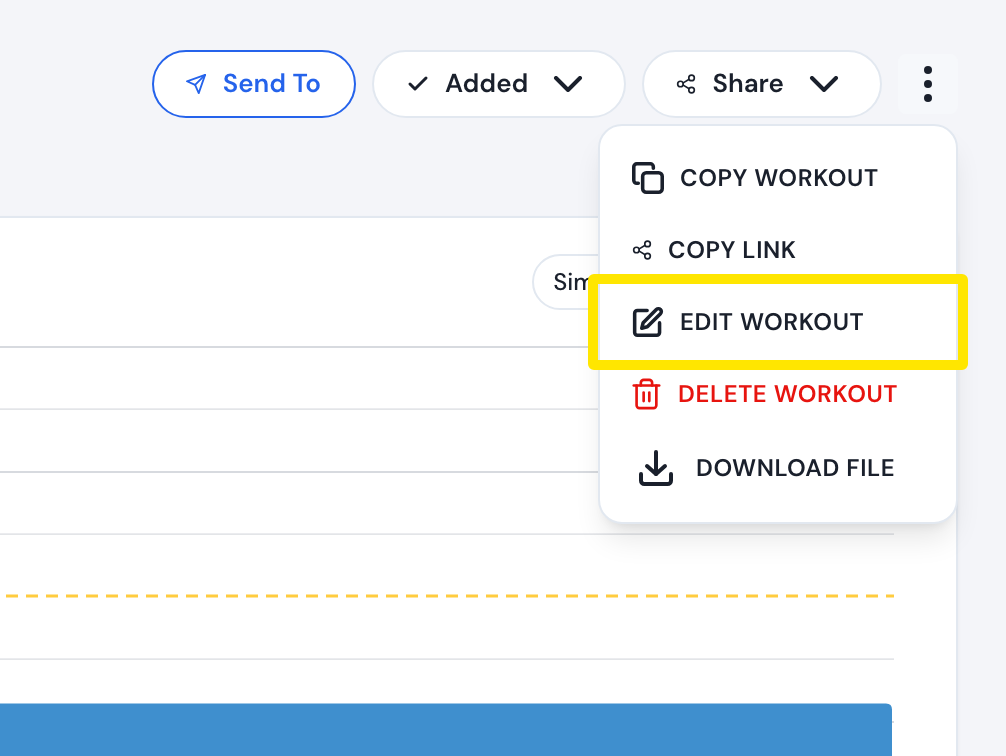 Wo: Website · Seite eines Workouts → Drei-Punkte-Menü
- Ersetze im Editor die Rampenzeile durch eine Zeile pro Stufe. Statt 10 Minuten bei 50-100 gibst du zum Beispiel fünf Zeilen mit je 2 Minuten bei 55, 65, 75, 85 und 95 ein. Neue Zeilen fügst du über ⋮ → Segment darunter einfügen in der jeweiligen Zeile hinzu.
- Klick auf Workout speichern und dann auf Speichern.
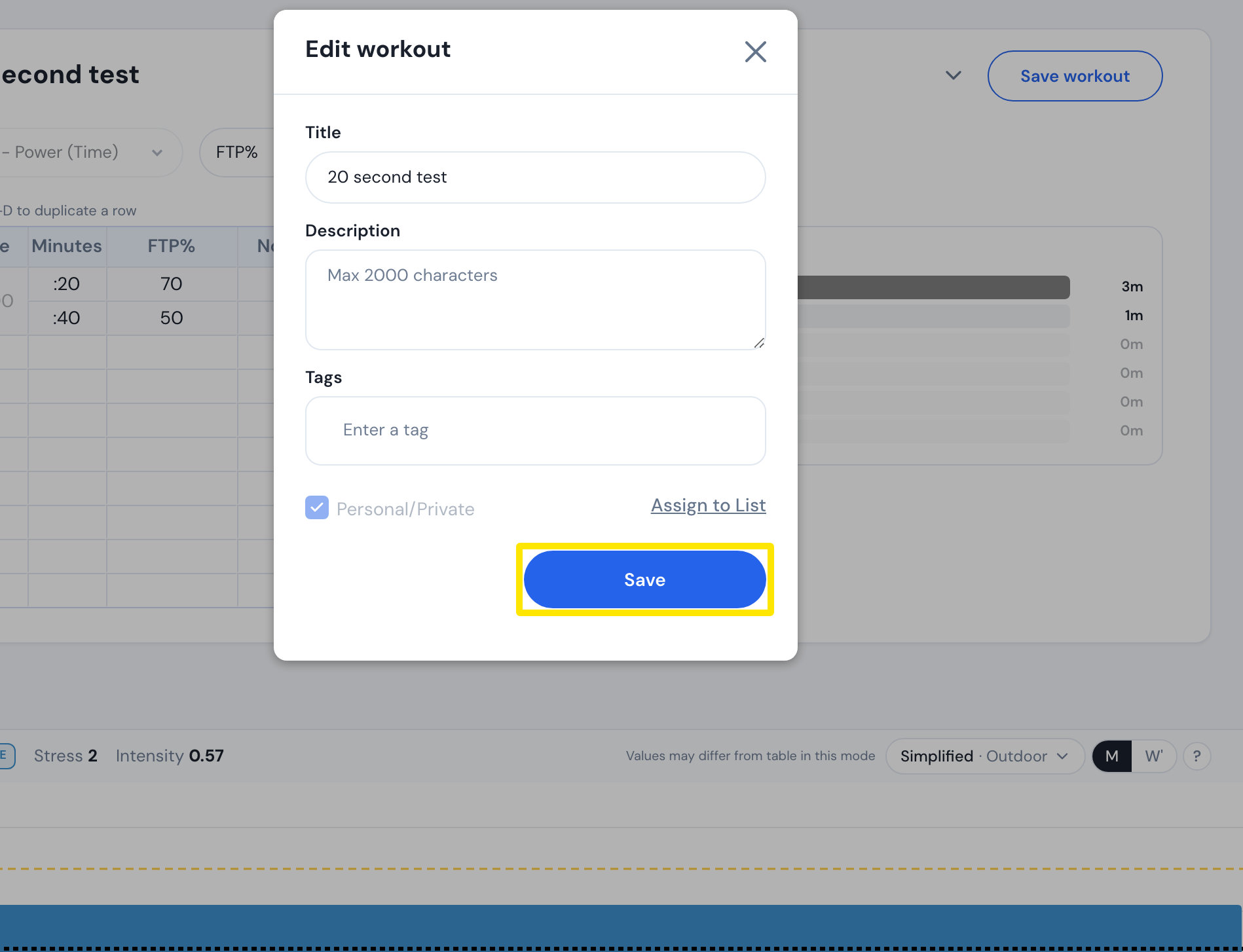 Wo: Website · Seite eines Workouts → Drei-Punkte-Menü → Bearbeiten Sie das Training
- Wenn du die Rampe nur als Stufen sehen willst, ohne das Workout zu ändern, geh zurück zur Seite des Workouts und wähle im Ansichtsmenü über dem Diagramm Vereinfacht.
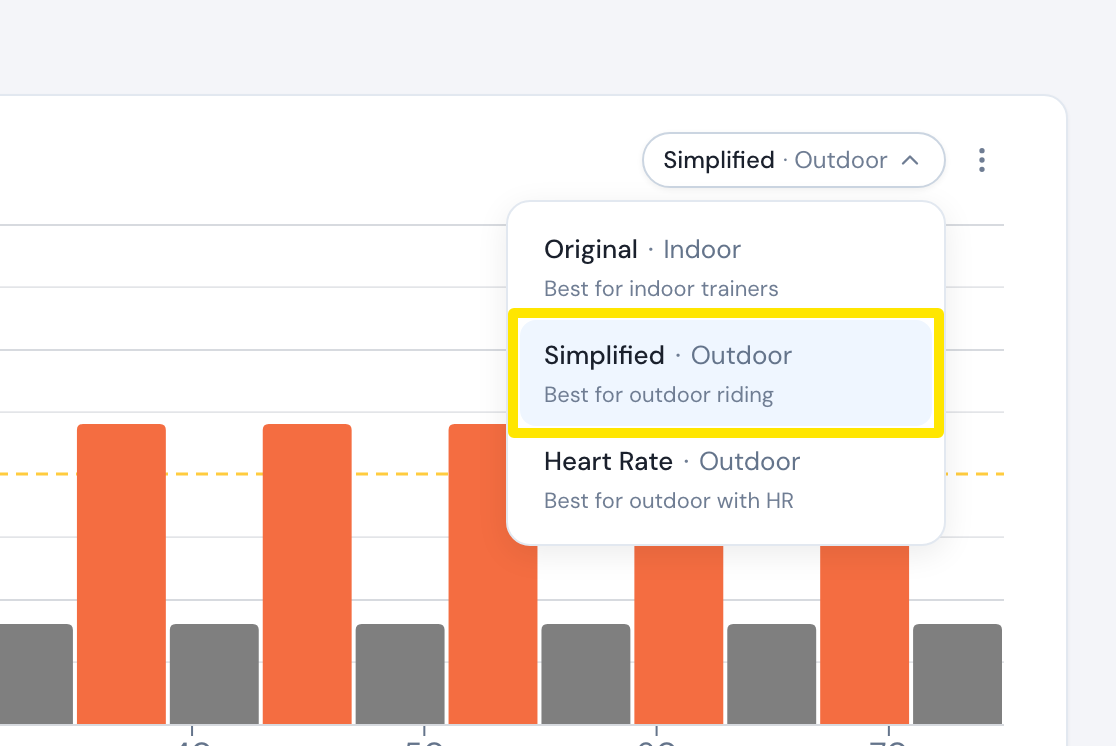 Wo: Website · Seite eines Workouts
Gut zu wissen: Vereinfacht macht für jede Leistungszone, die die Rampe durchläuft, eine flache Stufe. Die Option gibt es auch, wenn du ein Workout an Garmin oder TrainingPeaks schickst, und du musst dafür eingeloggt sein.
Funktioniert in: nur auf der Website. Die Mobile und die Desktop App haben keinen Editor und spielen Rampen als Rampen ab.