

¿Cómo actualizo mi tarjeta o mis datos de pago?
Puedes cambiar la tarjeta de tu suscripción a TrainerDay sin cancelarla: en la web, abre tu página de suscripción y haz clic en Actualizar tarjeta de pago.
- En la web, haz clic en el icono del engranaje, arriba del menú de la izquierda, y elige Cuenta.
- En Información de la cuenta, haz clic en Gestionar tu suscripción.
 Dónde: Web · Cuenta · abrirla
- Se abre tu página de suscripción. En la columna Acciones, haz clic en Actualizar tarjeta de pago. No hace falta cancelar antes.
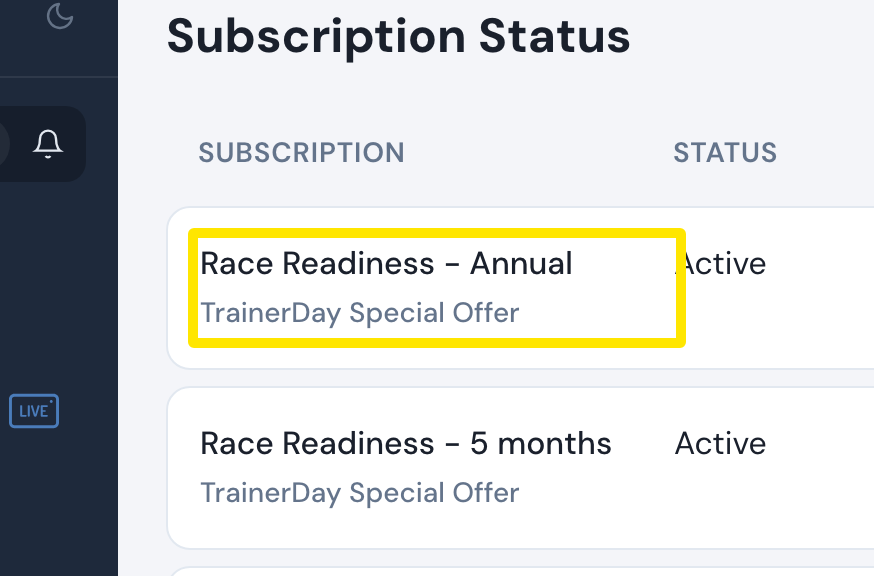 Dónde: Web · Página de suscripción · abrirla
- Se abre la ventana Cambiar método de pago. Elige una de tus Tarjetas guardadas, o abre Nueva tarjeta y rellénala. Luego pulsa Actualizar. Pulsa Mantener existente para dejar la tarjeta actual.
Conviene saber: Si tu suscripción es de PayPal o Stripe, Actualizar tarjeta de pago te lleva a la página de PayPal o de Stripe para cambiar ahí el método de pago.
Funciona en: Web. Si tu suscripción es de App Store o Google Play, cambia la tarjeta en tu cuenta de Apple o Google. La app de escritorio no tiene ajustes de pago.