

¿Cómo comparto una imagen de una sesión completada?
Abre tu sesión en Mis actividades en la web de TrainerDay y elige Download PNG file en el menú de los tres puntos; luego comparte la imagen donde quieras. Las apps móvil y de escritorio tienen sus propios botones para compartir.
Si quieres la imagen en tu actividad de Strava, consulta ¿Cómo añado la imagen de mi sesión a Strava?
- En la web, haz clic en Mis actividades en la barra lateral izquierda (abrir).
- Haz clic en el nombre de la sesión para abrirla.
- Haz clic en el botón de los tres puntos, arriba a la derecha de la sesión.
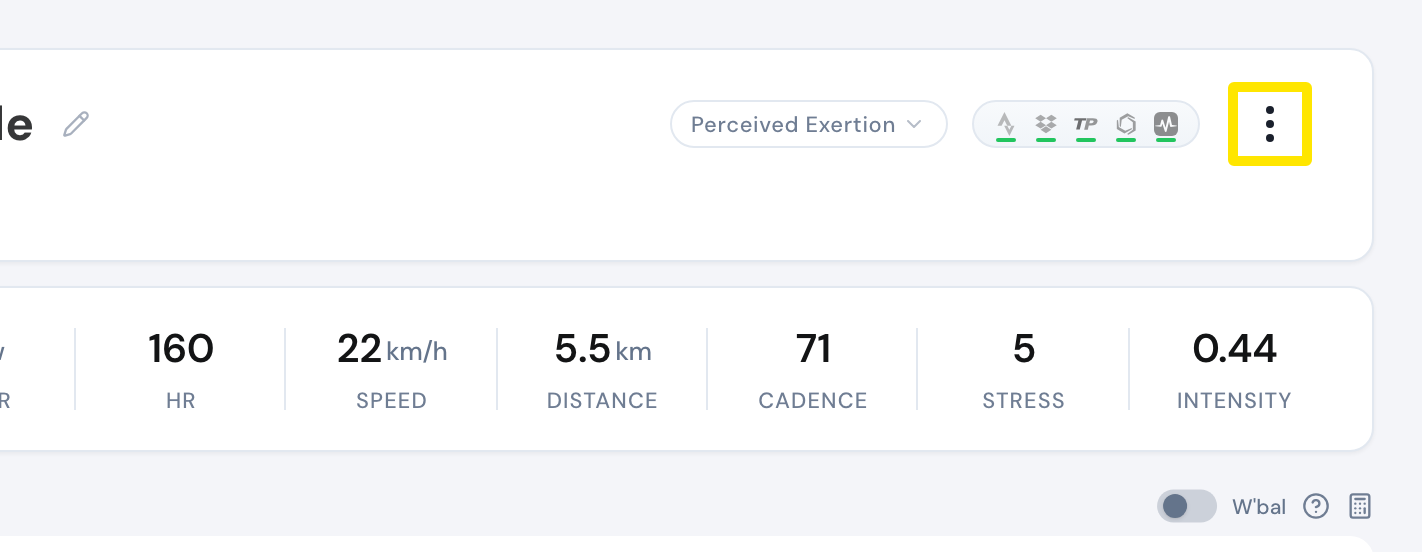 Dónde: Web · Mis actividades → haz clic en el nombre de la actividad · abrir
- Elige Download PNG file. La imagen se descarga como <número de salida>.png.
- Comparte tú la imagen descargada, por ejemplo en Strava, en un mensaje o en redes sociales. TrainerDay no la publica en ningún sitio.
Conviene saber: Download PNG file solo aparece en las sesiones grabadas con TrainerDay, no en las importadas desde Strava, Garmin, MyWhoosh u otras plataformas.
Funciona en: App móvil: abre la sesión, toca el botón de compartir, elige una de las cuatro imágenes y compártela como PNG. En iPhone, usa Save Image. En Android, guárdala en Fotos o Archivos desde las opciones de compartir. App de escritorio: en la pestaña Historial, abre la sesión y haz clic en Compartir imagen. Esto copia el gráfico al portapapeles o, si no se puede copiar, descarga un PNG.