

¿Cómo hago que los cambios del calendario aparezcan en la app móvil?
En la web de TrainerDay, haz que Mi calendario sea la fuente del plan de la app móvil y luego actualiza la pestaña Hoy en la app móvil para ver los últimos cambios de tu calendario.
- En la web, haz clic en Mi calendario en la barra lateral izquierda (ábrelo).
- Haz clic en el menú (≡) arriba a la derecha del calendario y luego en Activar en la app móvil. Si ya pone Activo en la app móvil en verde, el calendario ya es la fuente del plan de la app.
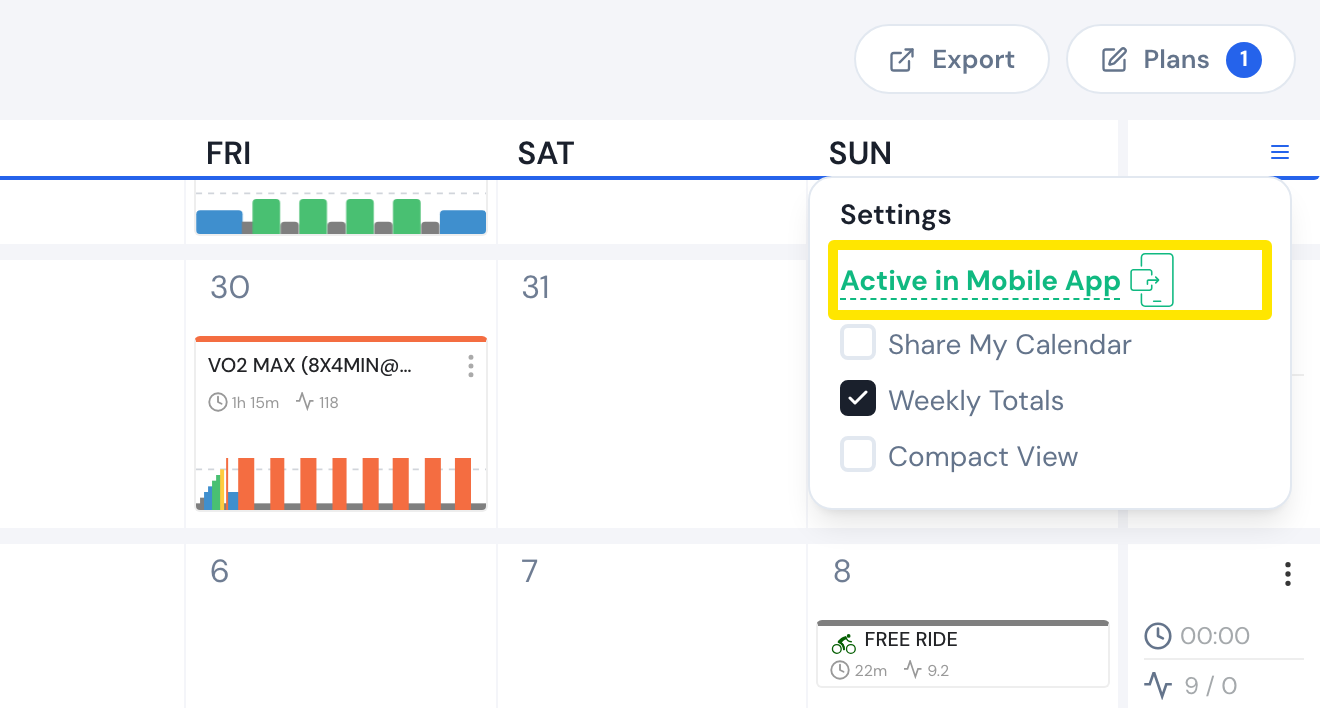 Dónde: Web · Mi calendario · ábrelo
- En Fuente del plan de la aplicación móvil, deja seleccionado Mi calendario y haz clic en Guardar.
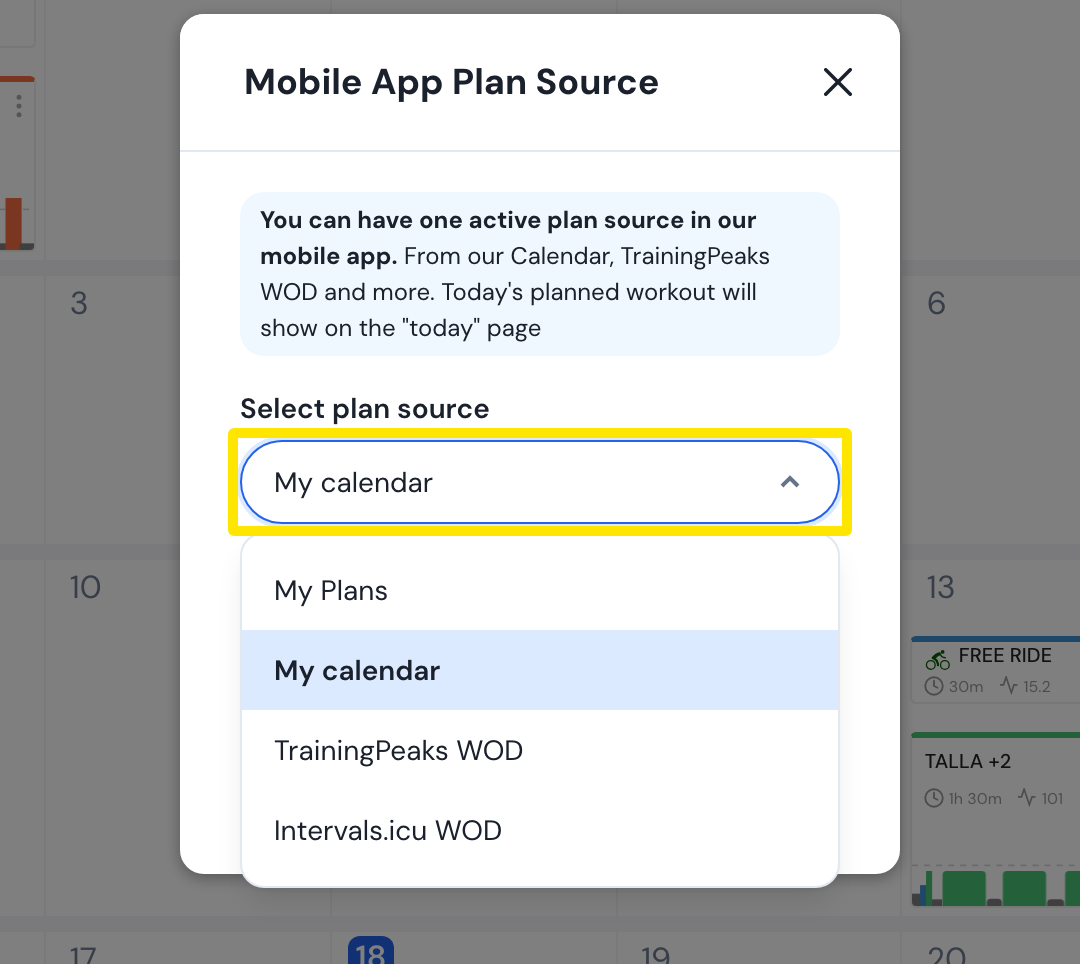 Dónde: Web · Mi calendario · ábrelo
- En la app móvil, abre la pestaña Hoy y desliza la página hacia abajo o toca el botón de actualizar (flecha circular). Hoy mostrará entonces el entrenamiento de hoy del calendario tal como está ahora.
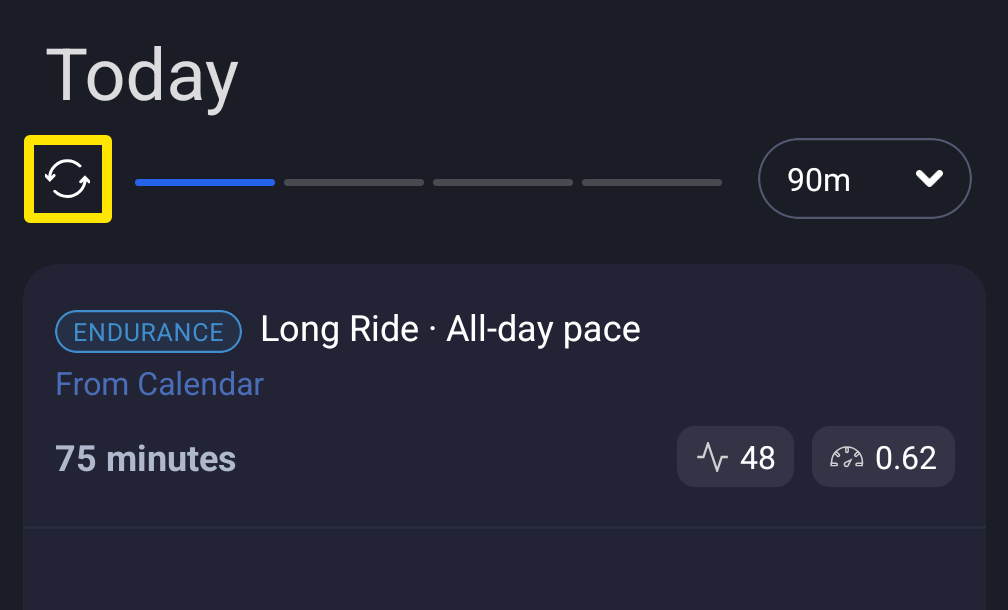 Dónde: App móvil · pestaña Hoy
- O, en la pestaña Hoy, toca el botón redondo del calendario para abrir Mi calendario. Vuelve a cargar las semanas cada vez que vuelves a él o pones la app en primer plano.
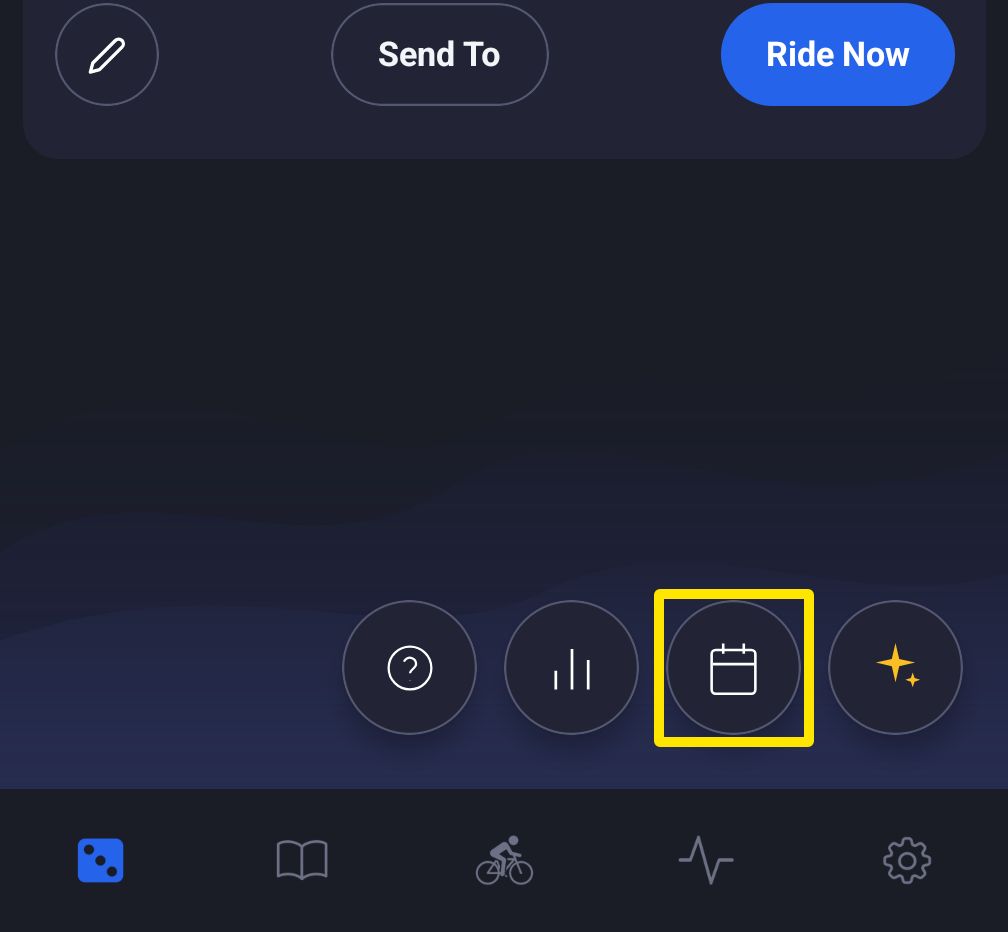 Dónde: App móvil · pestaña Hoy
Conviene saber: No hay tiempo de espera en el servidor, pero la pestaña Hoy no se recarga sola después de editar el calendario en la web. Actualízala tú.
Funciona en: App móvil (actualizando la pestaña Hoy, cuentas de pago) · App de escritorio (botón Actualizar entrenamientos en la página Hoy).