

¿Cómo muevo un plan de entrenamiento completo a otros días?
En Mi calendario de la web, usa el menú de 3 puntos de una semana para mover un plan completo: Insertar semana arriba lo retrasa una semana, y Eliminar semana en una semana vacía anterior lo adelanta una semana.
Si el plan todavía no ha empezado o solo quieres que comience en otra fecha, cambia la fecha de inicio del plan: consulta ¿Cómo cambio la fecha de inicio de un plan de entrenamiento?
- En la web, abre Mi calendario y busca la primera semana del plan.
- Haz clic en el menú de 3 puntos en el borde derecho de esa semana.
- Para retrasar el plan una semana, haz clic en Insertar semana arriba. Todo, desde esa semana en adelante, se retrasa una semana.
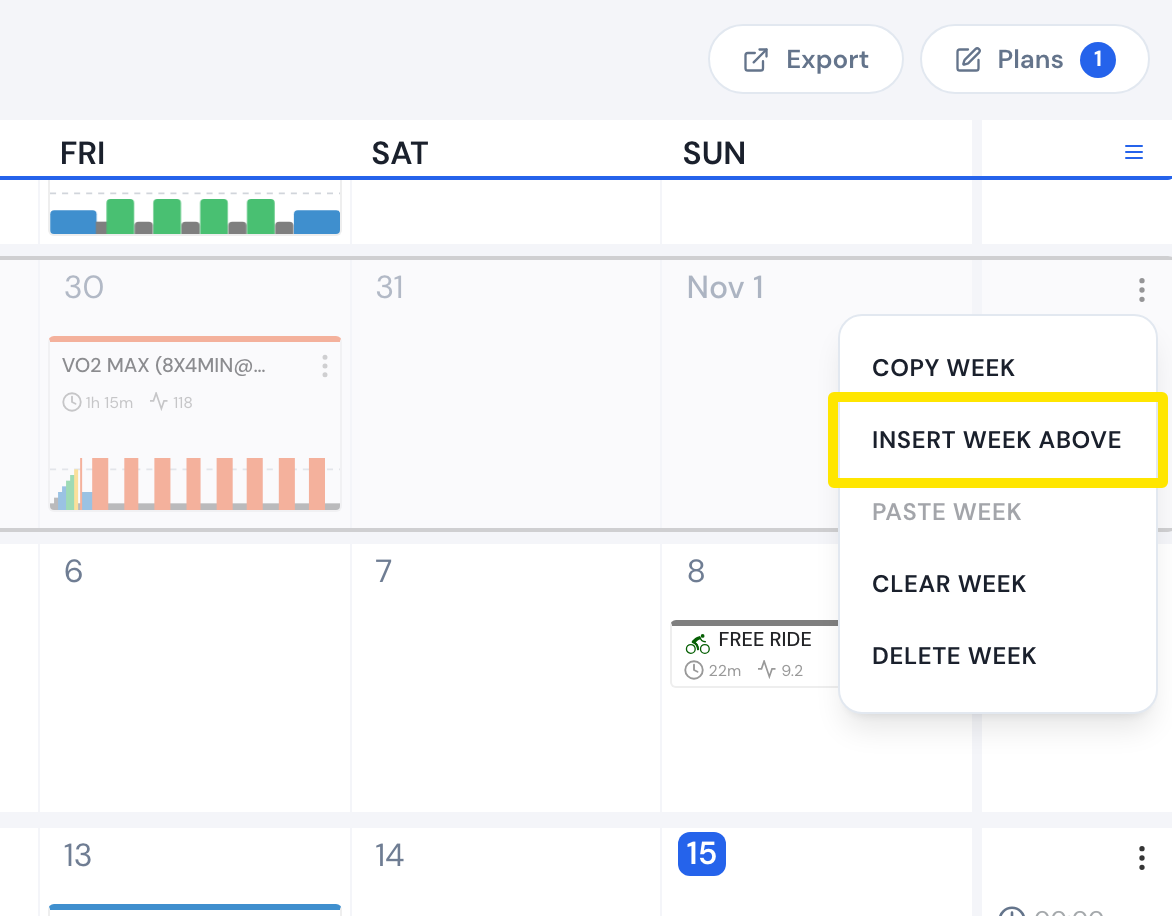 Dónde: Web · Mi calendario · ábrelo
- Para adelantarlo una semana, abre el menú de 3 puntos de una semana vacía justo antes del plan y haz clic en Eliminar semana. Todo lo que viene después se adelanta una semana.
- Repite por cada semana adicional. Para moverlo por días, arrastra cada entrenamiento a su nuevo día.
Para tener en cuenta: Estos cambios mueven todas las entradas posteriores del calendario (todos los planes, entrenamientos y notas), requieren premium y también actualizan los calendarios sincronizados de Garmin Connect, TrainingPeaks, Intervals.icu, Zwift y COROS.
Funciona en: Solo en la web. La app móvil puede mover un entrenamiento a la vez (su menú → Move to…); la app de escritorio no puede editar el calendario.