

¿Cómo uso TrainerDay y Zwift a la vez?
Solo una app puede controlar tu rodillo, así que deja que lo controle TrainerDay en la app móvil o de escritorio (y cierra Zwift), o envía tu entrenamiento de TrainerDay a Zwift y hazlo allí.
- Elige una sola app para controlar el rodillo: TrainerDay o Zwift. Si lo controla TrainerDay, cierra Zwift y cualquier otra app o dispositivo conectado al rodillo, incluso los que estén en segundo plano.
- En la app móvil de TrainerDay, abre Opciones y toca Agregar Dispositivos (en la app de escritorio: haz clic en el botón Bluetooth / ANT+ arriba a la derecha de la ventana).
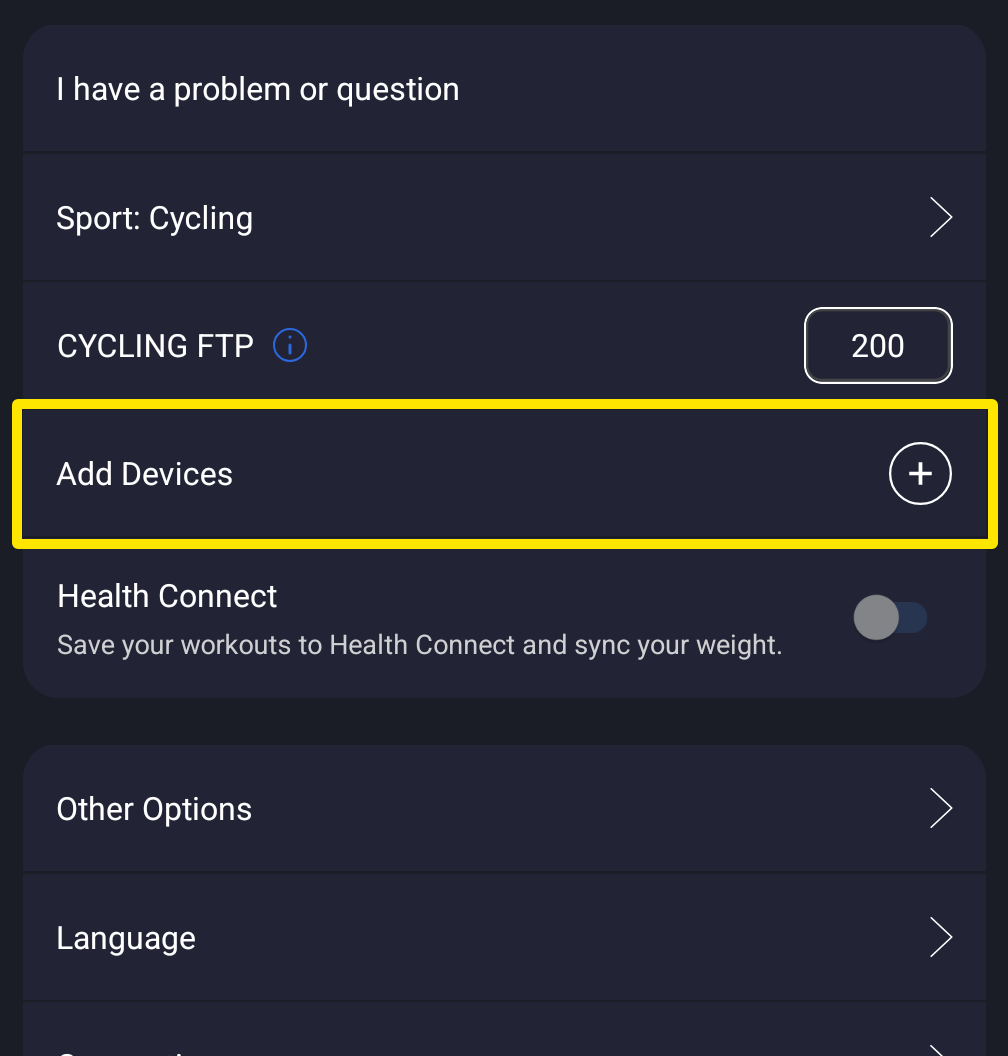 Dónde: App móvil · pestaña Opciones
- Conecta el rodillo y comprueba que su tarjeta tiene Control activado.
- Si prefieres hacer un entrenamiento de TrainerDay dentro de Zwift, ve a app.trainerday.com, haz clic en el icono del engranaje de la barra lateral izquierda, abre Conexiones y conecta Zwift. Después haz el entrenamiento en Zwift.
- Para no tener dos copias de una salida en Strava, desactiva la subida a Strava de Zwift o desconecta Strava en TrainerDay: en Conexiones, abre la tarjeta de Strava y haz clic en Desconectar.
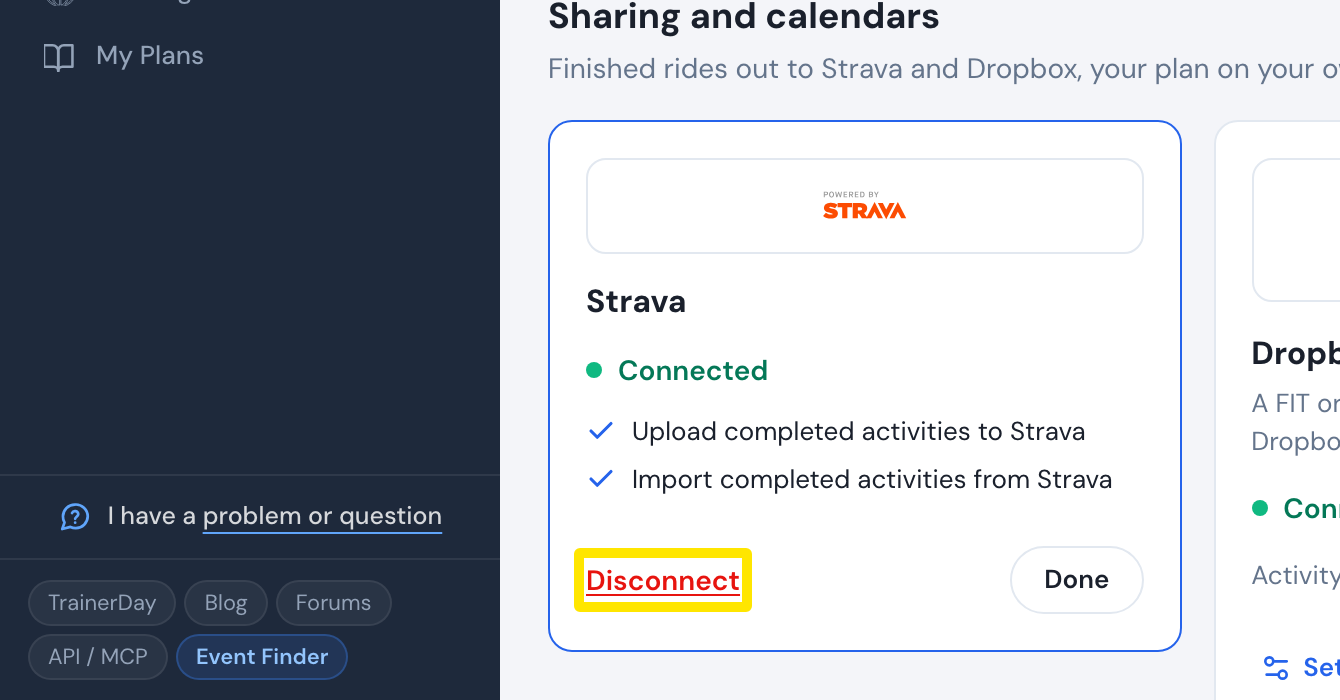 Dónde: Web · Conexiones · abrir
Conviene saber: los entrenamientos enviados a Zwift solo aparecen como el entrenamiento de hoy en Zwift, incluso con una cuenta gratuita de Zwift. No aparecen en tu calendario de TrainerDay.
Funciona en: apps móvil y de escritorio de TrainerDay; las conexiones con Zwift y Strava están en la página Conexiones de la web y en las apps.