

¿Cómo importo como JSON un plan que hice con ChatGPT u otra IA?
En la web de TrainerDay, abre el Constructor de Planes IA, haz clic en Usa tu propio LLM, dale a tu IA el esquema descargado, pega su JSON en Editar archivo JSON del plan y haz clic en Guardar como actual.
- En la web, haz clic en Constructores de Planes en el menú de la izquierda (app.trainerday.com).
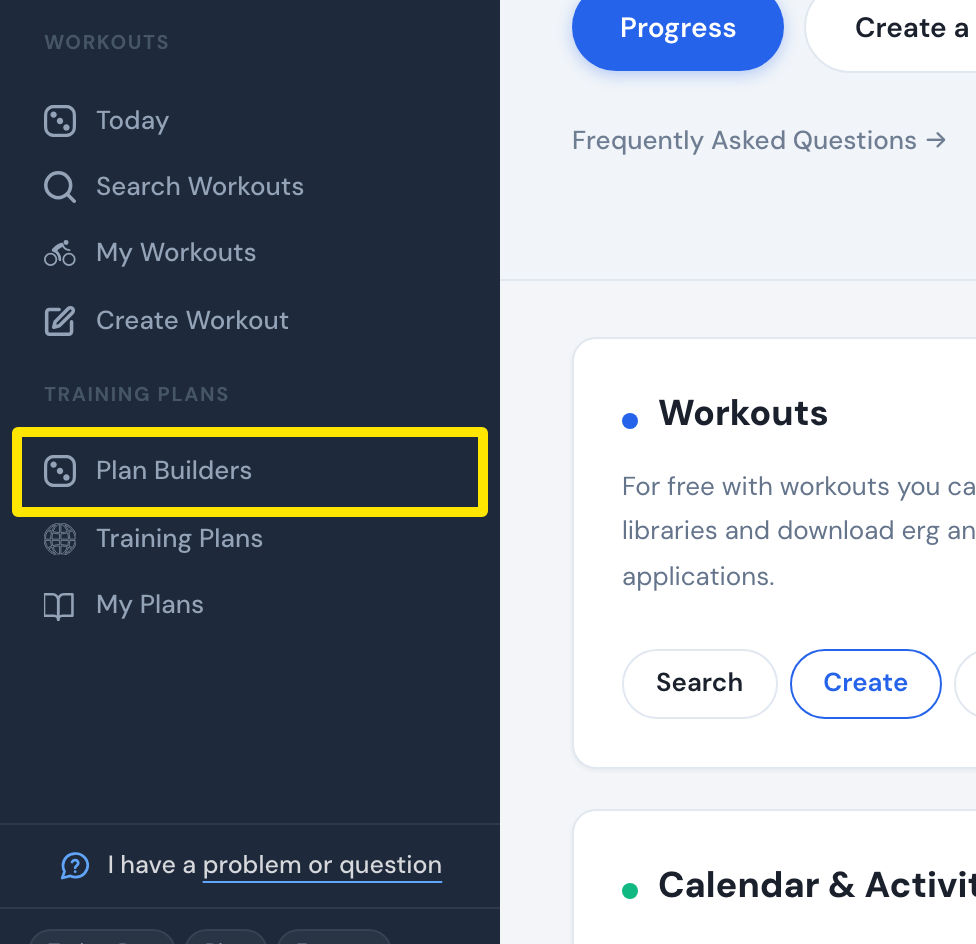 Dónde: Web · Inicio · ábrelo
- En la tarjeta Constructor de Planes IA (Beta), haz clic en Probar Constructor IA (o en Continuar Plan IA → si ya lo has usado).
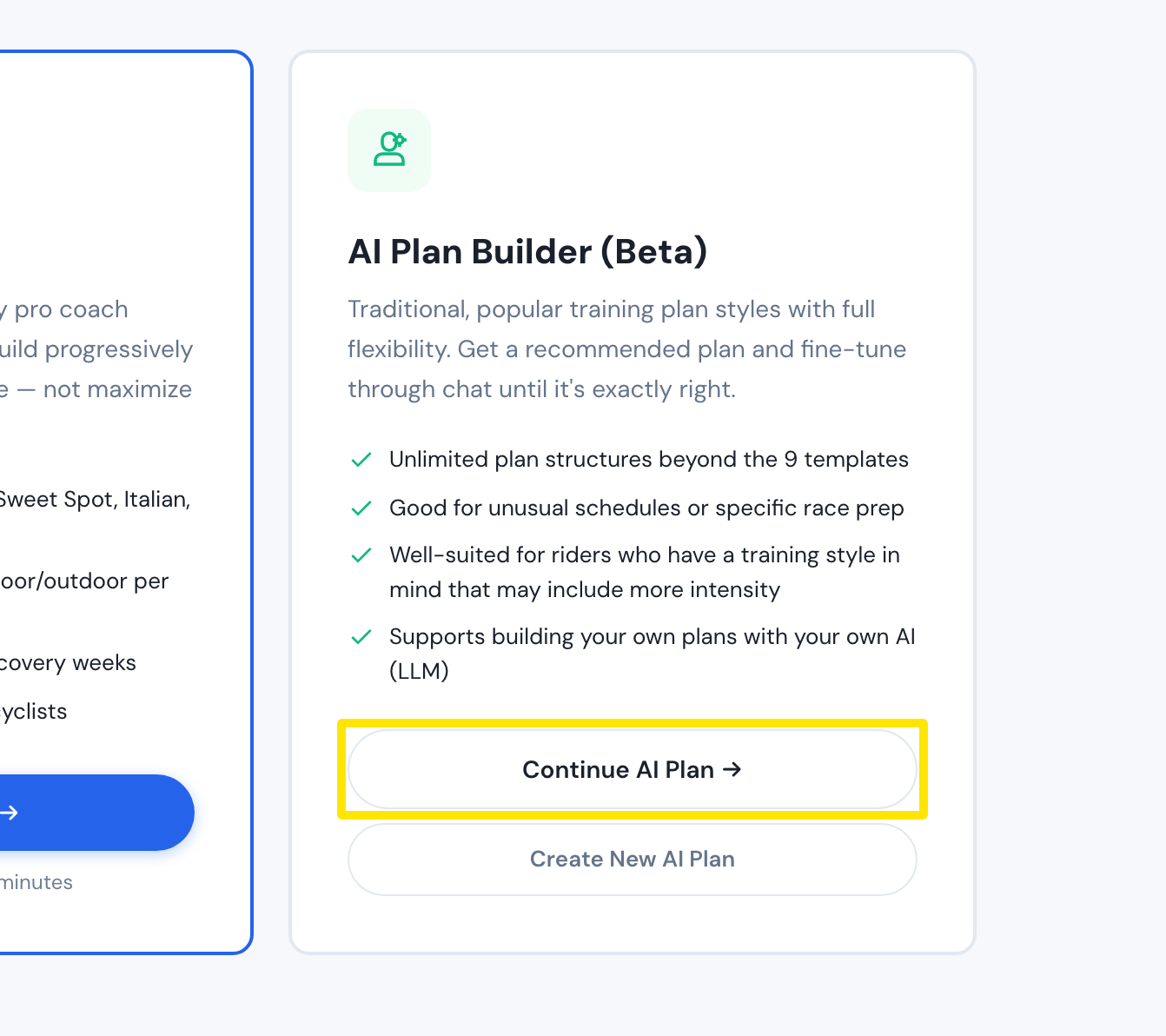 Dónde: Web · Constructores de Planes · ábrelo
- Haz clic en Usa tu propio LLM debajo del cuadro del chat (usa tu propio LLM arriba en un chat nuevo).
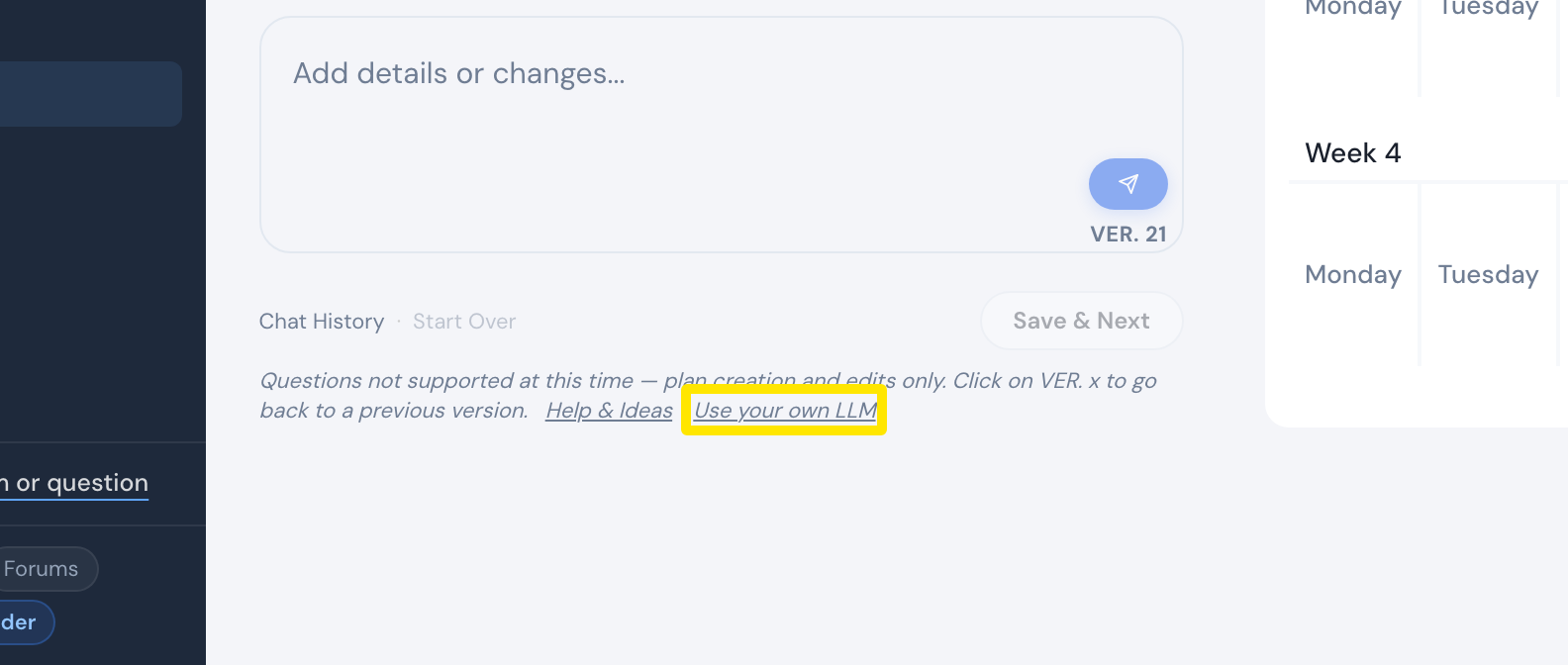 Dónde: Web · Constructor de Planes IA
- Haz clic en Descargar esquema y pásale el archivo a ChatGPT o a tu IA junto con lo que quieres (Copiar ejemplo de prompt te da un ejemplo).
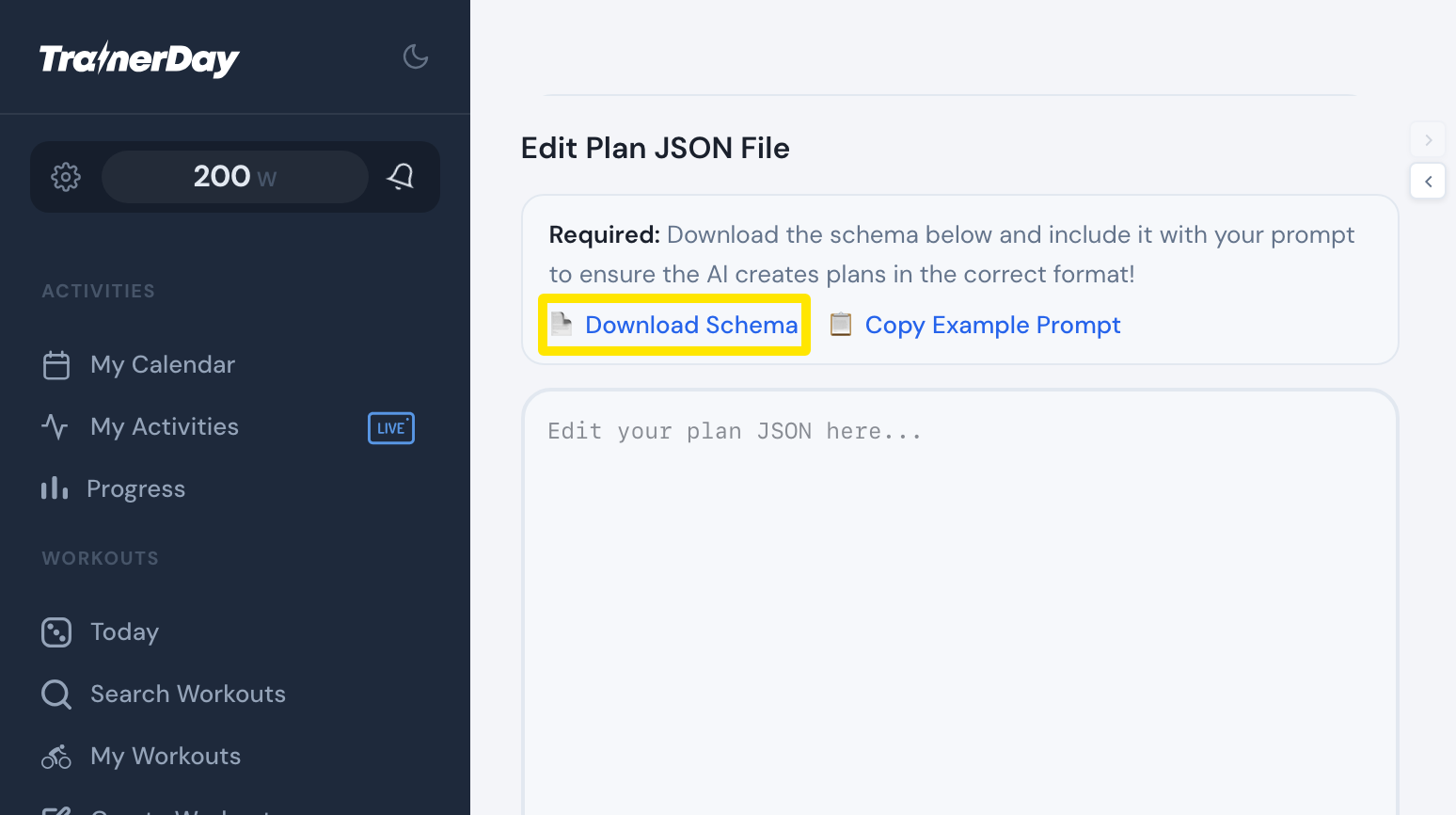 Dónde: Web · Constructor de Planes IA → Usa tu propio LLM
- Pega el JSON de la IA en Editar archivo JSON del plan. Cuando el cuadro se ponga verde, haz clic en Guardar como actual y revisa la vista previa.
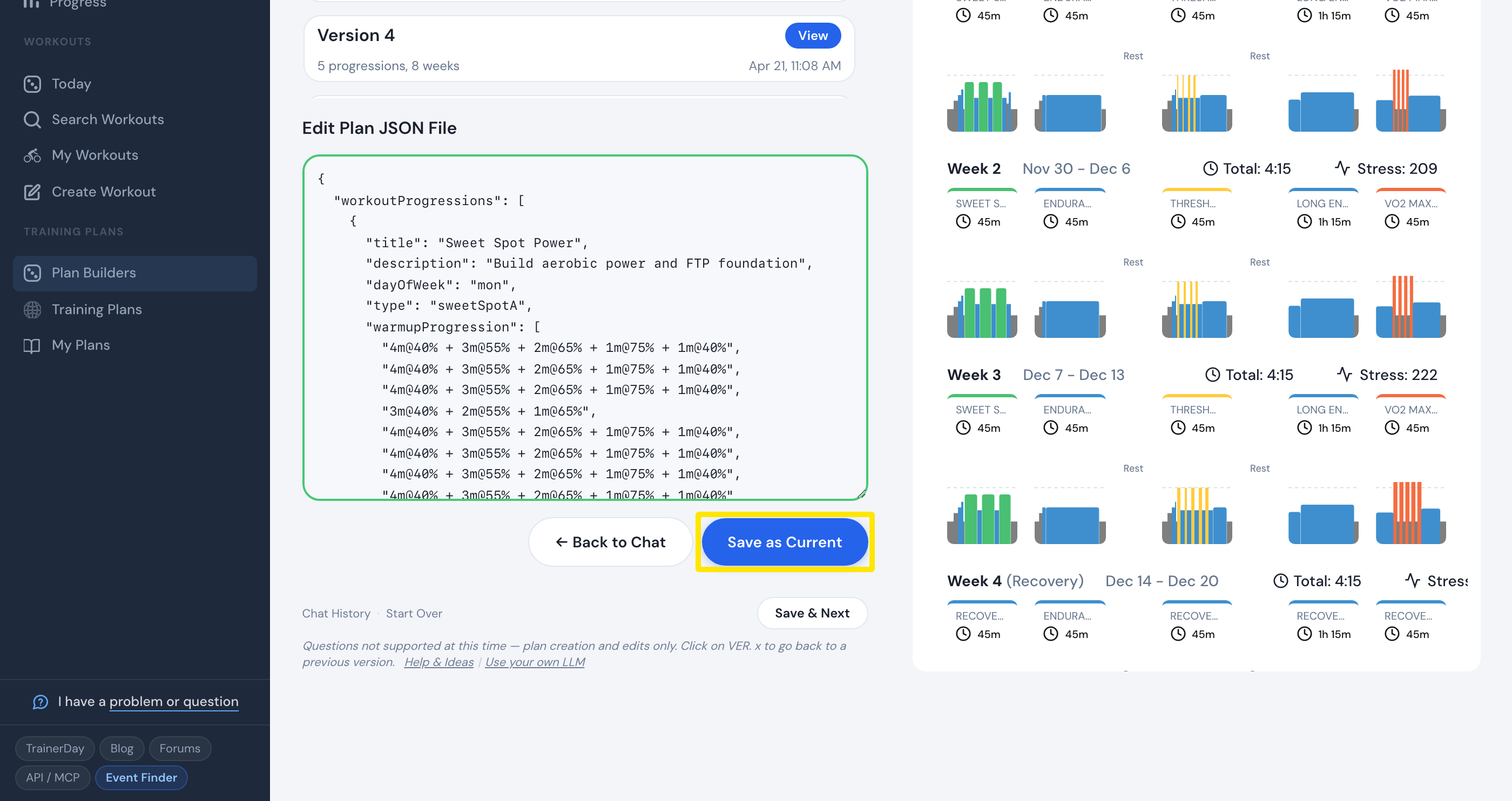 Dónde: Web · Constructor de Planes IA → Usa tu propio LLM
- Haz clic en GUARDAR Y SIGUIENTE para enviar el plan a tu calendario o a My Plans.
Conviene saber: un mensaje en rojo debajo del cuadro indica el problema (por ejemplo, que falta "dayOfWeek"); pide a tu IA que corrija exactamente eso.
Funciona en: solo en la web; las apps móvil y de escritorio no permiten importar planes.