

¿Cómo muestro TrainerDay en una pantalla o monitor más grande?
Instala la app de escritorio de TrainerDay en el ordenador conectado a tu monitor o tele, empieza una sesión y pulsa G para llenar la pantalla.
- En el ordenador conectado a tu pantalla grande, ve a trainerday.com/download e instala la app de escritorio para Windows, Mac o Linux.
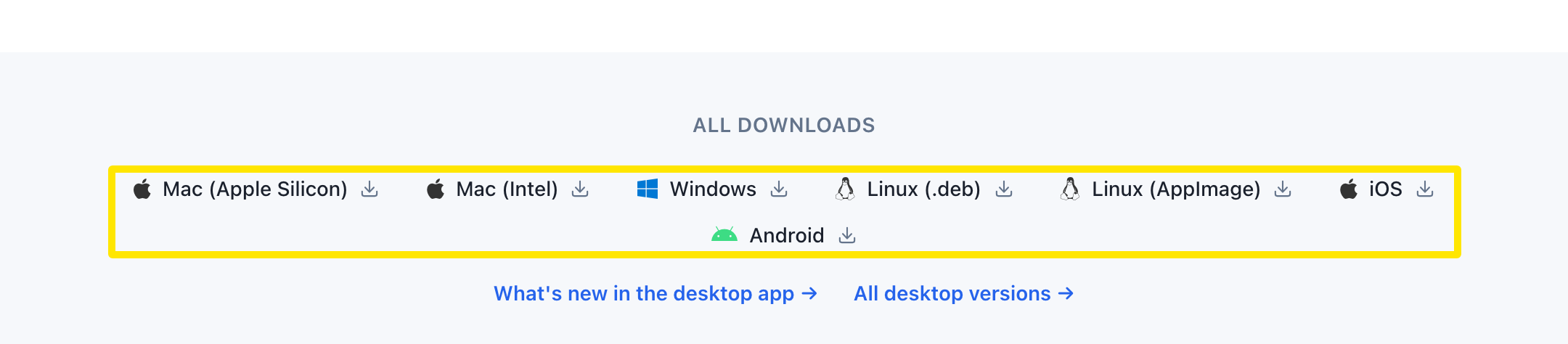 Dónde: Web · trainerday.com/download · ábrelo
- Abre la app de escritorio, ve a la pestaña Hoy y haz clic en Montar para empezar tu entrenamiento.
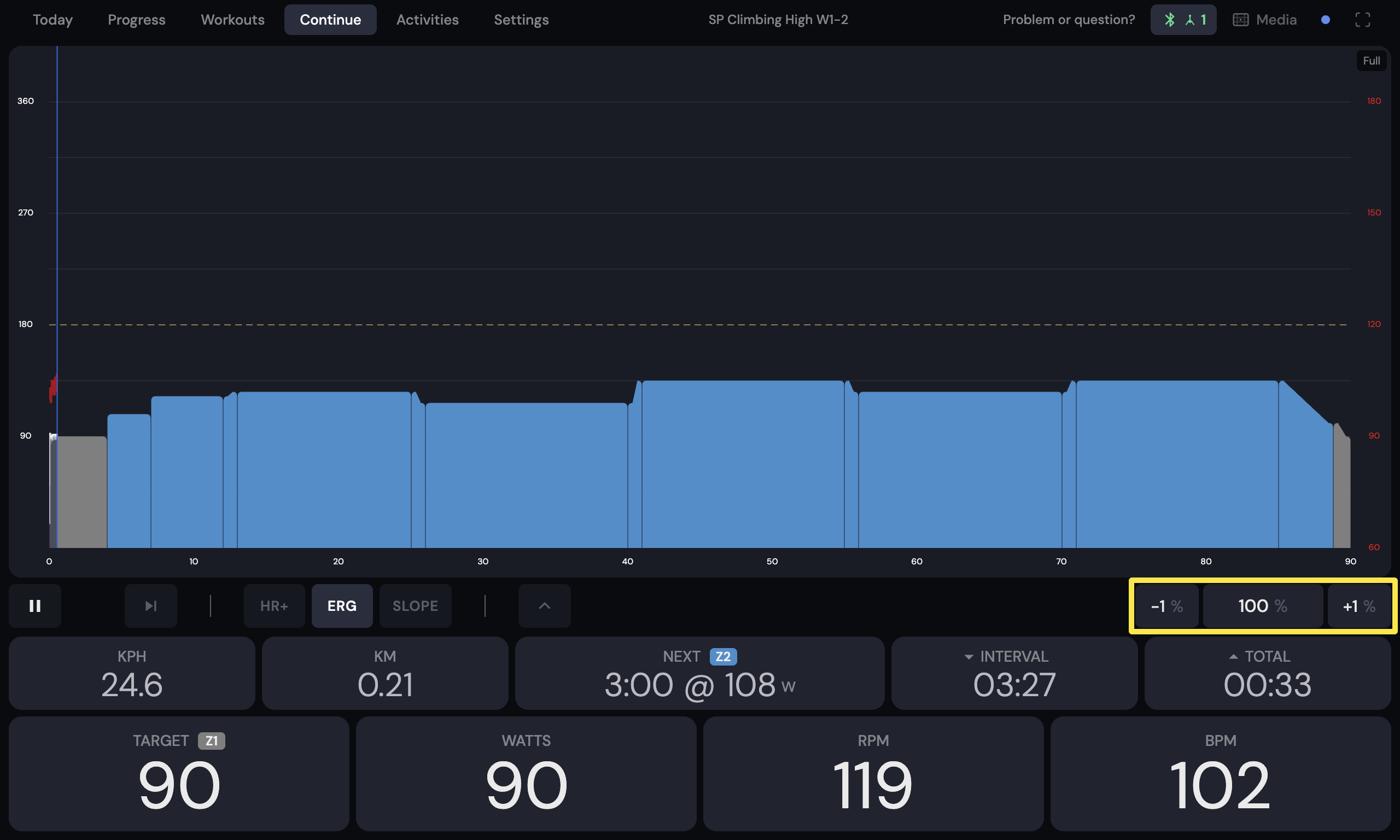 Dónde: App de escritorio · la pantalla del entrenamiento durante la sesión (pestaña Hoy → Montar)
- En la pantalla del entrenamiento, haz clic en el botón de flecha hacia abajo de la barra inferior para mostrar la fila de datos extra.
- Pulsa G para que la app llene la pantalla. Para poner la ventana a pantalla completa, pulsa F11 (Windows, Linux) o Ctrl+Cmd+F (Mac).
Conviene saber: la app móvil no tiene transmisión propia (ni AirPlay ni Chromecast), pero la duplicación de pantalla de tu móvil puede mostrarla tal cual en una tele.
Funciona en: app de escritorio (Windows, Mac, Linux); app móvil solo mediante la duplicación de pantalla del móvil.