

¿Cómo muestro un mensaje en pantalla durante un intervalo?
Añade una nota al intervalo en el editor Crear entrenamiento de la web de TrainerDay, guarda el entrenamiento y el mensaje aparecerá en pantalla cuando lo hagas en la app móvil o de escritorio.
- En la web, haz clic en Crear entrenamiento en la barra lateral izquierda (app.trainerday.com/workouts/create), o abre uno de tus entrenamientos en el editor.
- Crea los intervalos y haz clic en la celda Notas de la fila donde quieres que aparezca el mensaje. Se abre el panel Notas.
- Haz clic en Añadir nota. Escribe el desfase en segundos desde el inicio del intervalo (0 = justo al empezar) y el texto del mensaje. Añade más notas de la misma forma.
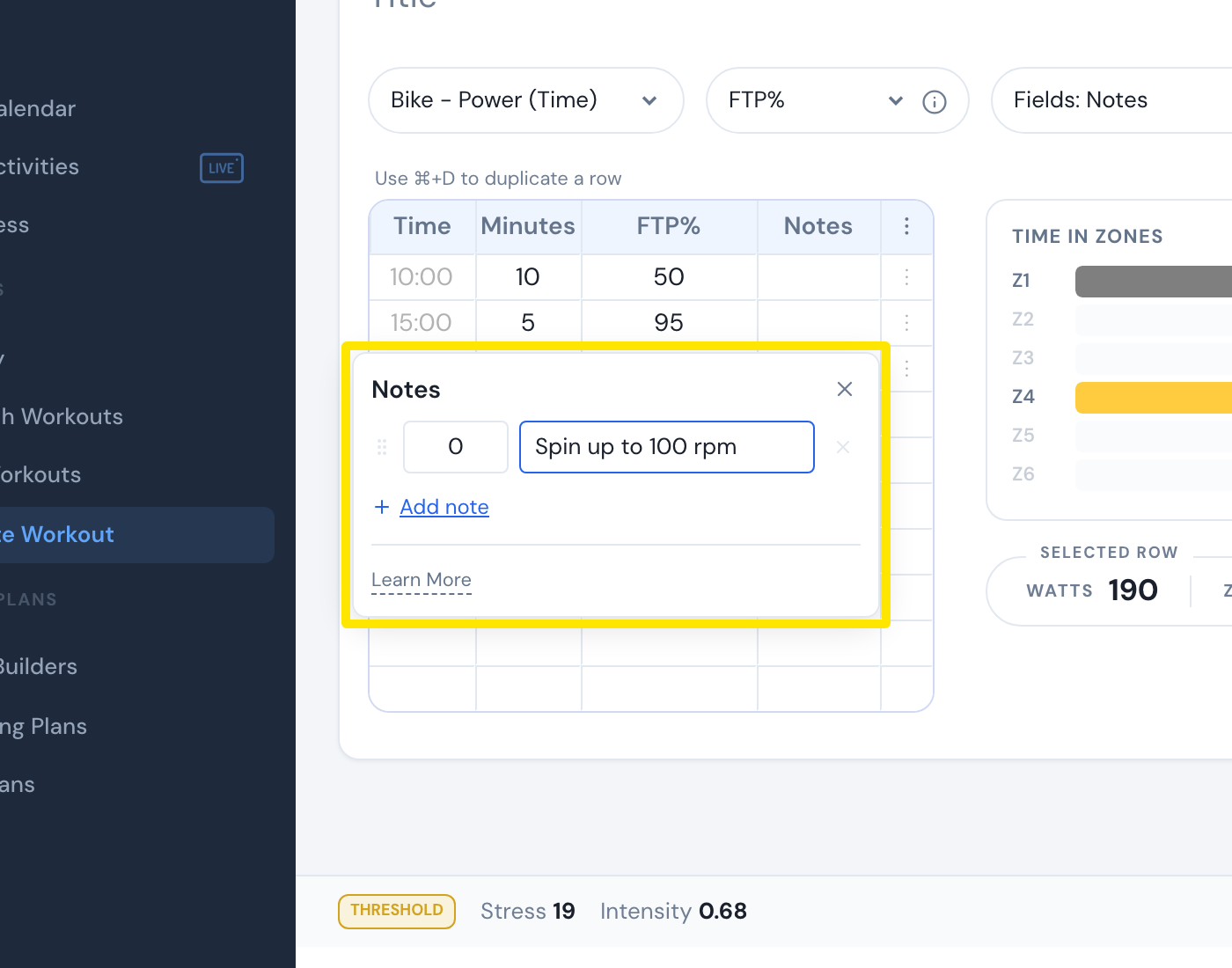 Dónde: web · Crear entrenamiento → la celda Notas de una fila · ábrelo
- Haz clic en Guardar entrenamiento.
- Haz el entrenamiento en la app móvil o de escritorio. El mensaje aparece en pantalla en ese segundo, y unos puntos en el gráfico marcan dónde están las notas.
Conviene saber: los mensajes se muestran unos segundos, no durante todo el intervalo. En la app de escritorio, Opciones → Long-Lasting Comments mantiene cada mensaje en pantalla hasta que termina el intervalo.
Funciona en: las notas solo se escriben en la web; se muestran en las apps móvil y de escritorio, y también pasan a Zwift/MyWhoosh en los archivos ZWO.