

¿Cómo creo una lista personalizada y le añado entrenamientos?
En la web de TrainerDay, crea una lista en Mis entrenamientos con el Administrador de listas y luego abre cualquier entrenamiento y usa su botón Agregar a para meterlo en esa lista.
- Inicia sesión en la web y haz clic en Mis entrenamientos en la barra lateral (app.trainerday.com/library).
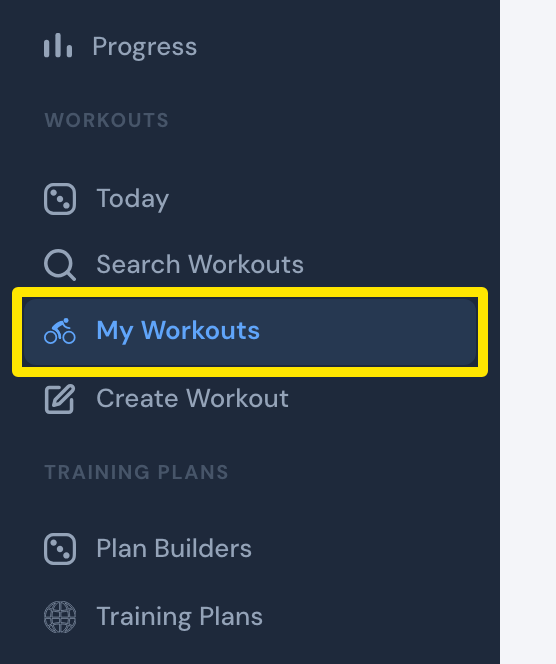 Dónde: Web · Mis entrenamientos · ábrelo
- Haz clic en Administrador de listas.
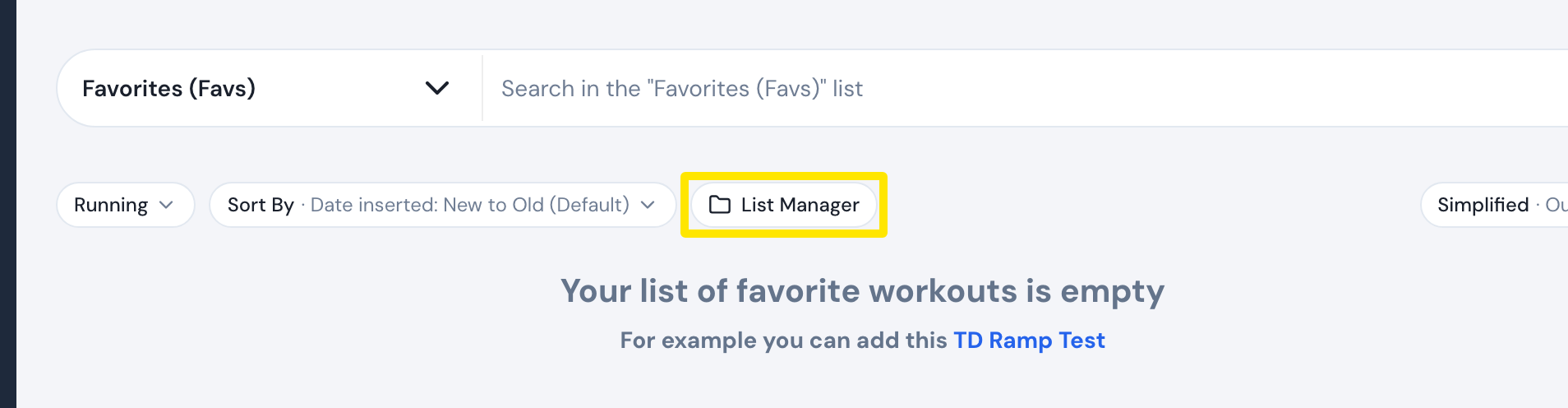 Dónde: Web · Mis entrenamientos · ábrelo
- Haz clic en + Create new list y escribe un nombre de lista (List Name) y un nombre corto (Short Name).
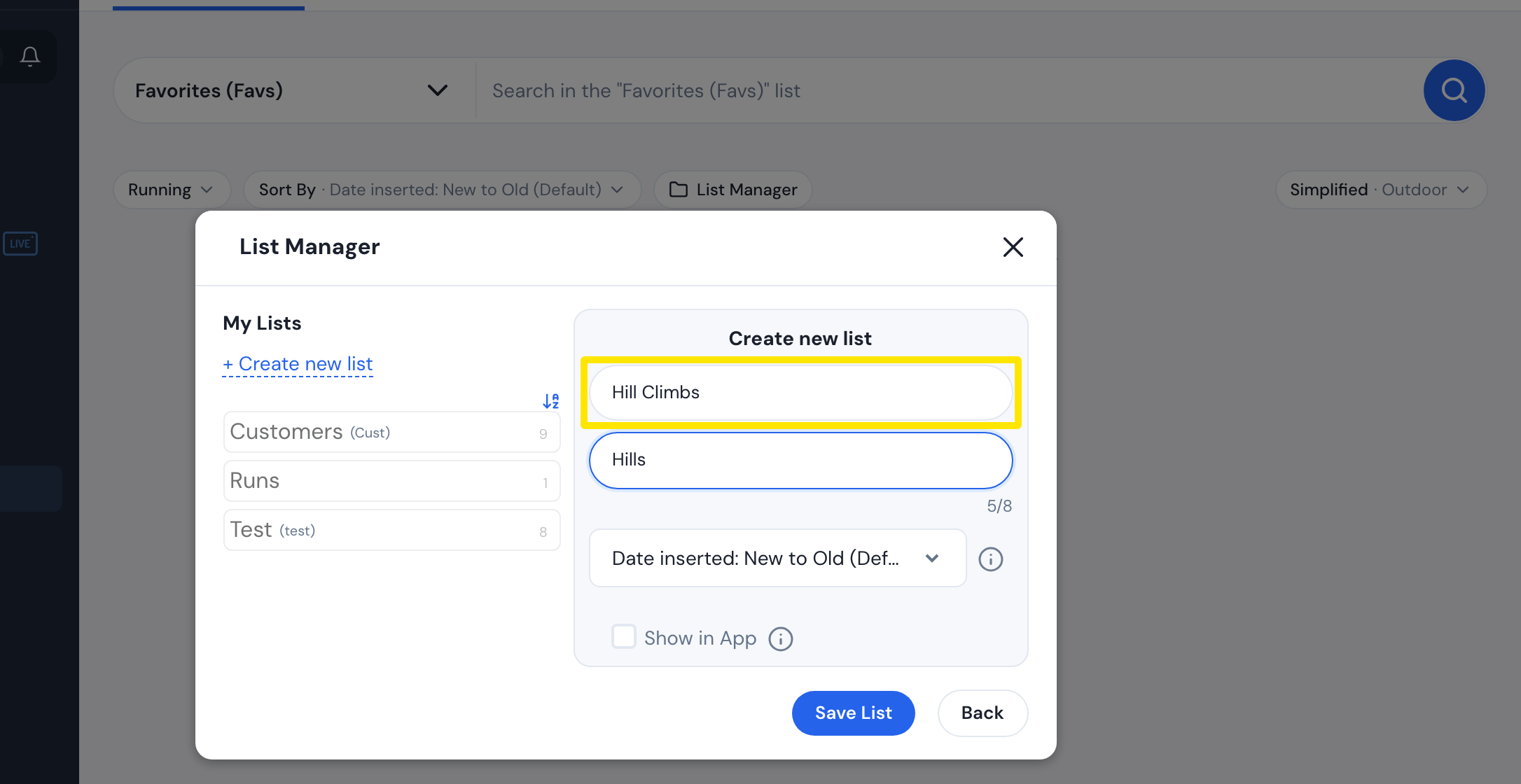 Dónde: Web · Mis entrenamientos → Administrador de listas · ábrelo
- Marca Mostrar en la aplicación si quieres ver la lista en la app móvil y luego haz clic en Guardar lista.
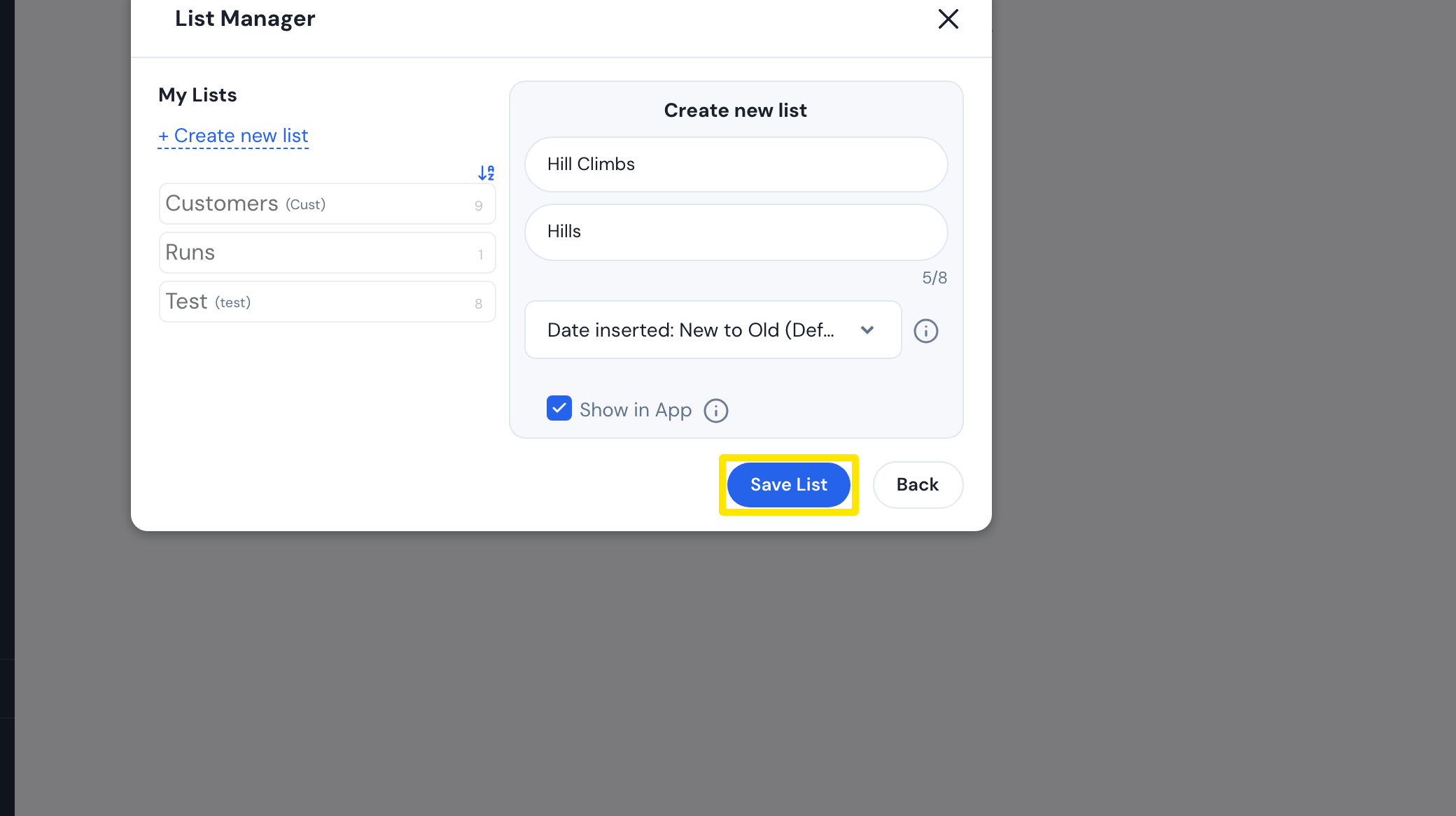 Dónde: Web · Mis entrenamientos → Administrador de listas · ábrelo
- Cierra el Administrador de listas con la X. De vuelta en Mis entrenamientos, haz clic en el nombre de un entrenamiento para abrirlo. También puedes abrir uno desde Buscar entrenamientos.
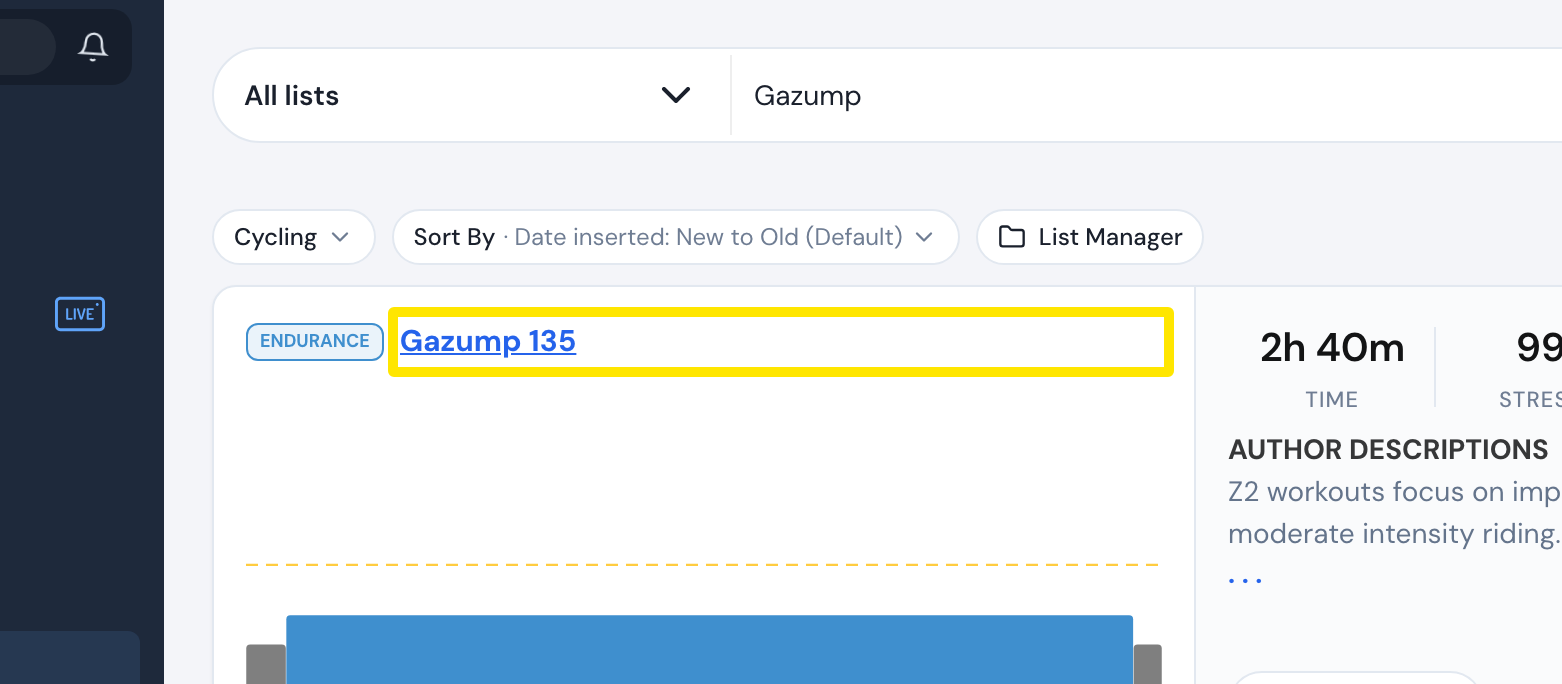 Dónde: Web · Mis entrenamientos · ábrelo
- En la página del entrenamiento, haz clic en Agregar a y elige tu lista. También puedes elegir Agregar a nueva lista.
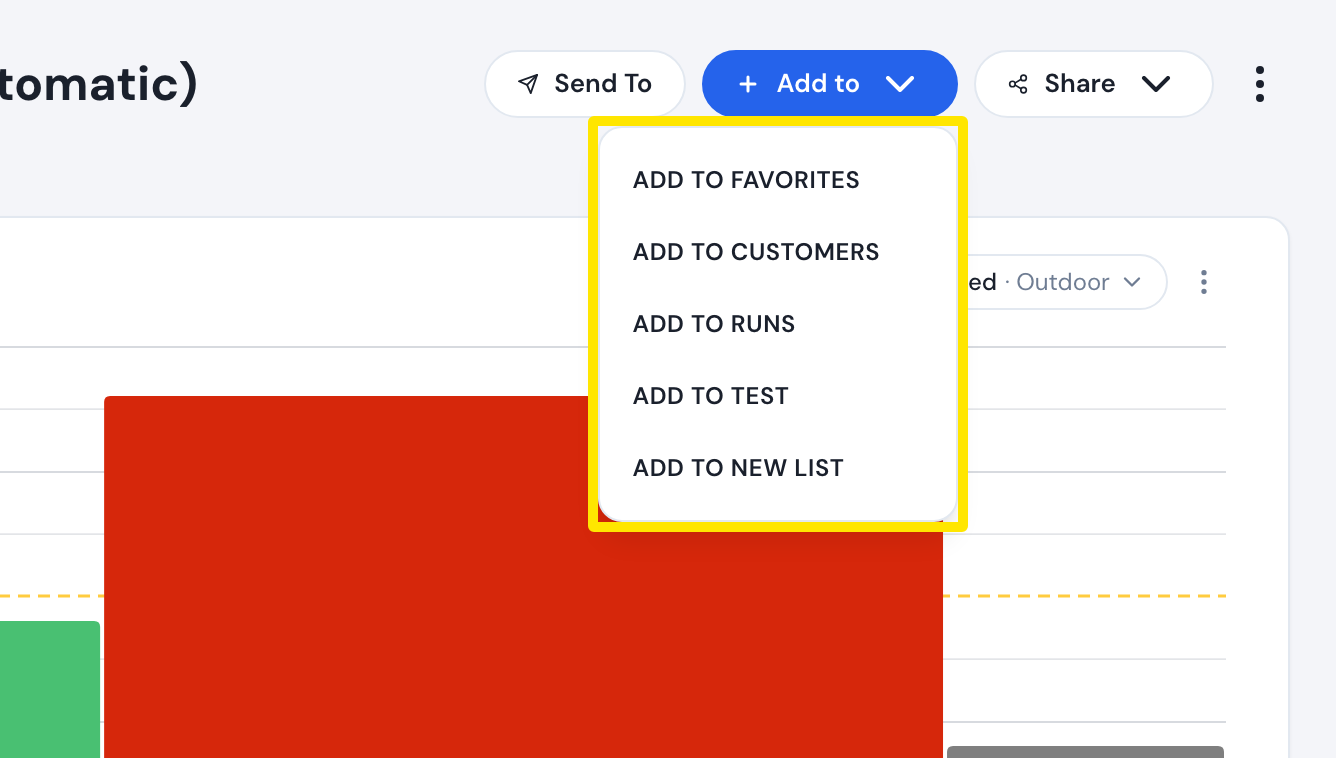 Dónde: Web · la página de un entrenamiento (haz clic en un entrenamiento en Buscar entrenamientos o Mis entrenamientos)
Conviene saber: Los nombres de lista pueden tener hasta 30 caracteres y los nombres cortos hasta 8. En la web, Mostrar en la aplicación es solo para usuarios de pago.
Funciona en: Web (crear listas y añadir entrenamientos). En la app móvil, las listas marcadas con Mostrar en la aplicación aparecen en el desplegable de listas de la pestaña Entrenamientos.