

Comment savoir sur quel compte se trouve mon abonnement ?
Sur le site TrainerDay, ouvre Compte depuis l'icône d'engrenage pour voir le nom d'utilisateur et l'e-mail du compte auquel tu es connecté·e, puis clique sur Gérer votre abonnement pour voir si l'abonnement est sur ce compte.
- Sur le site, clique sur l'icône d'engrenage en haut du menu de gauche et choisis Compte (app.trainerday.com/account/settings).
- Sous Informations du compte, tu vois ton Nom d'utilisateur. Sous Personnel, tu vois l'E-mail du compte.
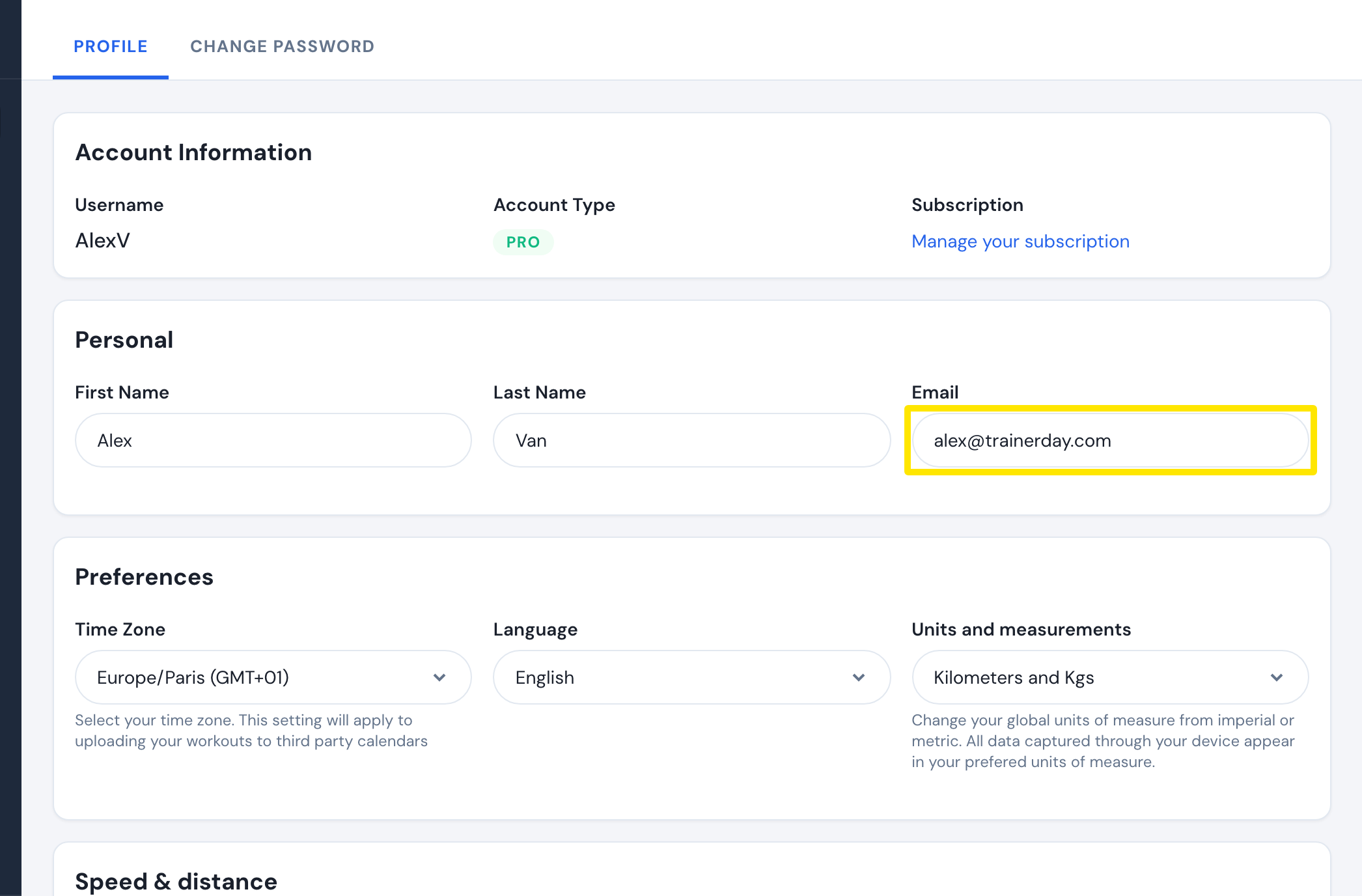 Où : Site · Compte · l'ouvrir
- Sous Informations du compte, clique sur Gérer votre abonnement. Tous les abonnements de ce compte y sont listés. Un abonnement App Store ou Google Play est indiqué Abonnement via l'app iOS ou Abonnement via l'app Android. Si la liste est vide, ce compte n'a pas d'abonnement. Connecte-toi avec ton autre compte et vérifie à nouveau.
Bon à savoir : un abonnement App Store reste lié au compte qui l'a acheté. Créer un nouveau compte ne te rendra pas le premium. Connecte-toi avec le compte qui a l'abonnement.
Fonctionne sur : le site. L'app mobile affiche seulement le nom d'utilisateur (Paramètres → User Account Info) et Subscription Status: Active dans Paramètres. L'app desktop n'a pas de page de compte.