

Comment faire apparaître les modifications du calendrier dans l'appli mobile ?
Sur le site TrainerDay, fais de Mon calendrier la source du plan de l'appli mobile, puis actualise l'onglet Aujourd'hui dans l'appli mobile pour voir tes dernières modifications.
- Sur le site, clique sur Mon calendrier dans la barre latérale gauche (l'ouvrir).
- Clique sur le menu (≡) en haut à droite du calendrier, puis sur Activer dans l’appli mobile. Si tu vois déjà Actif dans l’appli mobile en vert, le calendrier est déjà la source du plan de l'appli.
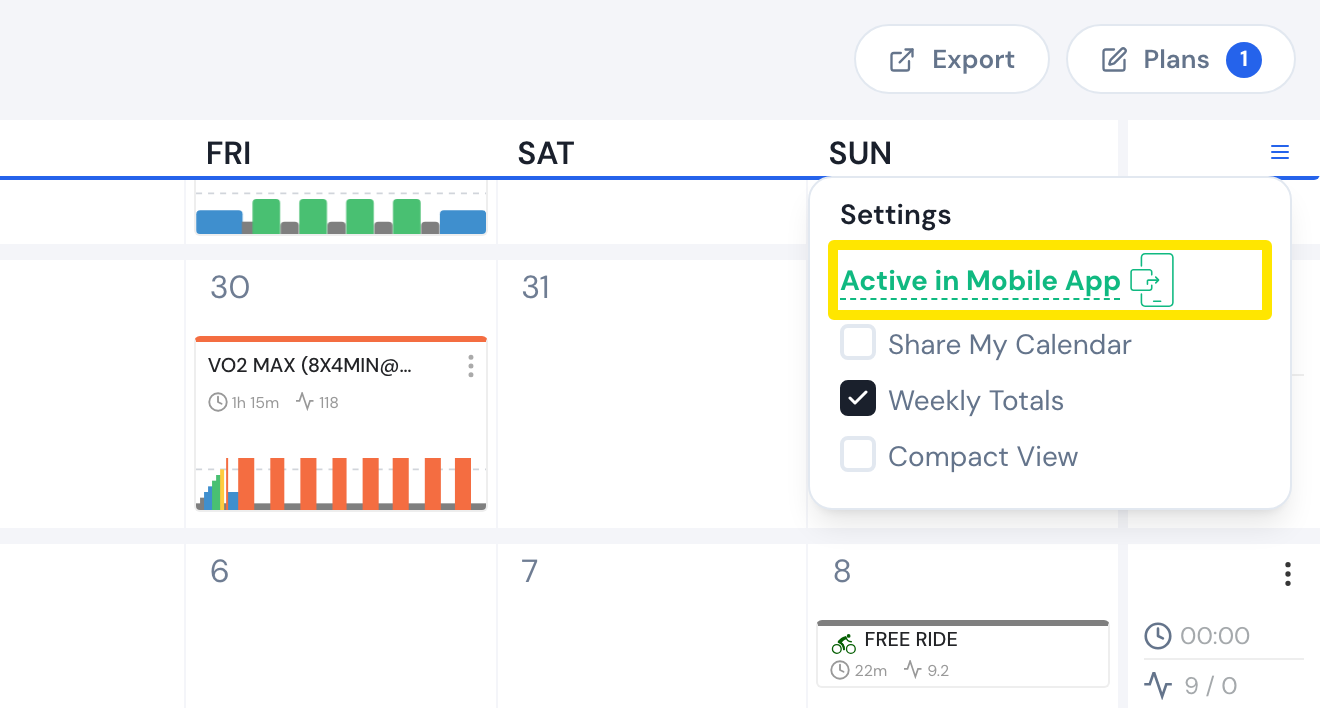 Où : Site web · Mon calendrier · l'ouvrir
- Dans Source du plan de l'application mobile., laisse Mon calendrier sélectionné et clique sur Enregistrer.
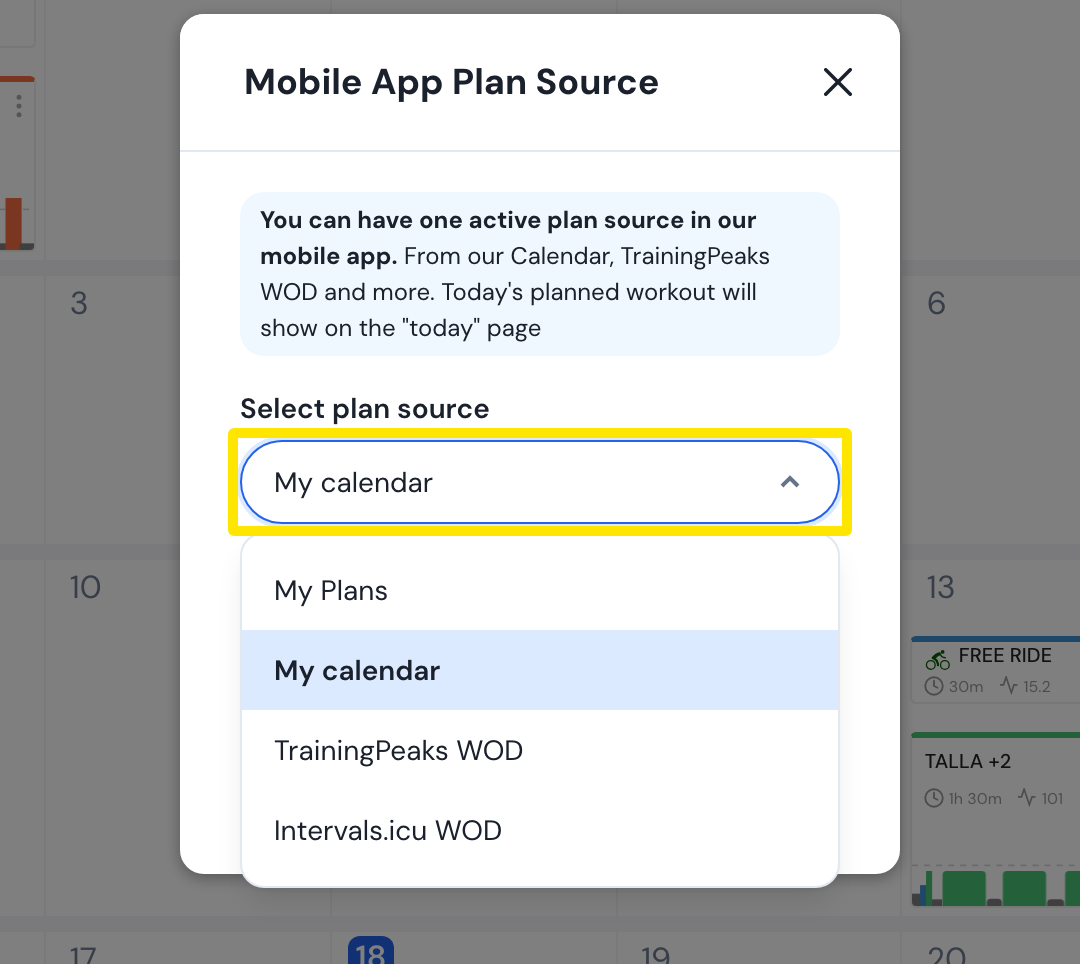 Où : Site web · Mon calendrier · l'ouvrir
- Dans l'appli mobile, ouvre l'onglet Aujourd'hui et tire la page vers le bas ou appuie sur le bouton d'actualisation (flèche circulaire). L'onglet Aujourd'hui affiche alors l'entraînement du jour tel qu'il est actuellement dans ton calendrier.
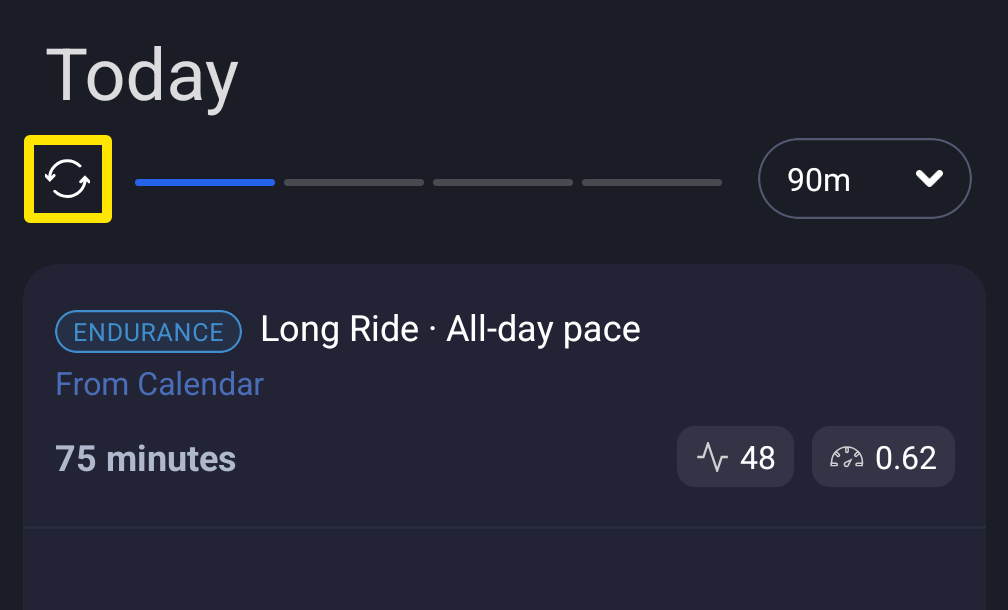 Où : Appli mobile · onglet Aujourd'hui
- Ou, dans l'onglet Aujourd'hui, appuie sur le bouton rond du calendrier pour ouvrir Mon calendrier. Les semaines se rechargent chaque fois que tu y reviens ou que tu remets l'appli au premier plan.
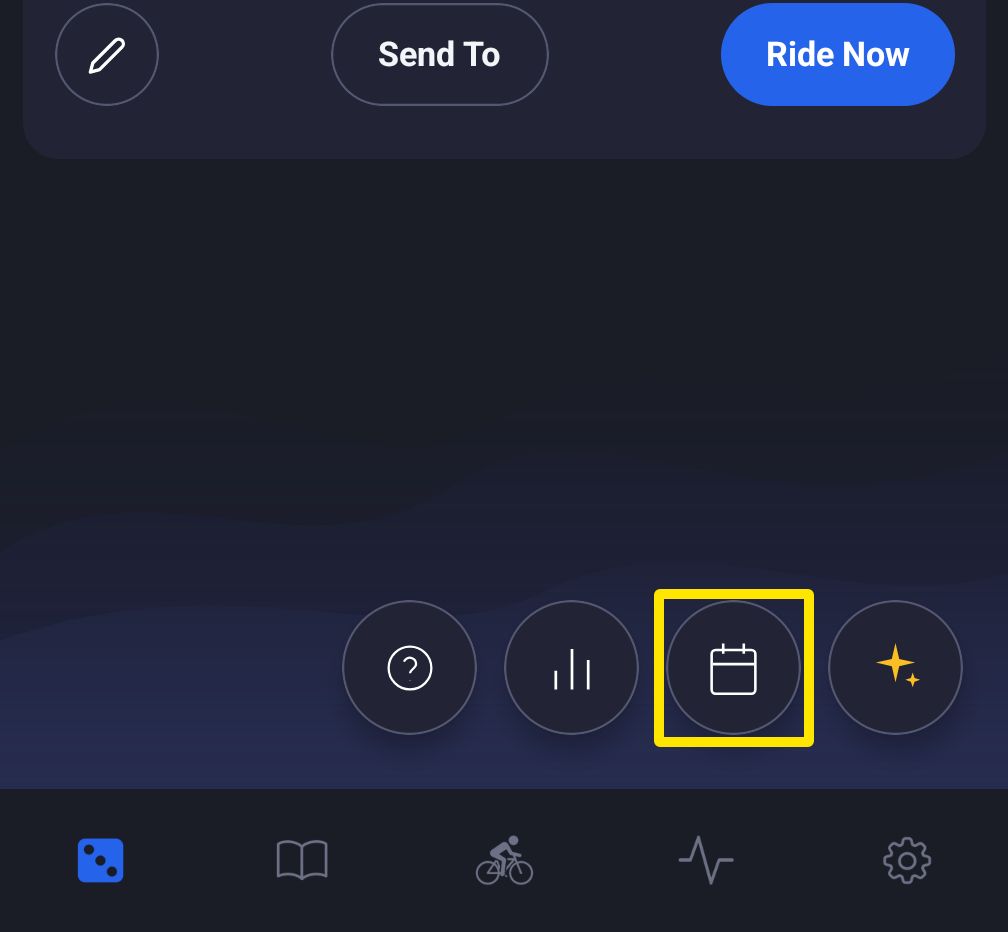 Où : Appli mobile · onglet Aujourd'hui
Bon à savoir : il n'y a aucun délai côté serveur, mais l'onglet Aujourd'hui ne se recharge pas tout seul après une modification du calendrier sur le site. Actualise-le toi-même.
Disponible sur : appli mobile (actualisation dans l'onglet Aujourd'hui, comptes payants) · appli de bureau (bouton Actualiser les séances sur la page Aujourd'hui).