

Comment utiliser TrainerDay et Zwift en même temps ?
Une seule app peut contrôler ton home trainer : laisse TrainerDay le contrôler dans l'app mobile ou de bureau (et ferme Zwift), ou envoie ta séance TrainerDay vers Zwift et roule-la là-bas.
- Choisis une seule app pour contrôler le home trainer : TrainerDay ou Zwift. Si c'est TrainerDay, ferme Zwift et toutes les autres apps ou appareils connectés au home trainer, même ceux qui tournent en arrière-plan.
- Dans l'app mobile TrainerDay, ouvre Paramètres et appuie sur Ajouter un appareil (app de bureau : clique sur le bouton Bluetooth / ANT+ en haut à droite de la fenêtre).
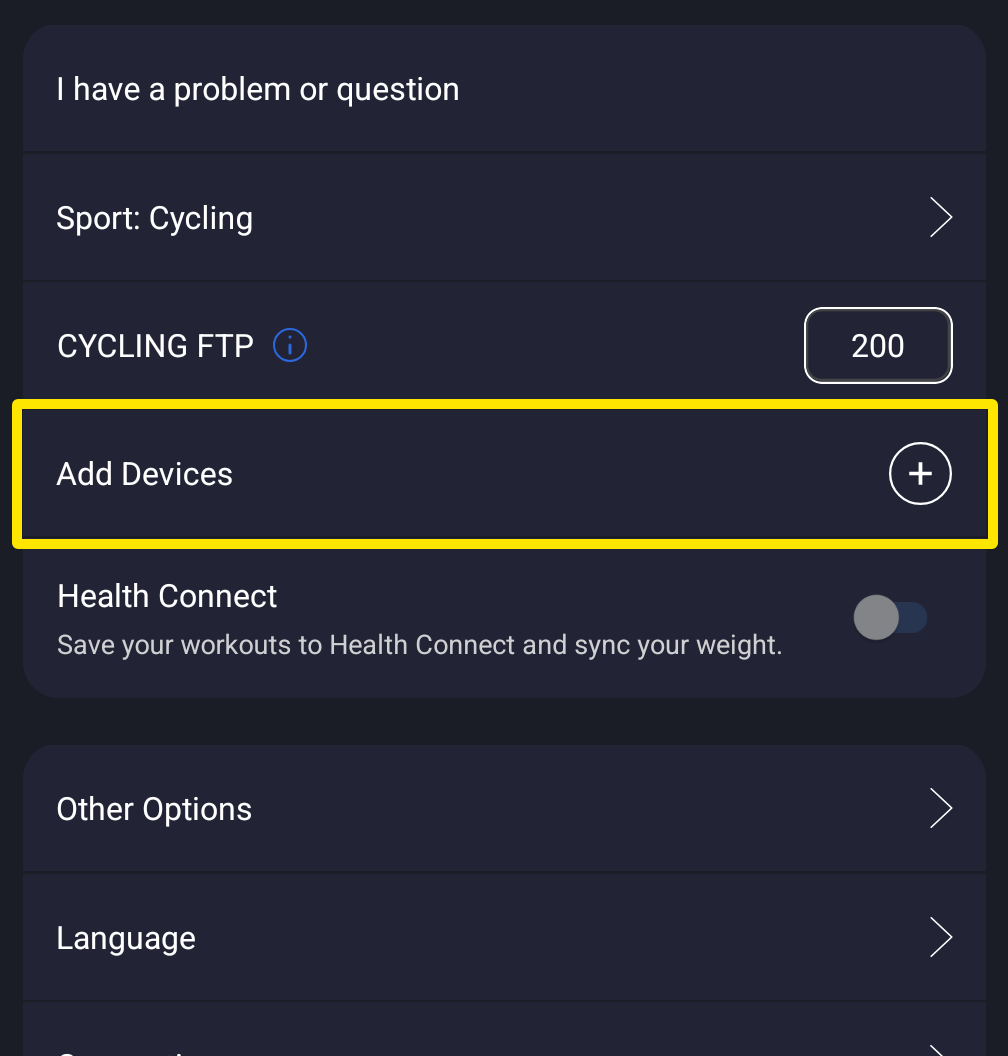 Où : App mobile · onglet Paramètres
- Connecte le home trainer et vérifie que Contrôle est activé sur sa carte.
- Pour rouler plutôt une séance TrainerDay dans Zwift, va sur app.trainerday.com, clique sur l'icône d'engrenage dans la barre latérale gauche, ouvre Connexions et connecte Zwift. Ensuite, roule la séance dans Zwift.
- Pour éviter d'avoir une sortie en double sur Strava, désactive l'envoi vers Strava dans Zwift, ou déconnecte Strava dans TrainerDay : dans Connexions, ouvre la carte Strava et clique sur Déconnecter.
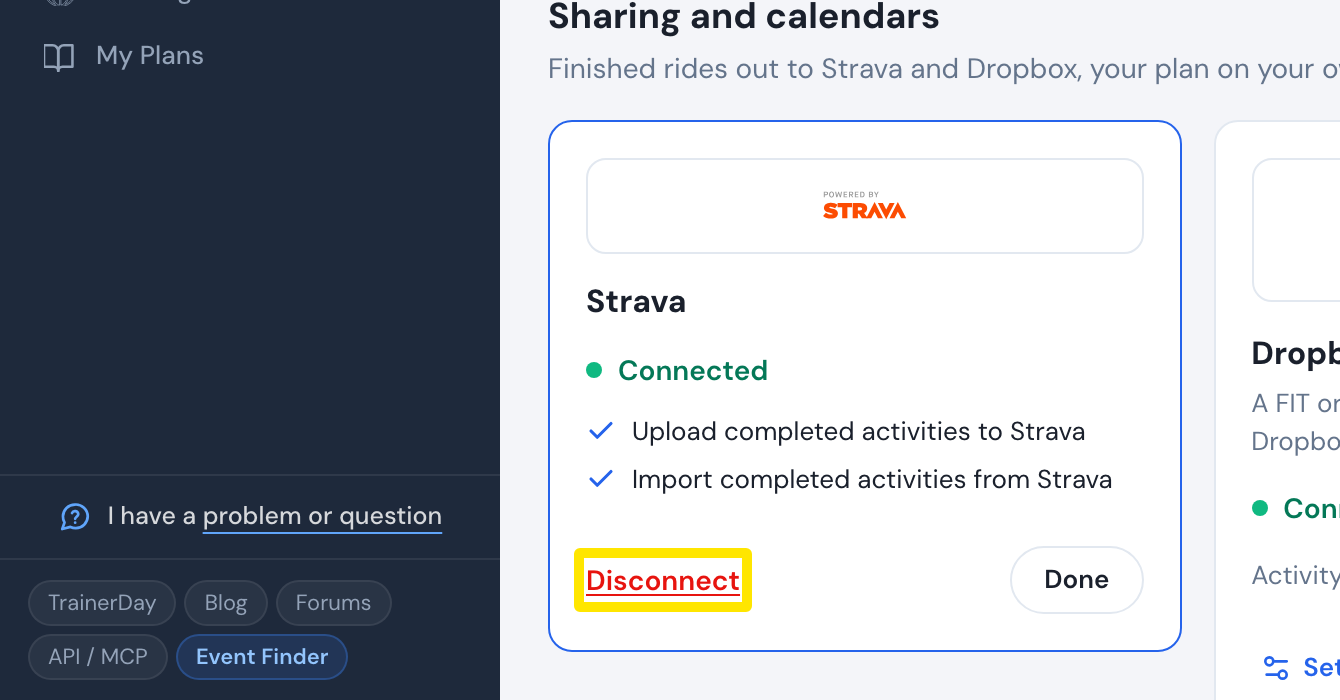 Où : Site web · Connexions · l'ouvrir
Bon à savoir : les séances envoyées vers Zwift apparaissent uniquement comme la séance du jour dans Zwift, même avec un compte Zwift gratuit. Elles n'apparaissent pas dans ton calendrier TrainerDay.
Fonctionne sur : apps mobile et de bureau TrainerDay ; les connexions Zwift et Strava se trouvent sur la page Connexions du site et dans les apps.