

Comment choisir les jours où rouler dans mon plan d'entraînement ?
Dans le constructeur Coach Jack sur le site web, coche les cases des jours au-dessus des semaines de ton plan ou règle Mes jours sur Principal, Extra ou Repos, puis envoie le plan dans ton calendrier.
Tu as déjà un plan Coach Jack et tu veux déplacer ses jours ? Consulte Comment changer mes jours d'entraînement dans un plan Coach Jack ?
- Sur le site web, dans la barre latérale gauche, sous Plans d'Entraînement, clique sur Constructeurs de plans (app.trainerday.com/coach-jack).
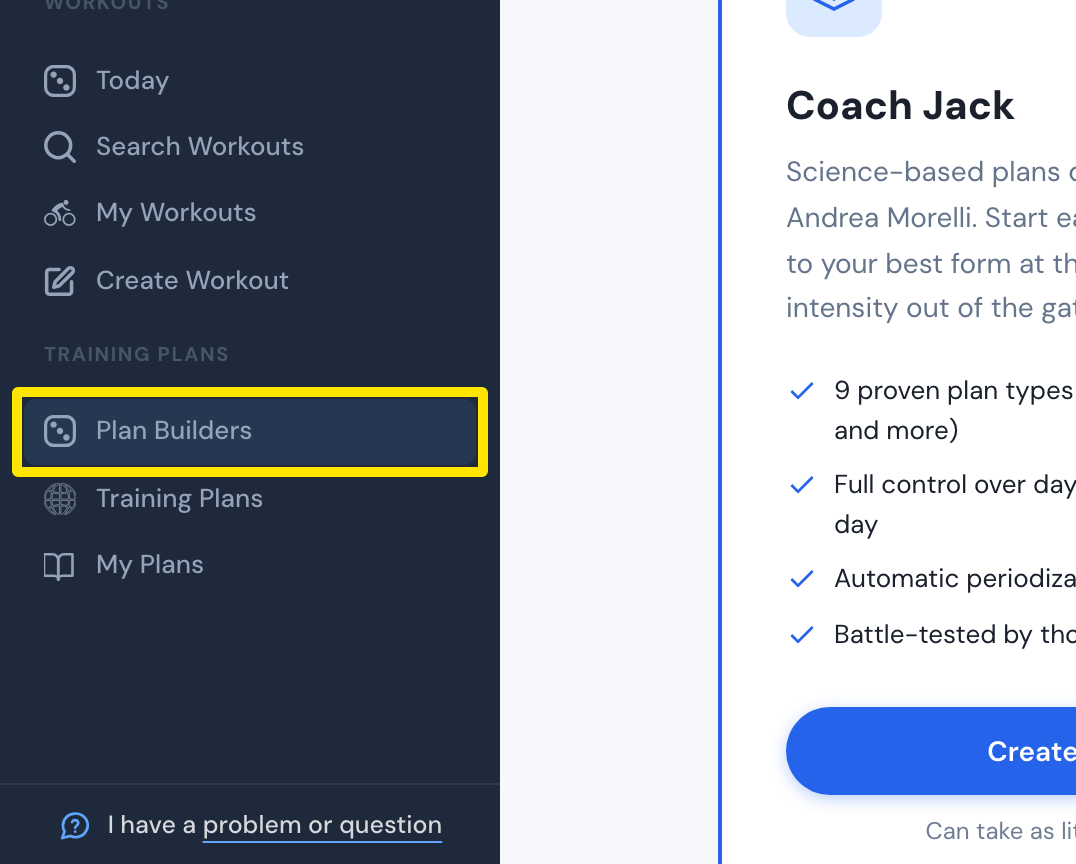 Où : Site web · Constructeurs de plans · l'ouvrir
- Sur la carte Coach Jack, clique sur Start with Coach Jack → (ou Créer un Nouveau Plan →).
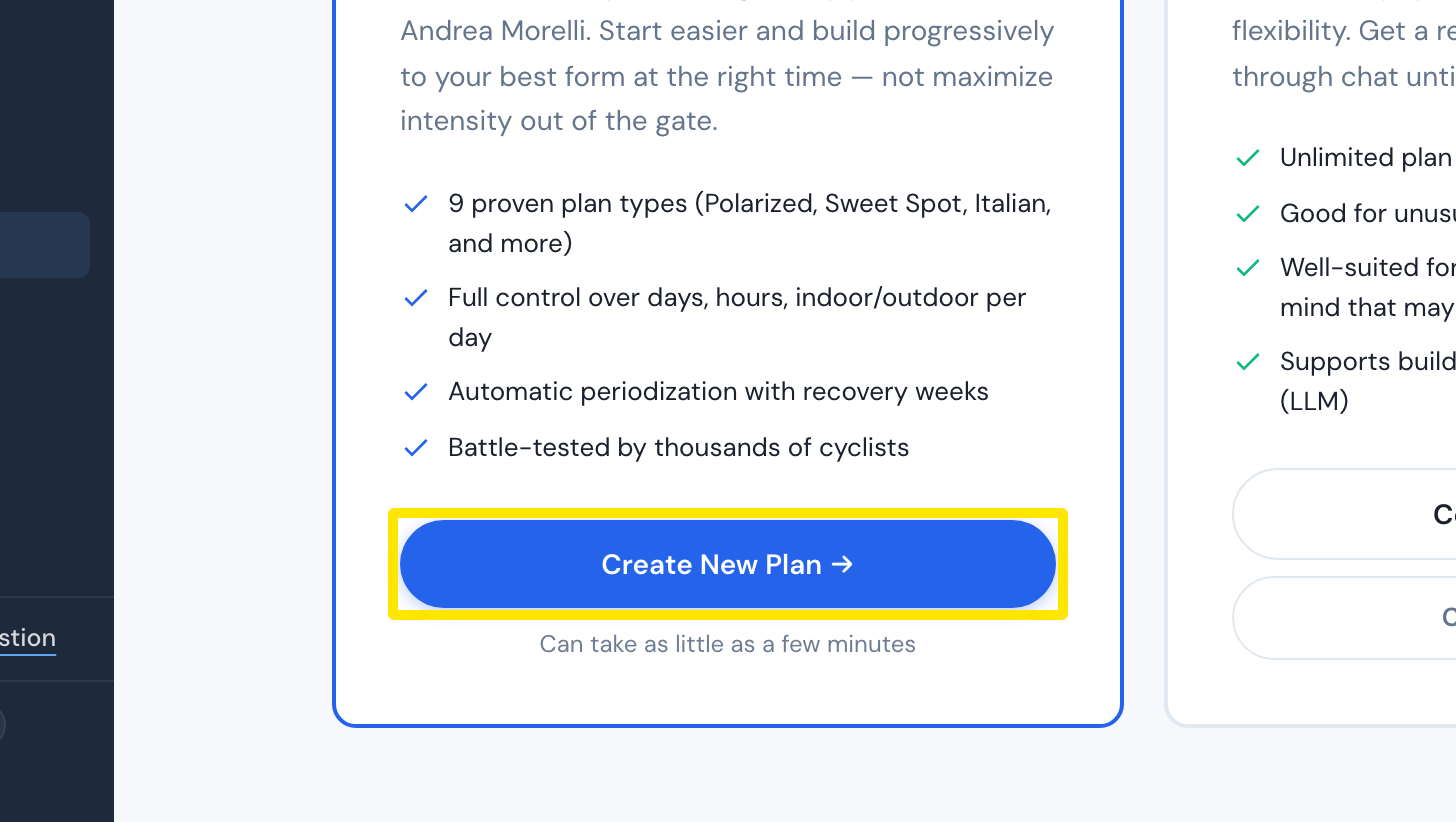 Où : Site web · Constructeurs de plans · l'ouvrir
- Réponds aux questions et clique sur Créer mon plan →.
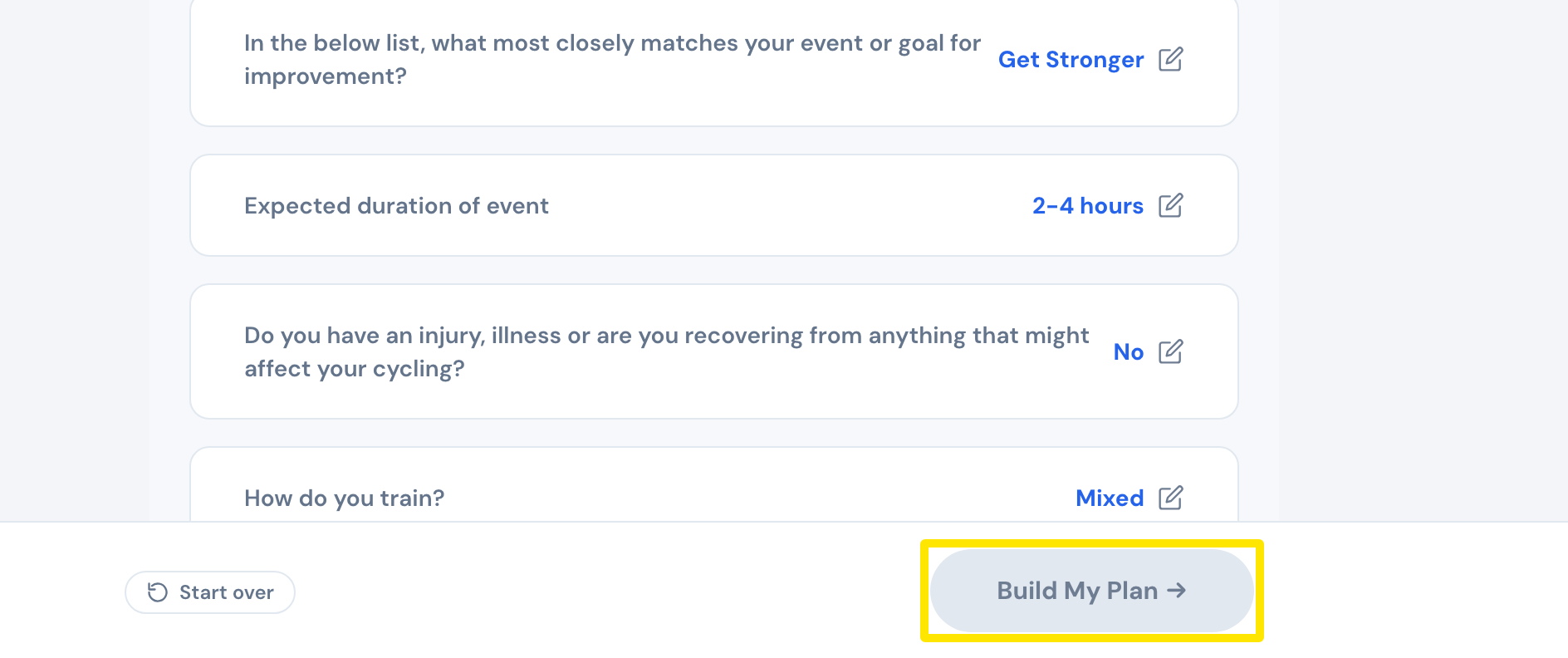 Où : Site web · Questionnaire Coach Jack
- Dans le calendrier du plan, clique sur la date dans la ligne Semaine 1 et choisis le lundi où ton plan commence.
- Coche ou décoche les cases des jours (LUN à DIM) au-dessus des semaines. Choisis Cette phase uniquement ou Toutes les phases.
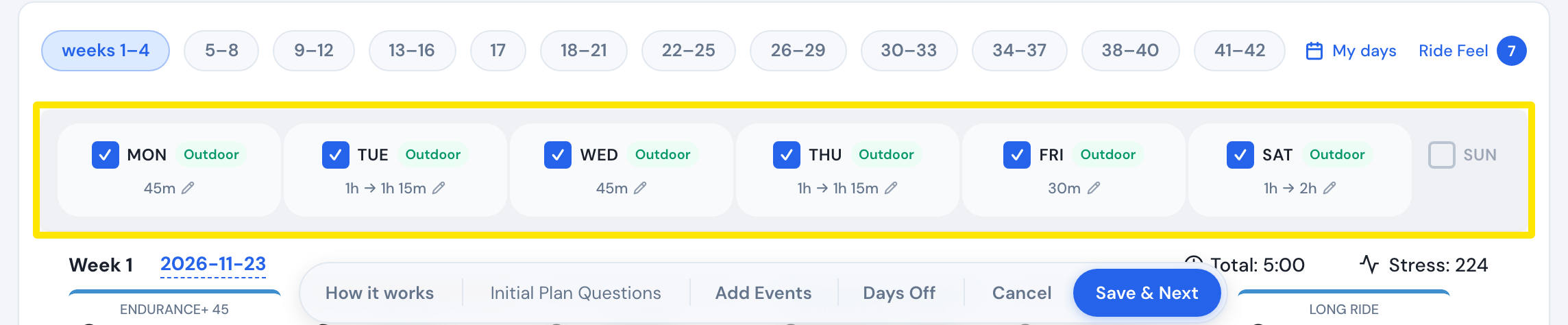 Où : Site web · Constructeur de plan Coach Jack
- Ou clique sur Mes jours et touche chaque jour pour le passer en Principal, Extra ou Repos, puis clique sur Save and apply to all phases (Enregistrer dans un plan à une seule phase).
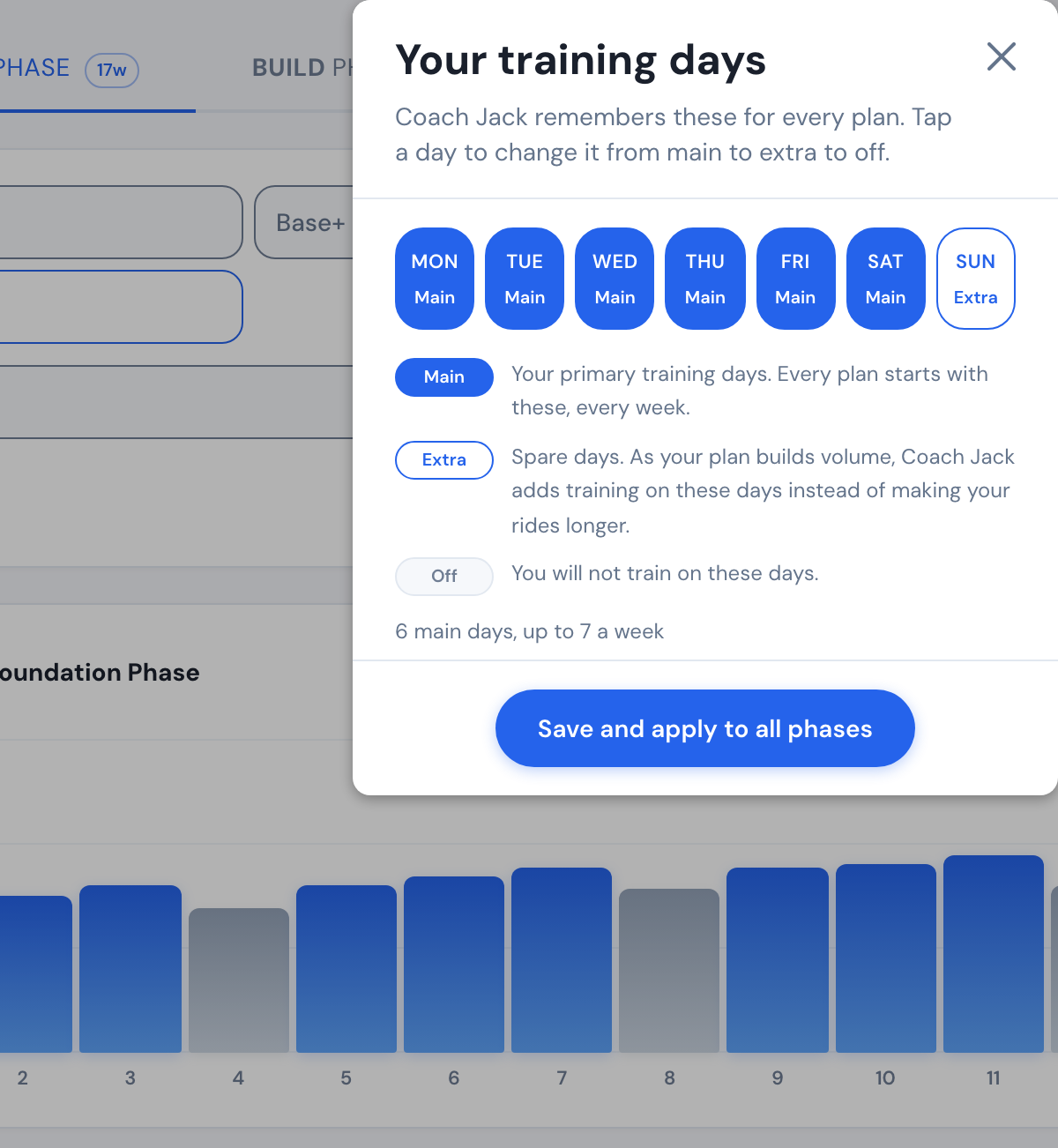 Où : Site web · Constructeur de plan Coach Jack → fenêtre Mes jours
- Clique sur ENREGISTRER & SUIVANT.
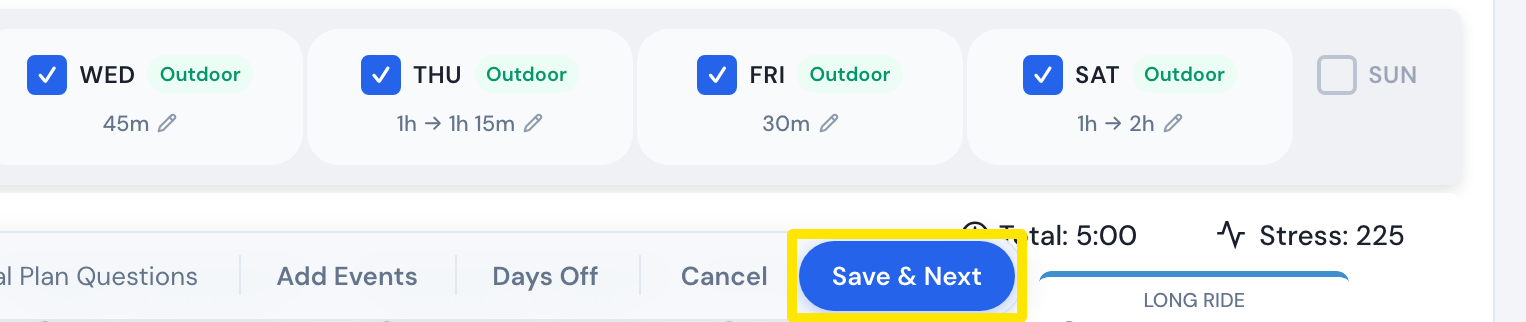 Où : Site web · Constructeur de plan Coach Jack
- Dans la fenêtre d'envoi, clique sur Envoyer dans mon calendrier.
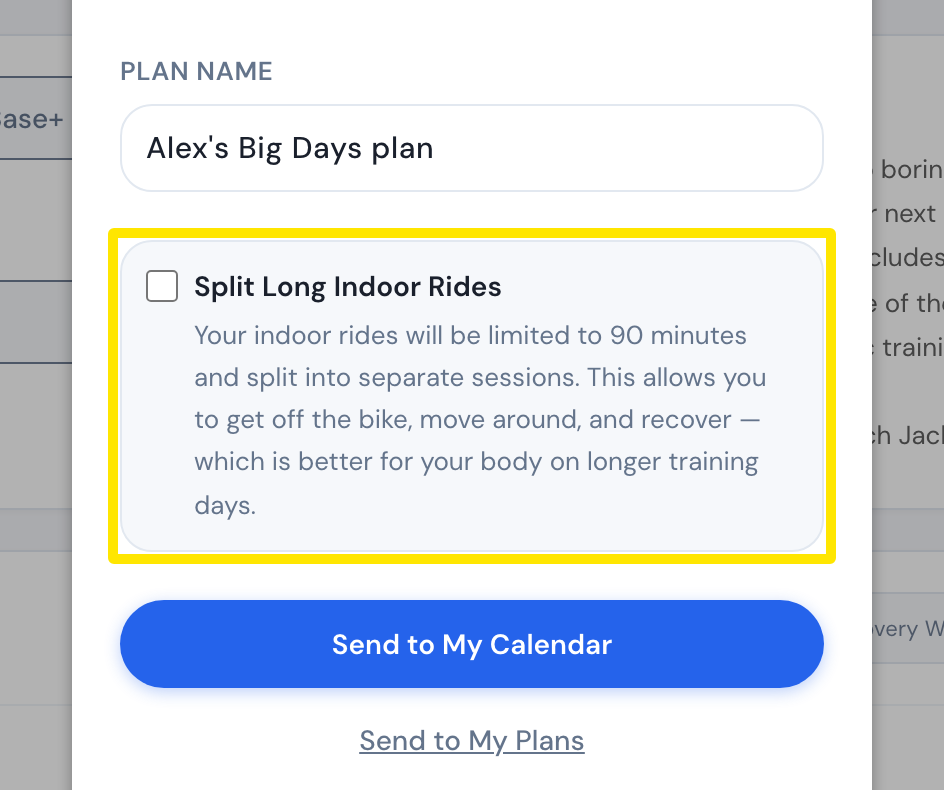 Où : Site web · Fenêtre d'envoi du plan Coach Jack
Bon à savoir : Coach Jack retient Mes jours pour chaque plan. Si tu n'as choisi aucun jour, il te fait rouler le mardi, le jeudi et le samedi.
Disponible sur : site web uniquement.