

Comment décaler tout un plan d'entraînement à d'autres jours ?
Dans Mon calendrier sur le site, utilise le menu à 3 points d'une semaine pour décaler tout un plan : Insérer semaine ci-dessus le repousse d'une semaine, et Supprimer la semaine sur une semaine vide juste avant l'avance d'une semaine.
Si le plan n'a pas encore commencé ou si tu veux simplement qu'il démarre à une nouvelle date, change plutôt sa date de début : voir Comment changer la date de début d'un plan d'entraînement ?
- Sur le site, ouvre Mon calendrier et repère la première semaine du plan.
- Clique sur le menu à 3 points tout à droite de cette semaine.
- Pour repousser le plan d'une semaine, clique sur Insérer semaine ci-dessus. Tout ce qui suit, à partir de cette semaine, est repoussé d'une semaine.
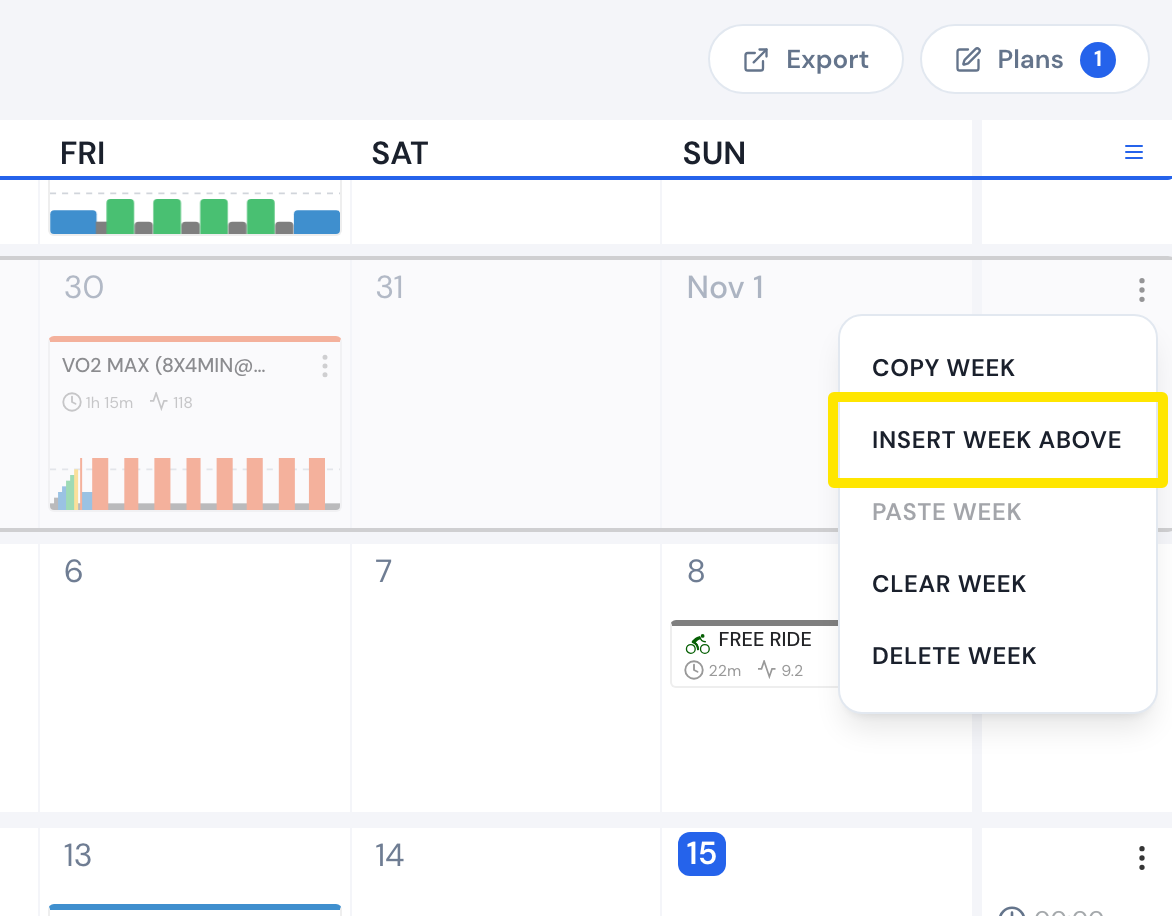 Où : Site web · Mon calendrier · l'ouvrir
- Pour l'avancer d'une semaine, ouvre le menu à 3 points d'une semaine vide juste avant le plan et clique sur Supprimer la semaine. Tout ce qui suit est avancé d'une semaine.
- Recommence pour chaque semaine supplémentaire. Pour décaler de quelques jours, fais glisser chaque entraînement vers son nouveau jour.
Bon à savoir : Ces décalages déplacent toutes les entrées suivantes du calendrier (plans, entraînements et notes), nécessitent l'abonnement premium et mettent aussi à jour les calendriers synchronisés Garmin Connect, TrainingPeaks, Intervals.icu, Zwift et COROS.
Disponible sur : Site web uniquement. L'app mobile permet de déplacer un entraînement à la fois (son menu → Move to…) ; l'app desktop ne permet pas de modifier le calendrier.