

Comment passer d'un écran à l'autre dans l'app TrainerDay ?
Utilise la barre d'onglets en bas de l'app mobile TrainerDay (ou les onglets en haut de l'app de bureau) pour passer d'Aujourd'hui à Entraînements, Démarrage rapide, Activités et Paramètres.
- Ouvre l'app mobile TrainerDay. La barre d'onglets en bas contient Aujourd'hui, Entraîn., Démarrage rapide, Activités et Paramètres.
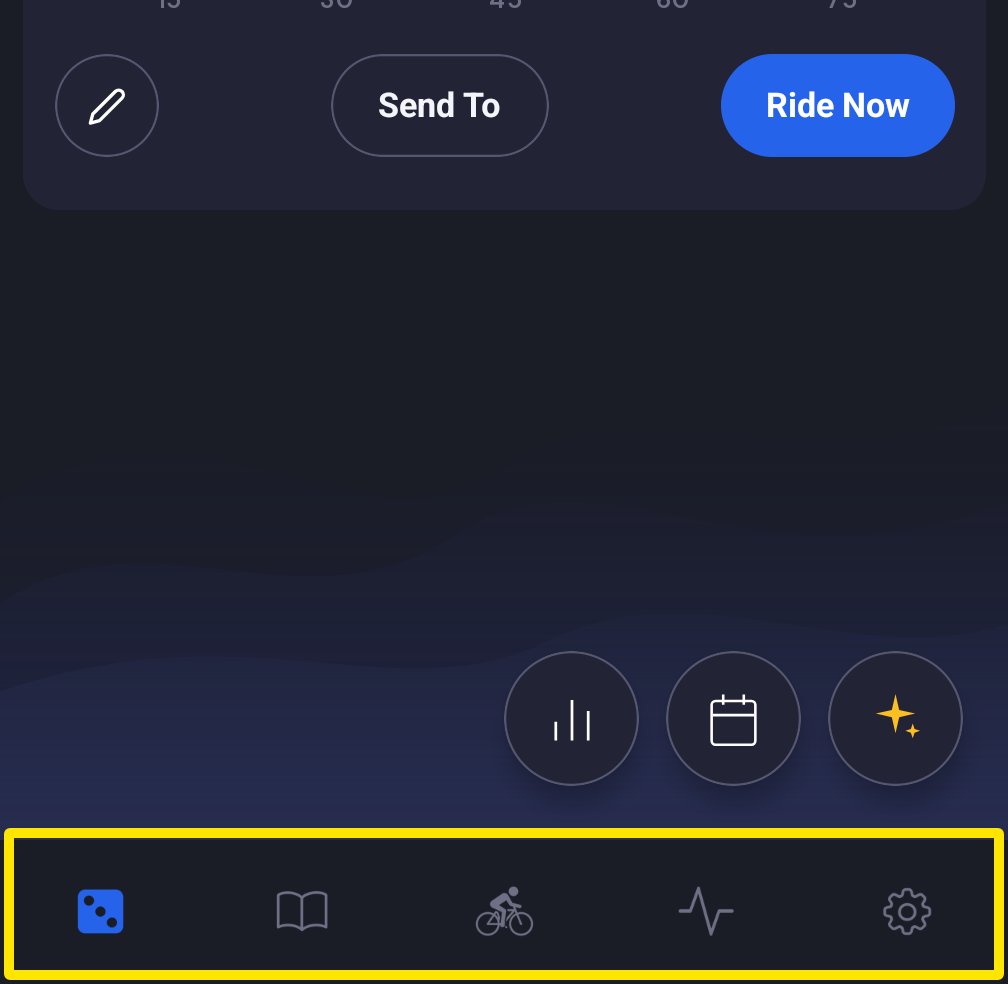 Où : App mobile · les onglets en bas de l'écran
- Touche un onglet pour aller sur cet écran. Touche Paramètres pour tes réglages. Les commandes de séance (démarrage auto, taille des paliers, etc.) se trouvent dans Paramètres → Other Options.
- Pendant une sortie, l'onglet Démarrage rapide s'appelle Continuer. Touche Continuer pour revenir à la séance en cours.
- Dans l'app de bureau, les onglets sont en haut : Aujourd'hui, Progression, Entraîn., Démarrage rapide, Activités, Paramètres. Clique sur un onglet pour changer d'écran.
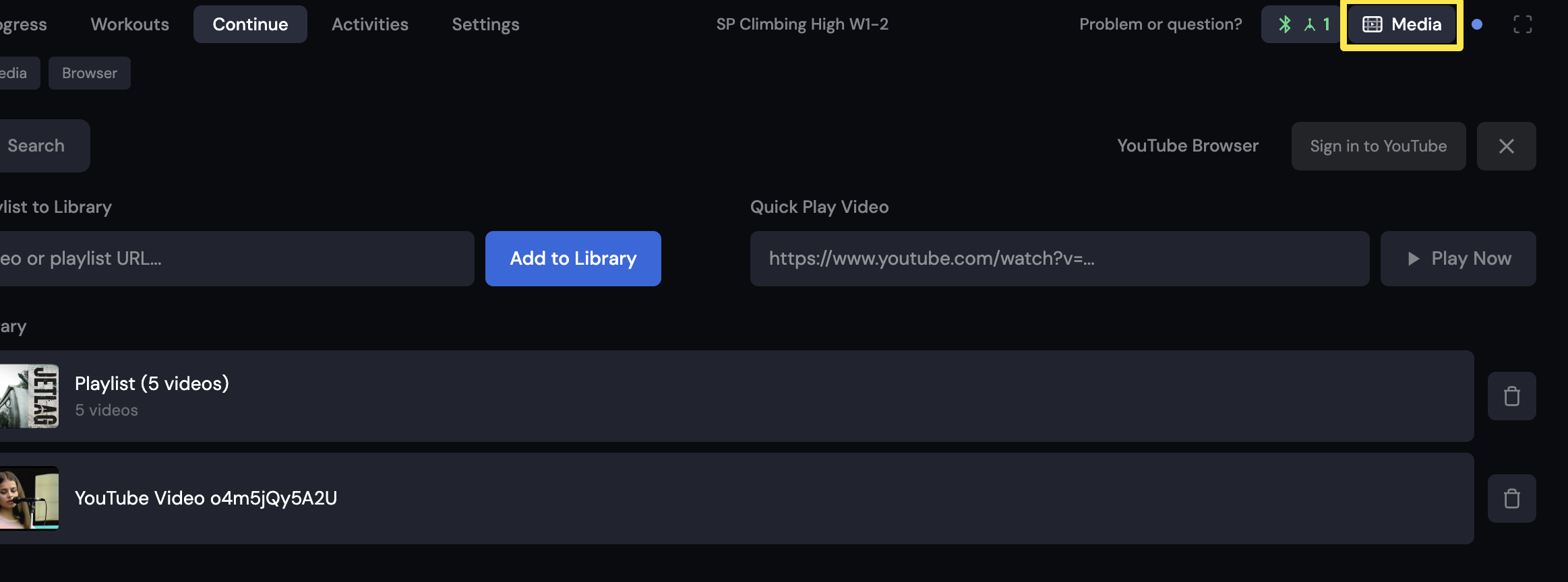 Où : App de bureau · l'écran de séance pendant une sortie (onglet Aujourd'hui → Ride Now)
Bon à savoir : tu ne peux pas changer l'ordre des éléments du menu de l'app.
Fonctionne sur : app mobile (onglets en bas), app de bureau (onglets en haut, plus un onglet Progression).