

Comment corriger une sortie enregistrée à la mauvaise date ou dans le mauvais fuseau horaire ?
TrainerDay ne peut pas modifier la date ou l'heure d'une sortie enregistrée, mais tu peux régler ton fuseau horaire dans Compte → Préférences sur le site web pour que les sorties qui arrivent sans fuseau tombent désormais au bon jour.
Si la mauvaise heure s'affiche sur Strava, consulte Comment corriger les sorties Strava qui affichent la mauvaise heure ?
Une sortie conserve l'heure de départ et le fuseau horaire envoyés par l'app d'enregistrement. TrainerDay ne peut pas modifier la date ou l'heure d'une sortie enregistrée. Une sortie qui arrive sans fuseau horaire (MyWhoosh, Apple Health, certaines sorties Garmin) reçoit le fuseau horaire de ton profil TrainerDay.
- Sur le site web, ouvre Mes activités et clique sur le nom de la sortie. Survole l'heure sous la date pour voir le fuseau horaire dans lequel elle a été enregistrée.
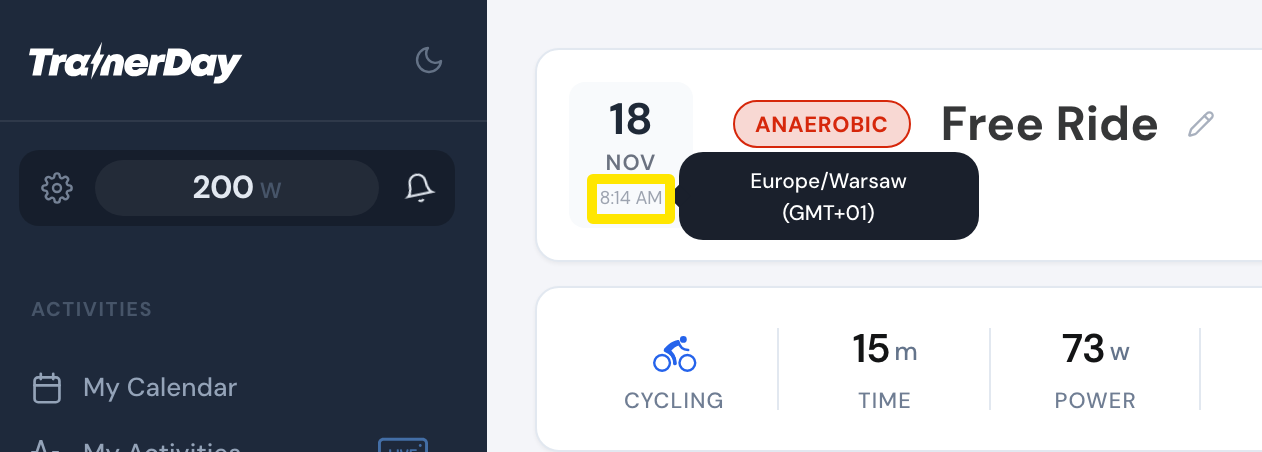 Où : Site web · Mes activités → clique sur le nom de l'activité · l'ouvrir
- Clique sur l'icône d'engrenage en bas du menu de gauche, choisis Compte, puis règle le Fuseau horaire sous Préférences.
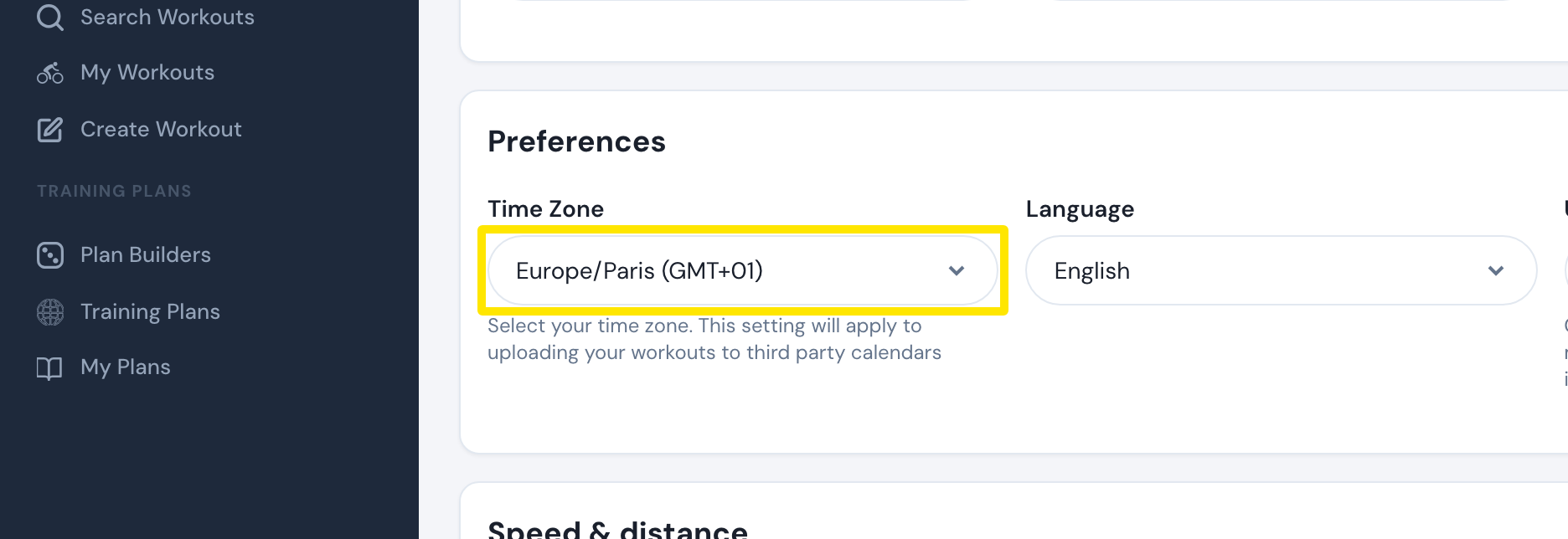 Où : Site web · Compte · l'ouvrir
- Clique sur Mettre à jour le profil.
Bon à savoir : seules les sorties enregistrées après le changement utilisent le nouveau fuseau horaire. Les sorties déjà enregistrées gardent leur heure.
Fonctionne sur : site web. Dans les apps mobile et de bureau, une sortie prend l'horloge et le fuseau horaire de ton appareil, et sa date ou son heure ne peuvent pas être modifiées.