

Comment savoir quand une nouvelle version de l'application sort ?
Tu trouves chaque nouvelle version de TrainerDay et ses changements dans les notes de mise à jour de l'application ordinateur, sur trainerday.com/download ou dans les Paramètres de l'application ordinateur. Pour l'application mobile, regarde le texte « Nouveautés » sur l'App Store ou Google Play.
Si tu attends la prochaine mise à jour de TrainerDay : il n'y a pas de calendrier de sortie fixe. Les notes de mise à jour ci-dessous montrent ce qui est déjà sorti.
- Sur le site web, ouvre trainerday.com/download et, sous All Downloads, clique sur What's new in the desktop app →.
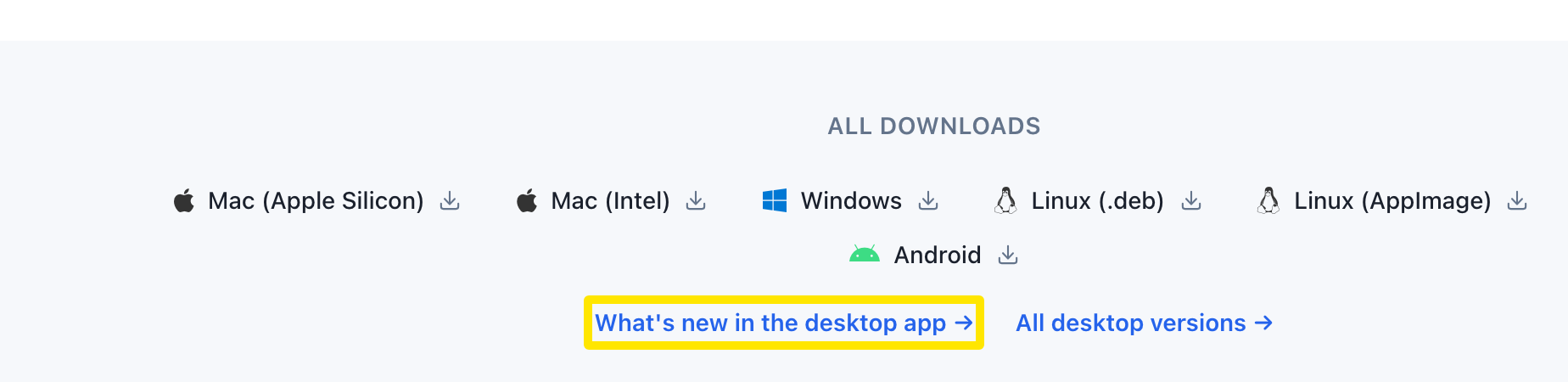 Où : Site web · trainerday.com/download · l'ouvrir
- Chaque mise à jour stable de l'application ordinateur est listée avec sa date.
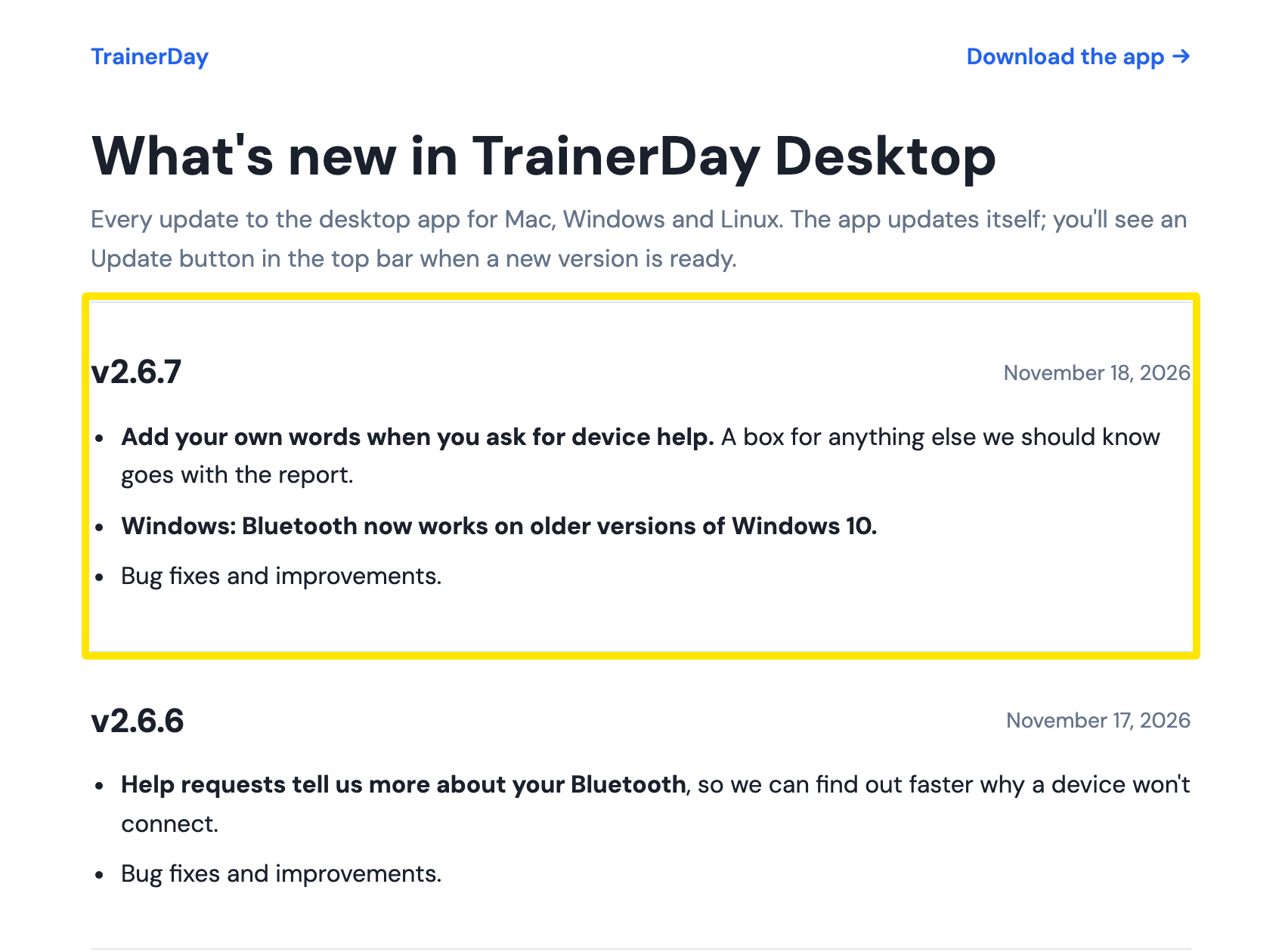 Où : Site web · download.trainerday.com/release-notes.html
- Dans l'application ordinateur, clique sur Paramètres. Sous Plus d’informations, clique sur Notes de mise à jour, puis sur Nouveautés.
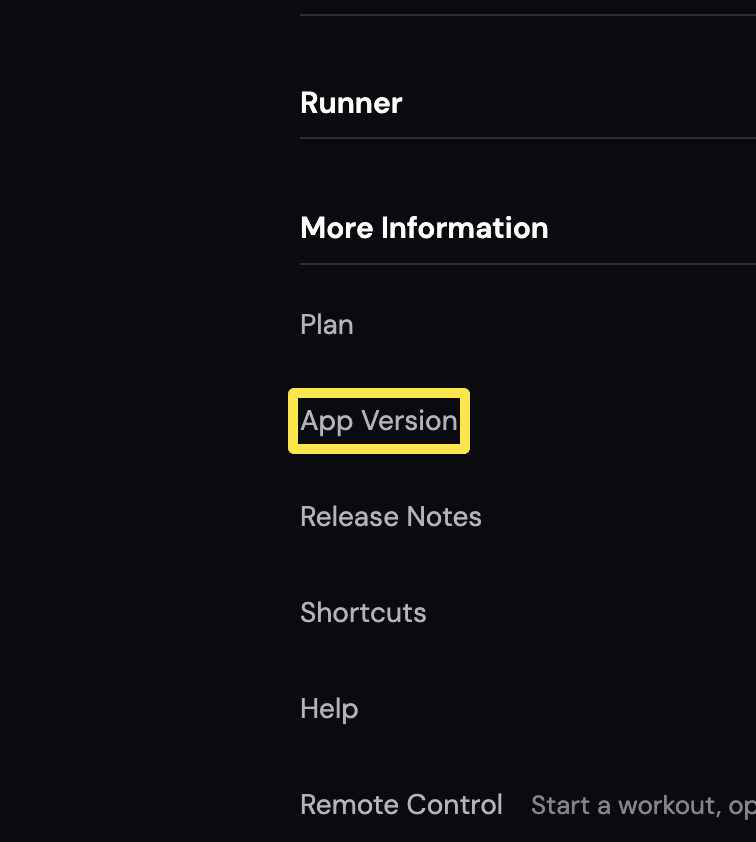 Où : Application ordinateur · onglet Paramètres → Plus d’informations
- Pour l'application mobile, lis le texte Nouveautés sur la page TrainerDay de l'App Store ou de Google Play.
Bon à savoir : Après une mise à jour, l'application ordinateur affiche une fois la carte Nouveautés au premier démarrage de la nouvelle version, jamais pendant une sortie.
Fonctionne sur : application ordinateur et site web pour les notes de mise à jour de l'application ordinateur. L'application mobile n'a pas de notes de mise à jour intégrées : consulte la fiche sur le store.