

Comment afficher un message à l'écran pour un intervalle ?
Ajoute une note à l'intervalle dans l'éditeur Créer entraînement sur le site TrainerDay, enregistre l'entraînement, et le message s'affiche à l'écran quand tu le roules dans l'app mobile ou desktop.
- Sur le site, clique sur Créer entraînement dans la barre latérale gauche (app.trainerday.com/workouts/create), ou ouvre un de tes entraînements dans l'éditeur.
- Construis les intervalles, puis clique sur la cellule Notes de la ligne où le message doit apparaître. Le panneau Notes s'ouvre.
- Clique sur Ajouter une note. Saisis le décalage en secondes depuis le début de l'intervalle (0 = dès le début) et le texte du message. Ajoute d'autres notes de la même façon.
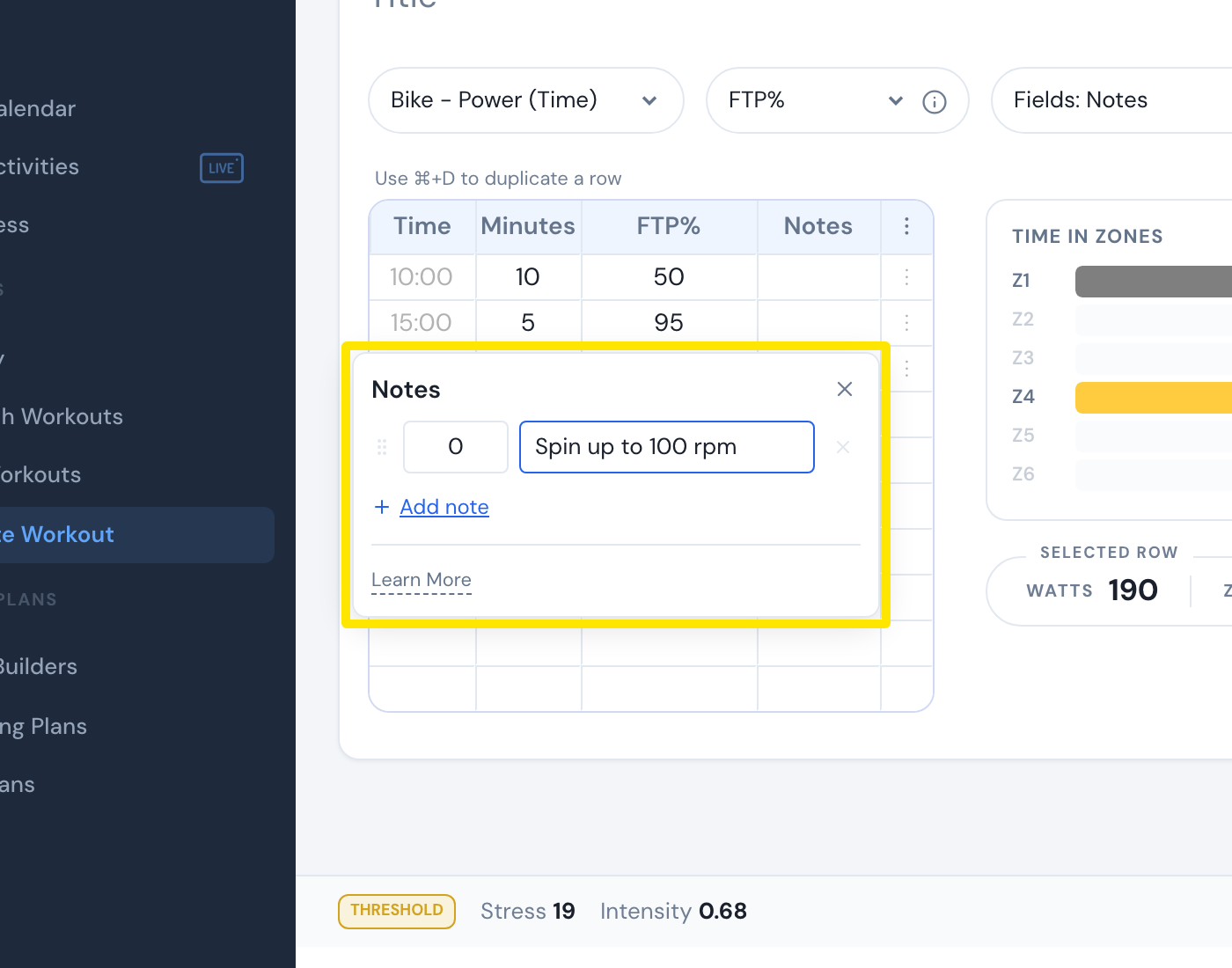 Où : site web · Créer entraînement → cellule Notes d'une ligne · l'ouvrir
- Clique sur Enregistrer l'entraînement.
- Roule l'entraînement dans l'app mobile ou desktop. Le message s'affiche à l'écran à la seconde prévue, et des points sur le graphique indiquent où se trouvent les notes.
Bon à savoir : les messages s'affichent quelques secondes, pas pendant tout l'intervalle. Dans l'app desktop, Paramètres → Long-Lasting Comments garde chaque message à l'écran jusqu'à la fin de l'intervalle.
Disponible sur : les notes s'écrivent uniquement sur le site web ; elles s'affichent dans les apps mobile et desktop, et sont aussi transmises à Zwift/MyWhoosh dans les fichiers ZWO.