

Comment reconnecter Garmin quand il se déconnecte sans arrêt ?
Reconnecte Garmin sur la page Connexions du site web de TrainerDay : déconnecte-le, reconnecte-le avec toutes les autorisations activées, puis réactive tes réglages.
- Sur le site web, clique sur l'icône d'engrenage en haut du menu de gauche et choisis Connexions (app.trainerday.com/apps-and-devices).
- Sur la vignette Garmin, clique sur Paramètres.
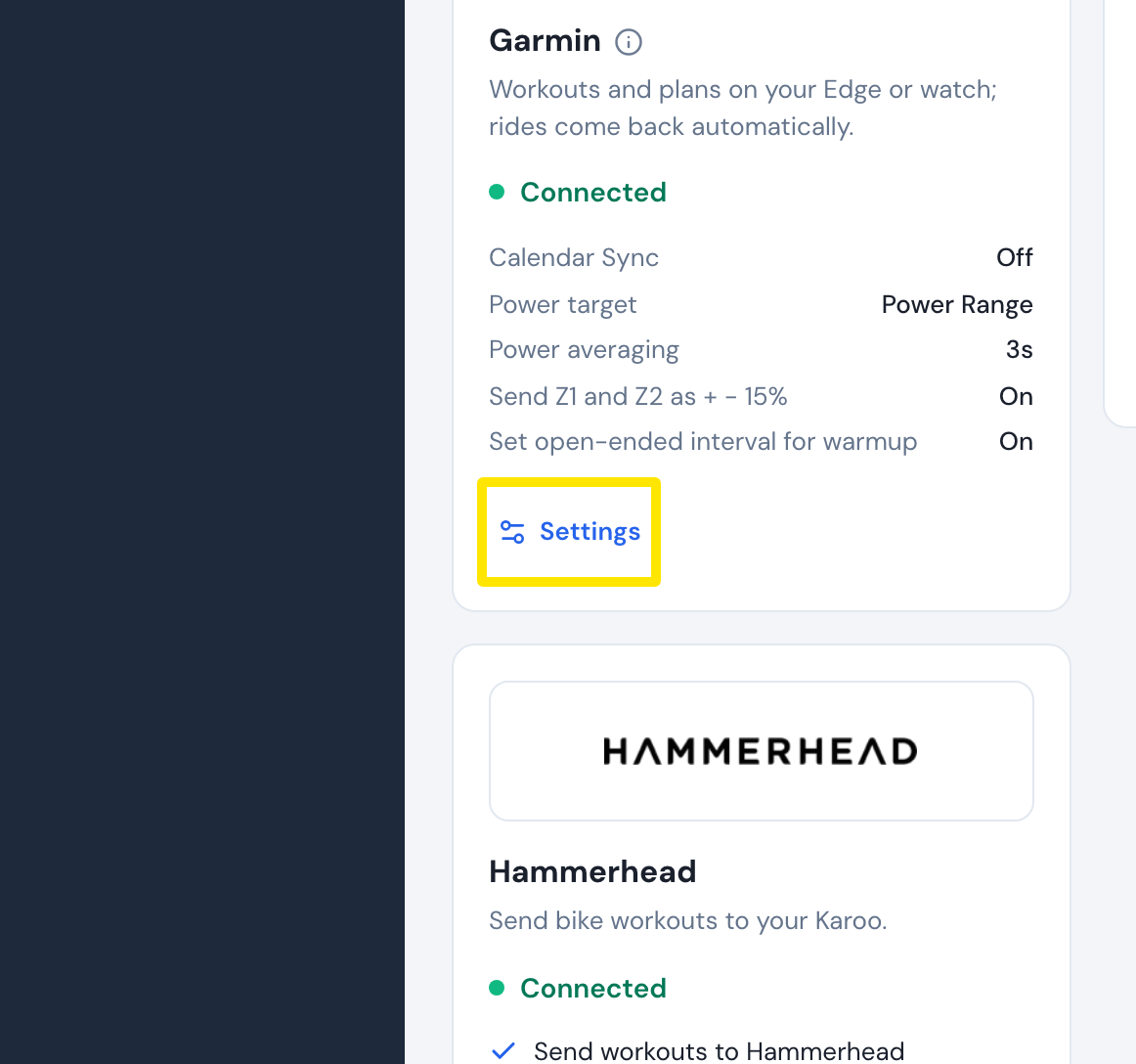 Où : Site web · Connexions · l'ouvrir
- Clique sur Déconnecter. Cela désactive la Synchronisation de calendrier et remet Objectif de puissance, Moyenne de puissance et Send Z1 and Z2 as + - 15% à leurs valeurs par défaut.
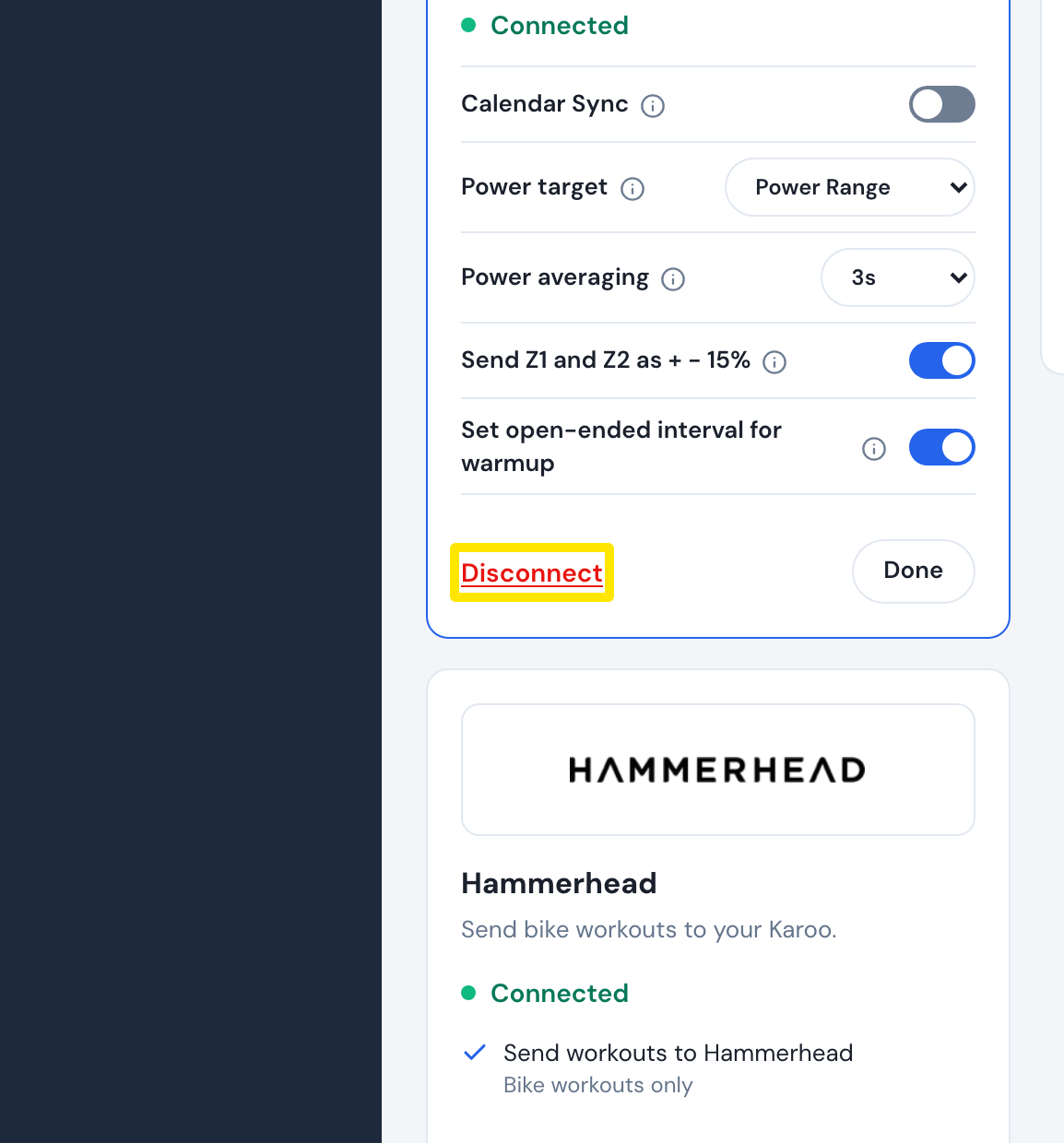 Où : Site web · Connexions · l'ouvrir
- Clique sur Connecter sur la vignette Garmin, connecte-toi à Garmin et laisse toutes les autorisations activées. TrainerDay a besoin de l'autorisation d'import des séances.
- Si tu utilisais la Synchronisation de calendrier, rouvre les Paramètres de Garmin et réactive-la. Règle aussi à nouveau tes options de puissance.
Bon à savoir : TrainerDay déconnecte Garmin automatiquement si Garmin refuse sa connexion ou si l'autorisation d'import des séances n'a pas été accordée. La synchronisation des activités ne fonctionne pas non plus si la 2FA/MFA est activée sur ton compte Garmin. L'envoi des séances prévues fonctionne quand même avec la MFA.
Disponible sur : site web (étapes ci-dessus). Les applications mobile et de bureau ont aussi des connexions Garmin, mais leurs étapes ne sont pas décrites ici.