

Comment passer un entraînement de la version intérieur à la version extérieur ?
Sur le site TrainerDay, passe un entraînement planifié de la version intérieur à extérieur (et inversement) depuis son menu à 3 points dans Mon calendrier ou depuis le bouton d'affichage au-dessus de son graphique ; pour un entraînement qui n'est pas dans ton calendrier, choisis la version dans Envoyer à.
- Sur le site web, ouvre Mon calendrier et clique sur le bouton à 3 points de l'entraînement planifié. Choisis Convertir en Extérieur, ou Convertir en intérieur pour un entraînement extérieur ou basé sur la fréquence cardiaque. La carte affiche alors un badge Extérieur.
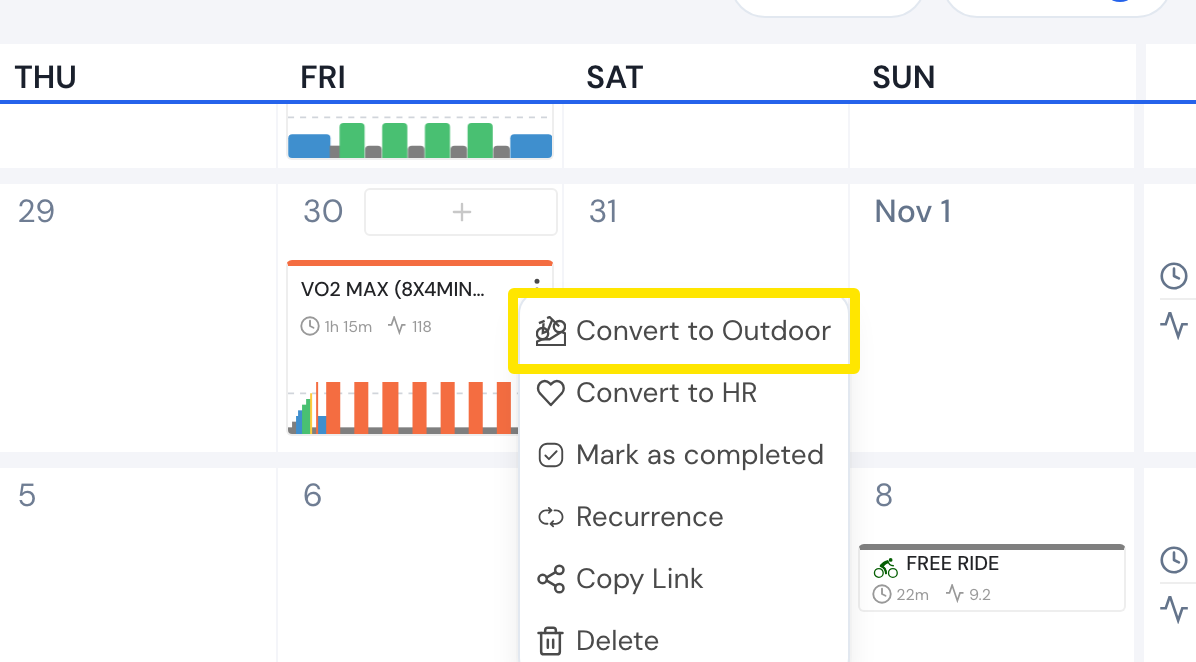 Où : Site web · Mon calendrier · l'ouvrir
- Ou bien, dans Mon calendrier, clique sur l'entraînement planifié pour l'ouvrir. Clique sur le bouton d'affichage au-dessus du graphique et choisis Original · Indoor, Simplified · Outdoor ou Heart Rate · Outdoor. Ce choix est enregistré sur l'entraînement du calendrier.
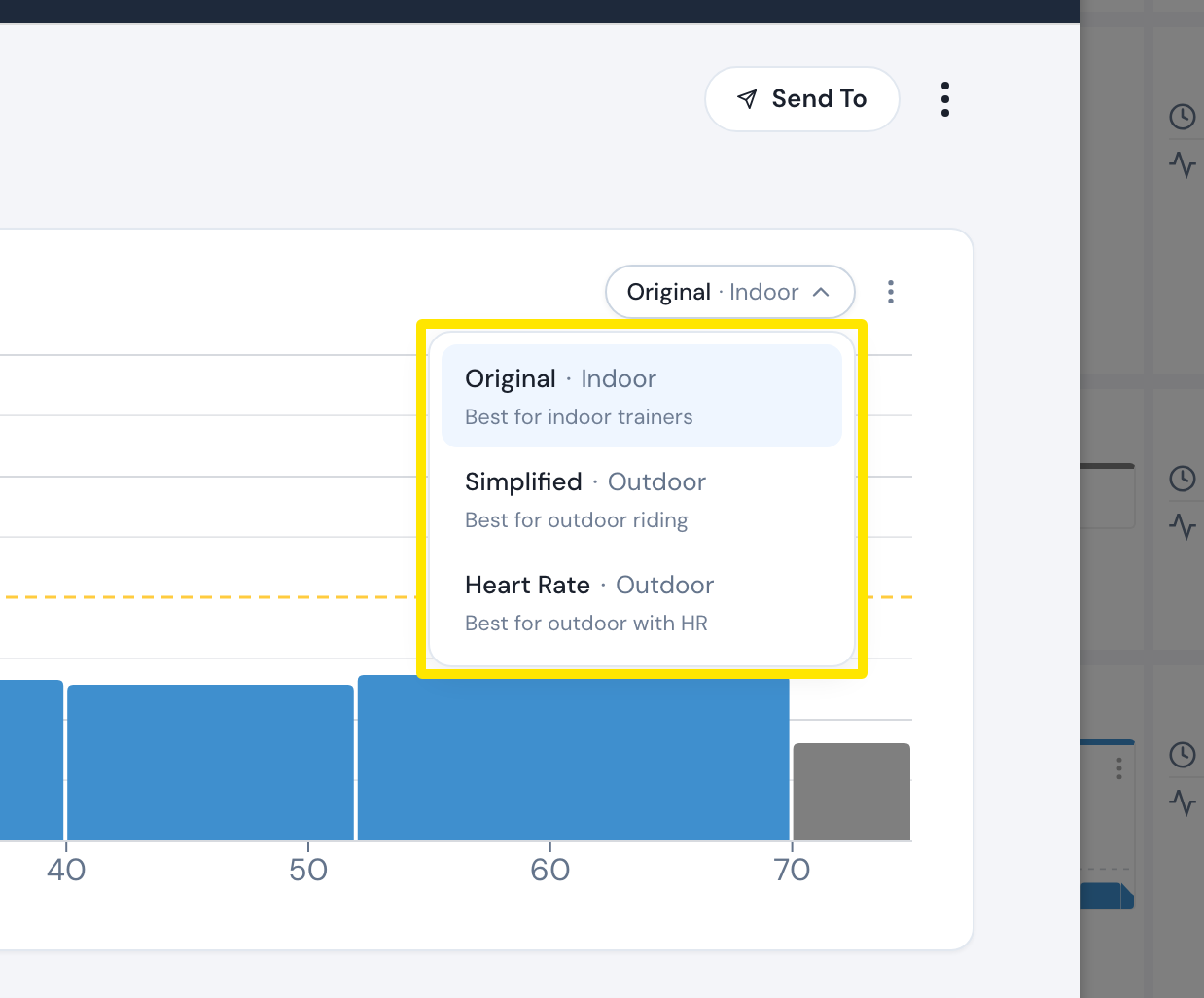 Où : Site web · Mon calendrier → clique sur un entraînement planifié · l'ouvrir
- Pour un entraînement qui n'est pas dans ton calendrier, ouvre-le et clique sur Envoyer à. Choisis l'appli, garde Puissance, sélectionne Original (intérieur) ou Simplifié (extérieur) dans le menu du format, puis clique sur Envoyer.
Bon à savoir : La version extérieur est toujours simplifiée mais garde la même durée totale. Pour conserver tous les intervalles en extérieur, utilise Original. Les options de conversion fonctionnent pour les entraînements vélo, natation et aviron, et sont grisées avec un compte gratuit.
Fonctionne sur : le site web (calendrier et Envoyer à) ; dans l'appli mobile, Envoyer à propose un sélecteur Extérieur / Intérieur ; dans l'appli desktop, Envoyer à propose les choix Intérieur et Extérieur.