

Comment transformer une rampe en paliers ?
TrainerDay n'a pas de bouton pour transformer une rampe en paliers : sur le site web, modifie l'entraînement et remplace la ligne de la rampe par une ligne par palier, ou choisis Simplifié sur la page de l'entraînement pour voir la rampe sous forme de paliers fixes.
- Sur le site web, ouvre la page de ton entraînement depuis Mes Entraînements.
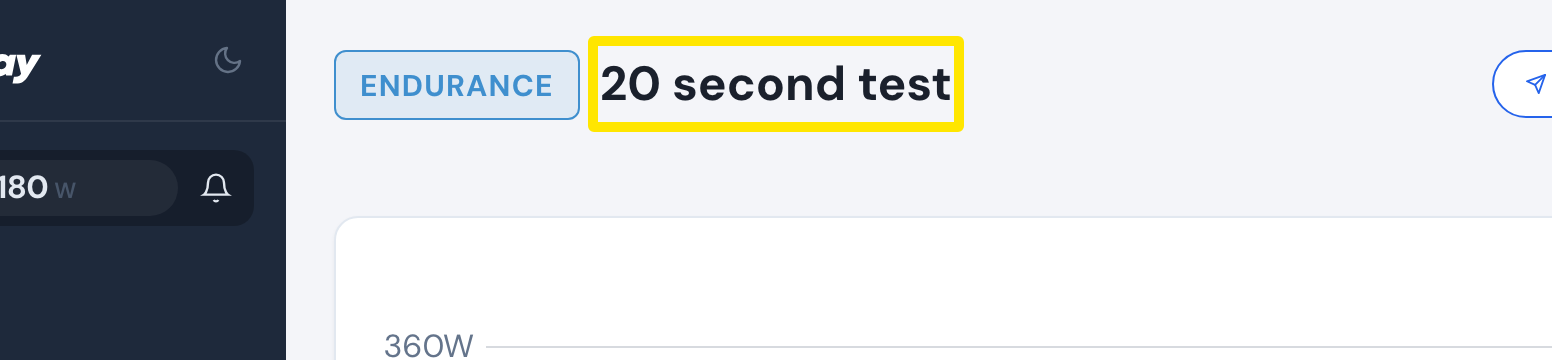 Où : Site web · page d'un entraînement
- Clique sur le menu à trois points, puis sur Modifier l'entraînement.
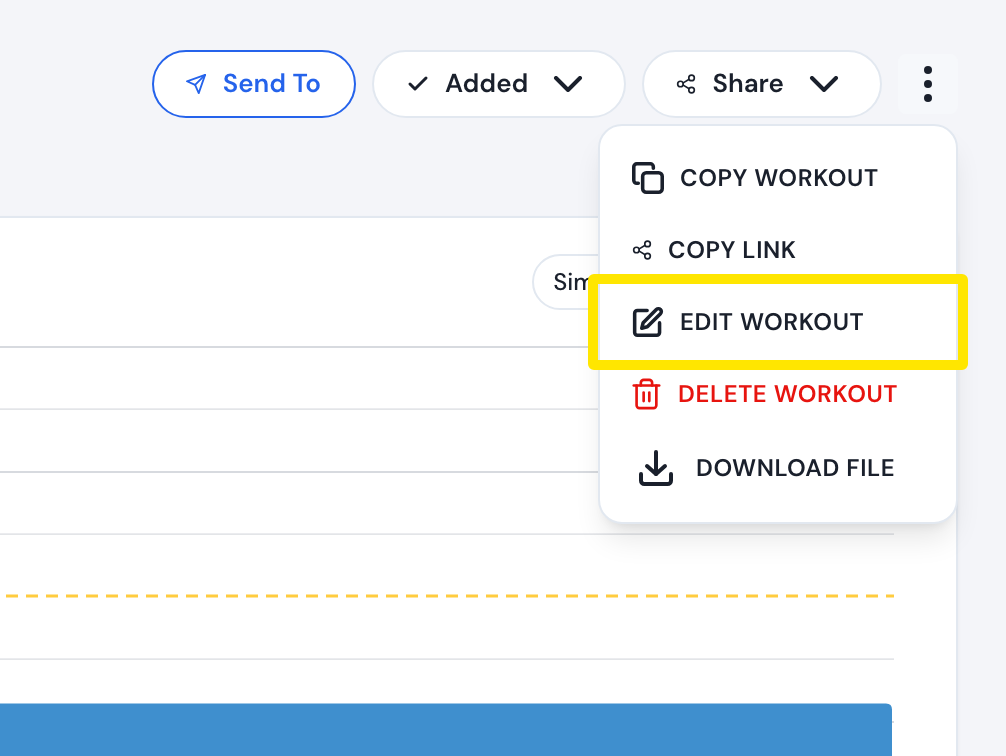 Où : Site web · page d'un entraînement → menu à trois points
- Dans l'éditeur, remplace la ligne de la rampe par une ligne par palier. Par exemple, au lieu de 10 minutes à 50-100, saisis cinq lignes de 2 minutes à 55, 65, 75, 85 et 95. Pour ajouter des lignes, utilise ⋮ sur la ligne → Ajouter un segment en dessous.
- Clique sur Enregistrer l'entraînement, puis sur Enregistrer.
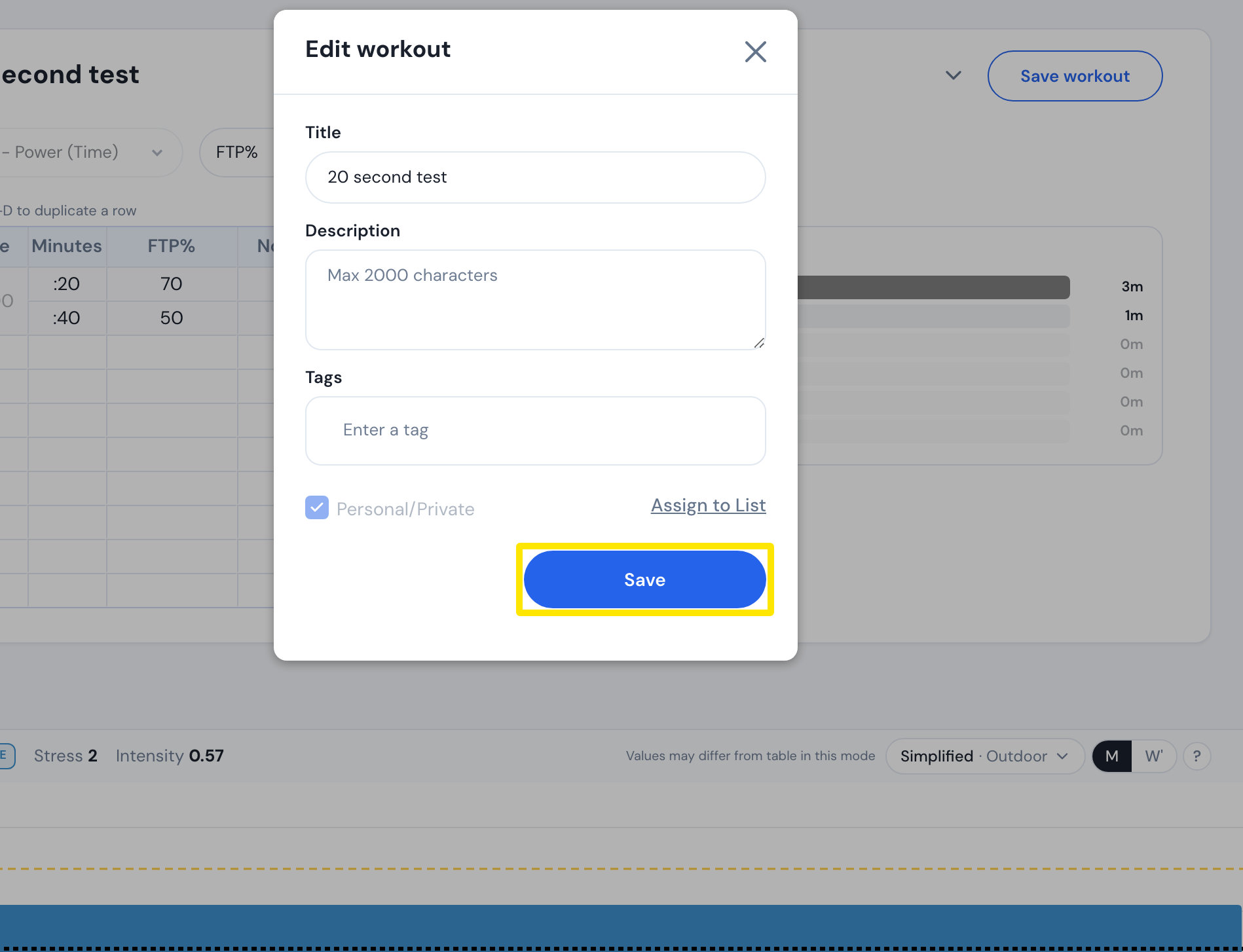 Où : Site web · page d'un entraînement → menu à trois points → Modifier l'entraînement
- Pour simplement voir la rampe en paliers sans modifier l'entraînement, retourne sur la page de l'entraînement et choisis Simplifié dans le menu d'affichage au-dessus du graphique.
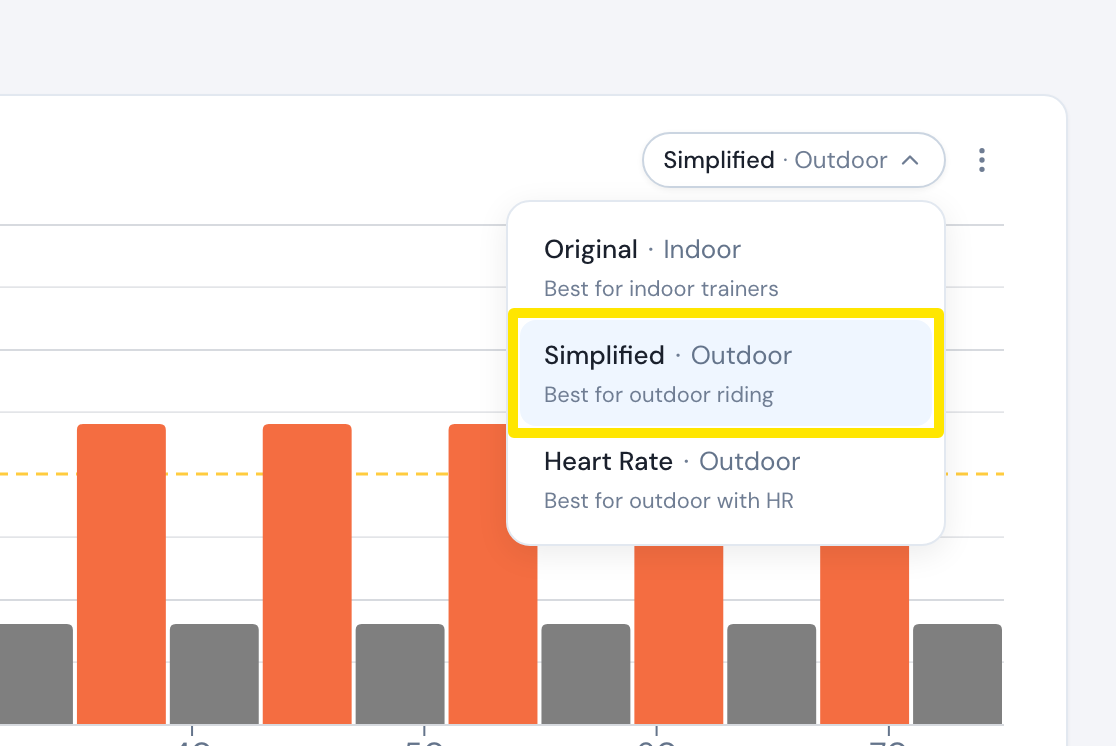 Où : Site web · page d'un entraînement
Bon à savoir : Simplifié crée un palier fixe pour chaque zone de puissance traversée par la rampe. Cette option est aussi proposée quand tu envoies un entraînement vers Garmin ou TrainingPeaks, et tu dois être connecté·e pour l'utiliser.
Fonctionne sur : site web uniquement. Les apps mobile et desktop n'ont pas d'éditeur et jouent les rampes telles quelles.