

自分のAI(ChatGPT、Claude、Gemini)をTrainerDayに接続するには?
AIアプリにTrainerDayのサーバーアドレスhttps://api.trainerday.com/mcpを追加し、TrainerDayでアクセスを許可すれば、ChatGPT、Claude、GeminiをTrainerDayのデータに接続できます。
TrainerDayにはAIコーチは内蔵されていません。自分のAIアシスタントを接続すれば、TrainerDayのデータを読んでサポートしてくれます。AIアシスタントとMCPでTrainerDayを使うと何ができる?をご覧ください。
- いつものブラウザでapp.trainerday.comにログインします。ページ下部のAPI / MCPリンクから設定ガイドが開きます。
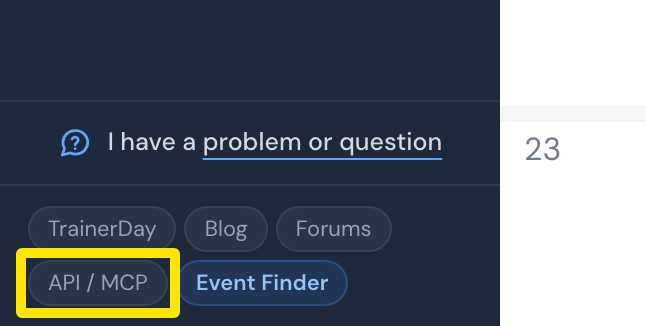 場所:ウェブサイト · My Calendar · 開く
- AIアプリで、接続を追加する画面を開きます:
- Claude:プロフィールアイコン → 設定 → Connectors → 追加 → Add custom connector。
- ChatGPT(chatgpt.com):Settings → Plugins → Browse directory → 追加 → Add custom MCP server。
- Gemini:api.trainerday.com/mcp/gemini.htmlの手順に従ってください。
- 名前をTrainerDayにして
https://api.trainerday.com/mcpを入力します。ChatGPTではServer URLとOAuthを選びます。client IDとsecretは空欄のままでOK。Claudeでは追加をクリック。ChatGPTではI understand and want to continueにチェックを入れてCreate as a pluginをクリックします。 - ブラウザでTrainerDayが開きます。権限を選んで許可をクリックします。
- AIアプリに戻って新しいチャットを始め、「今週のトレーニングカレンダーは?」と聞いてみましょう。ChatGPTでは、必要なら**+**をクリックしてTrainerDayを選びます。
ポイント: 無料のTrainerDayアカウントで共有されるのは、プロフィール、目標、コーチへの指示だけです。履歴、アクティビティ、カレンダーの共有やワークアウトの作成には有料サブスクリプションが必要です。無料版のChatGPTやClaudeでは、リクエストできる回数が限られています。