

ケイデンスセンサーが接続できないときは?
TrainerDayのモバイルアプリまたはデスクトップアプリのデバイス画面からケイデンスセンサーを接続し、+タグでケイデンスの役割を割り当てます。それでも接続できなければMissing Device?を使ってください。
- TrainerDayモバイルアプリで設定を開き、デバイス追加をタップしてデバイス画面を開きます(デスクトップアプリ:ウィンドウ右上の**Bluetooth / ANT+**ボタンをクリック)。
- クランクを回してケイデンスセンサーを起動します。利用可能の下に表示されたら、横の**+**をタップします(デスクトップ:接続)。
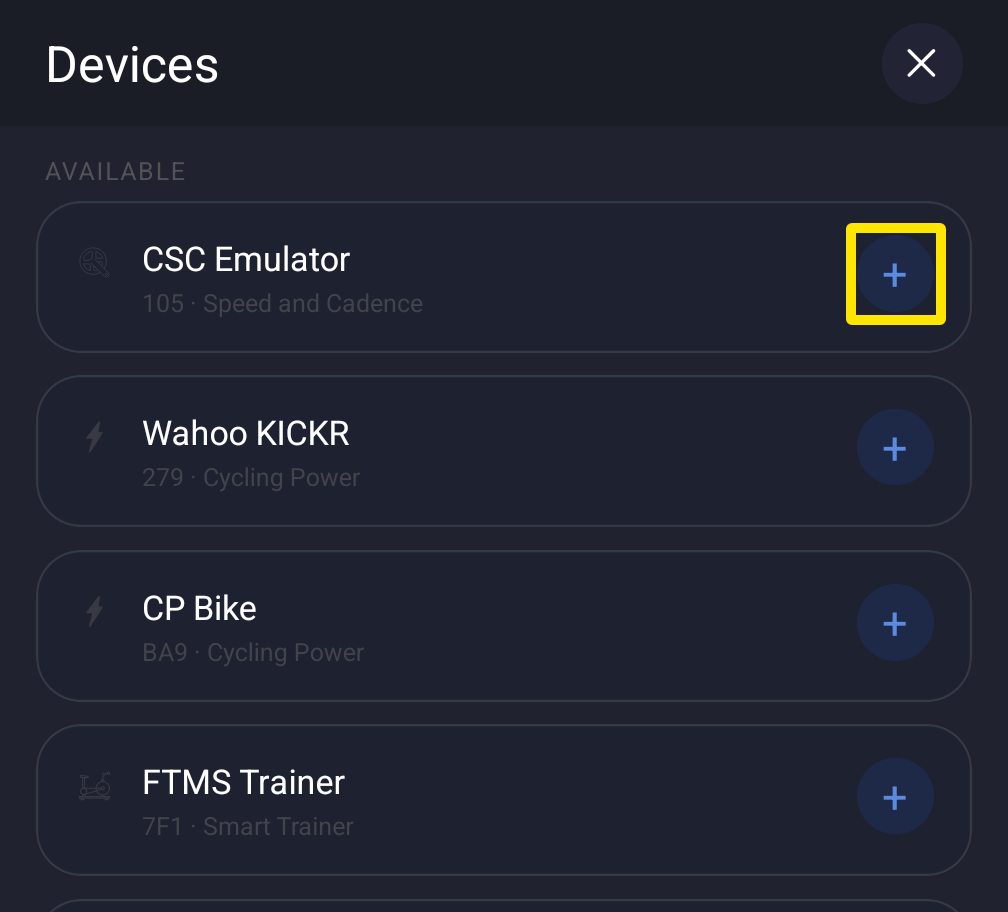 場所:モバイルアプリ · 設定タブ → デバイス追加
- センサーのカードで**+ ケイデンス**をタップすると、ケイデンスがスマートトレーナーではなくセンサーから取得されます。
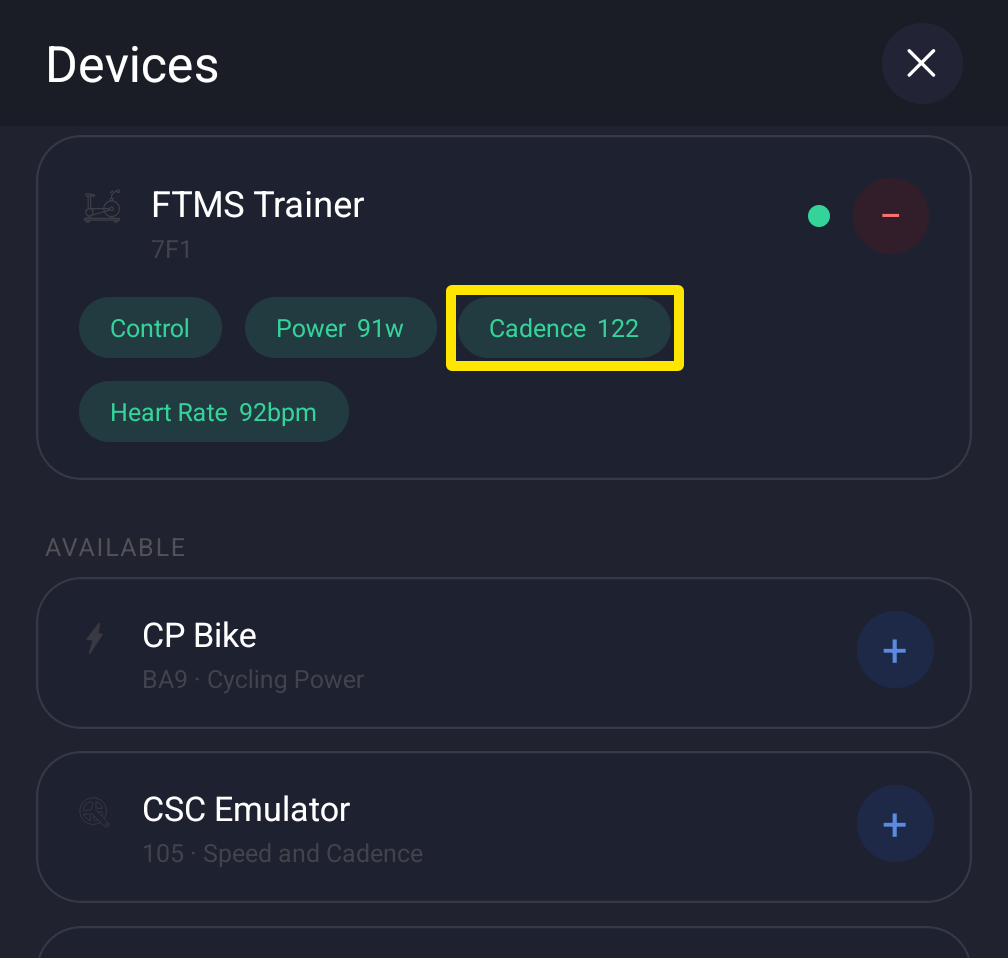 場所:モバイルアプリ · 設定タブ → デバイス追加
- まだ表示されない、または接続できない場合は、デバイス画面の下にあるMissing Device?(デスクトップ:Can't find your device?またはNot connecting?)をタップして、手順に従ってください。
ポイント: センサーのペアリングはTrainerDayの中だけで行い、スマホやパソコンのBluetooth設定ではしないでください。そこでペアリングすると、TrainerDayから接続できなくなることがあります。
対応: iPhone、Android、Mac、Windowsのアプリ。ANT+センサーは、USB ANT+アダプターを使ったMac/Windowsアプリでのみ使えます。ウェブサイトではデバイスを接続できません。