

パワーメーターやパワーペダルを接続するには?
パワーメーターやパワーペダルは、TrainerDayモバイルアプリなら設定 → デバイス追加から、デスクトップアプリならBluetooth / ANT+ボタンから接続します。スマートトレーナーも接続している場合は、パワーの取得元に設定してください。
- TrainerDayモバイルアプリで設定タブを開き、デバイス追加をタップします。デバイス画面が開きます。
- ペダルを回してパワーメーターやパワーペダルを起動します。利用可能の下に表示されたら、横の**+**をタップします。
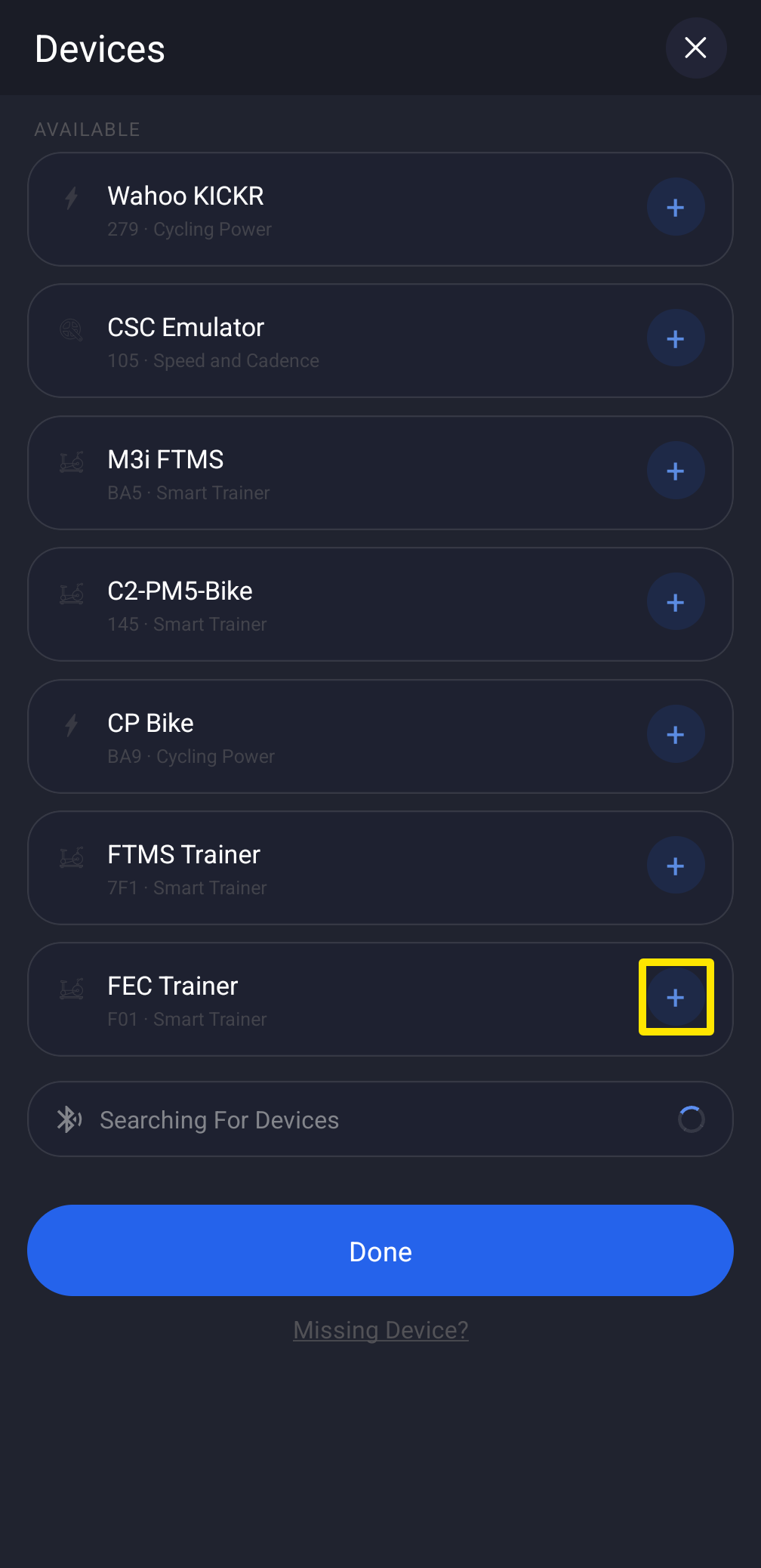 場所: モバイルアプリ · 設定タブ → デバイス追加
- デバイス画面のまま、接続済みデバイスの中からパワーメーターを探します。スマートトレーナーも接続している場合は、パワーはトレーナーから取得されたままです。パワーメーターの**+ パワー**をタップすると、パワーの取得元になります。
- デスクトップアプリ: 今日タブでBluetooth / ANT+ボタンをクリックし、ペダルを回してパワーメーターを起動したら、利用可能の下にあるその横の接続をクリックします。トレーナーも接続している場合は、パワーメーターの**+ パワー**をタップします。
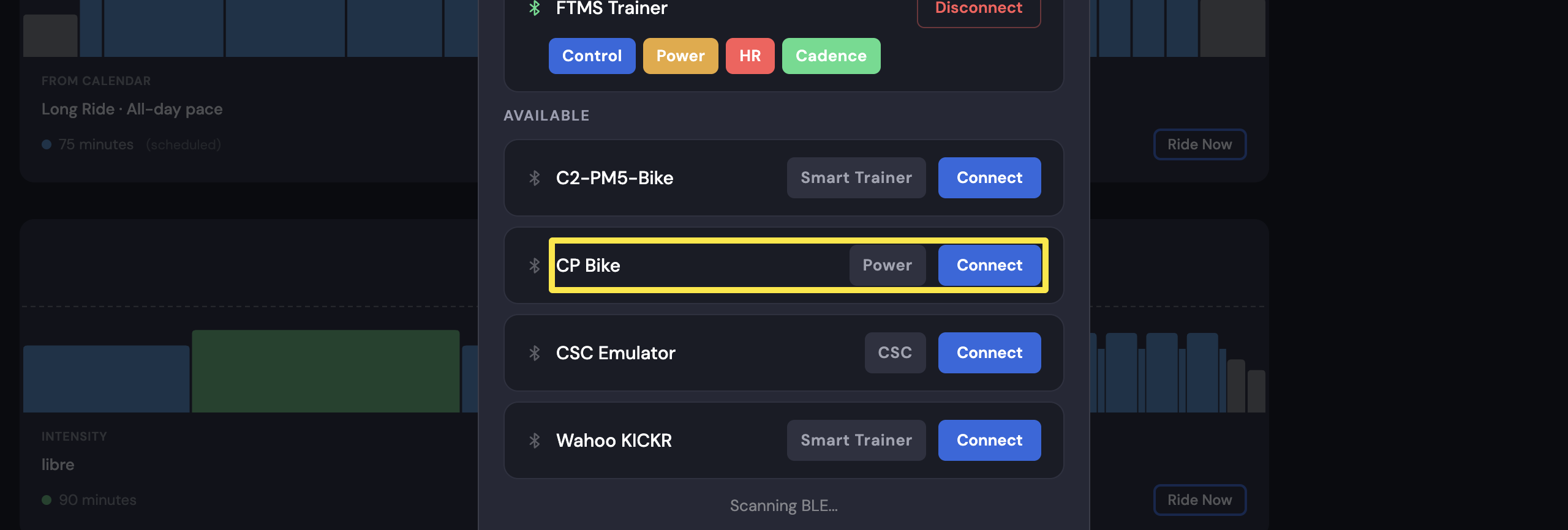 場所: デスクトップアプリ · 今日タブ → Bluetooth / ANT+ボタン
ポイント: パワーメーターのペアリングはTrainerDay内だけで行い、スマホやパソコンのBluetooth設定では行わないでください。そちらでペアリングすると接続が妨げられることがあります。
対応: Bluetoothパワーメーターはモバイルアプリとデスクトップアプリで使えます。ANT+パワーメーターは、USB ANT+アダプターを使ったMac版・Windows版デスクトップアプリでのみ使えます。ウェブサイトではデバイスを接続できません。