

トレーナーが「接続中」のまま進まないときは?
トレーナーが接続中のまま止まるのは、たいていほかのアプリに接続されているか、パソコンやスマホのBluetooth設定でペアリングされているのが原因です。ほかのアプリを閉じ、トレーナーを起動するか電源を抜いてから、TrainerDayのデバイス一覧で登録解除して接続し直してください。
- デスクトップアプリの 今日 タブで、右上のBluetooth/ANT+ボタンをクリックして デバイス を開きます。
 場所: デスクトップアプリ · 今日タブ
- トレーナーを探します。青いBluetoothアイコンが点滅していて Paired · Searching… または Paired · Found, can't connect と表示されている場合は、登録はされていますが接続されていない状態です。
- 名前の下にある Not connecting? をクリックして質問に答えてください。表示された対処法を試しましょう:ペダルを回してトレーナーを起動する、Zwiftなどほかのアプリを閉じる、トレーナーの電源を10秒抜く、パソコンのBluetooth設定から削除する、再起動する。
- それでもうまくいかない場合は、もう一度 デバイス を開いて 登録解除 をクリックし、トレーナーを起動してから 利用可能 から接続し直してください。
モバイルアプリの場合:
- 設定 タブを開き、デバイス追加 をタップします。
 場所: モバイルアプリ · 設定タブ
- トレーナーが 範囲外 に表示されています。− をタップして削除し、利用可能 からもう一度追加してください。
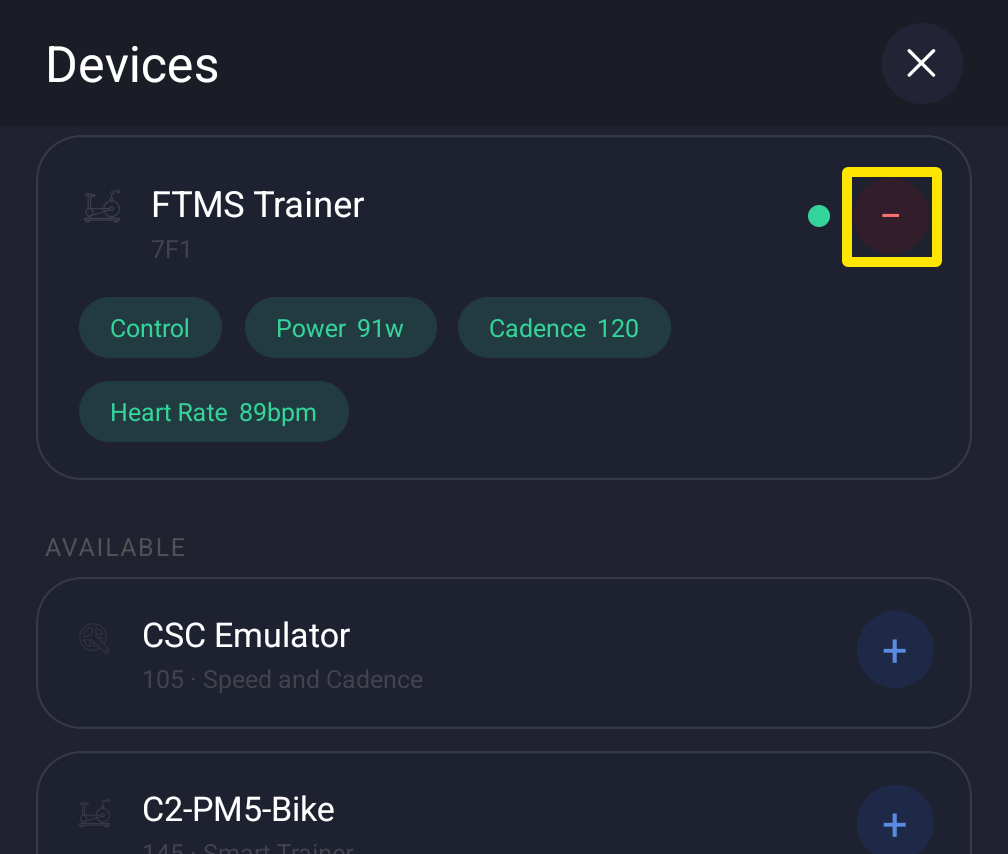 場所: モバイルアプリ · 設定タブ → デバイス追加
ポイント: トレーナーは一度にひとつのアプリにしか接続できません。デスクトップアプリで走るときはモバイルアプリを閉じてください。また、デバイスのペアリングはTrainerDayの中だけで行ってください。
対応: デスクトップアプリとモバイルアプリ(ウェブサイトは非対応)