

TrainerDayを大きな画面やモニターに表示するには?
モニターやテレビにつないだパソコンにTrainerDayデスクトップアプリをインストールし、ライドを始めてGキーを押すと全画面表示になります。
- 大きな画面につないだパソコンでtrainerday.com/downloadを開き、Windows、Mac、Linux用のデスクトップアプリをインストールします。
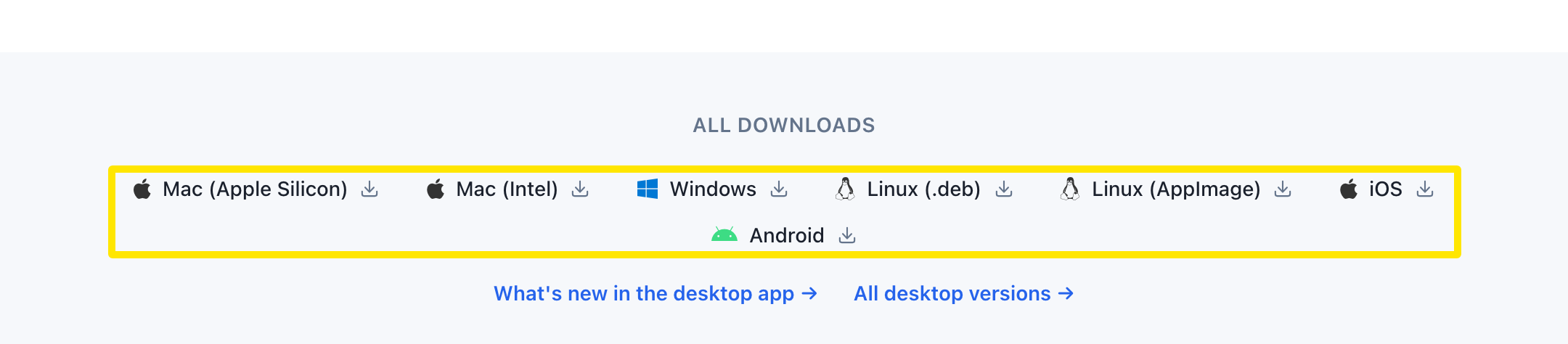 場所:ウェブサイト · trainerday.com/download · 開く
- デスクトップアプリを開き、今日タブで乗るをクリックしてワークアウトを始めます。
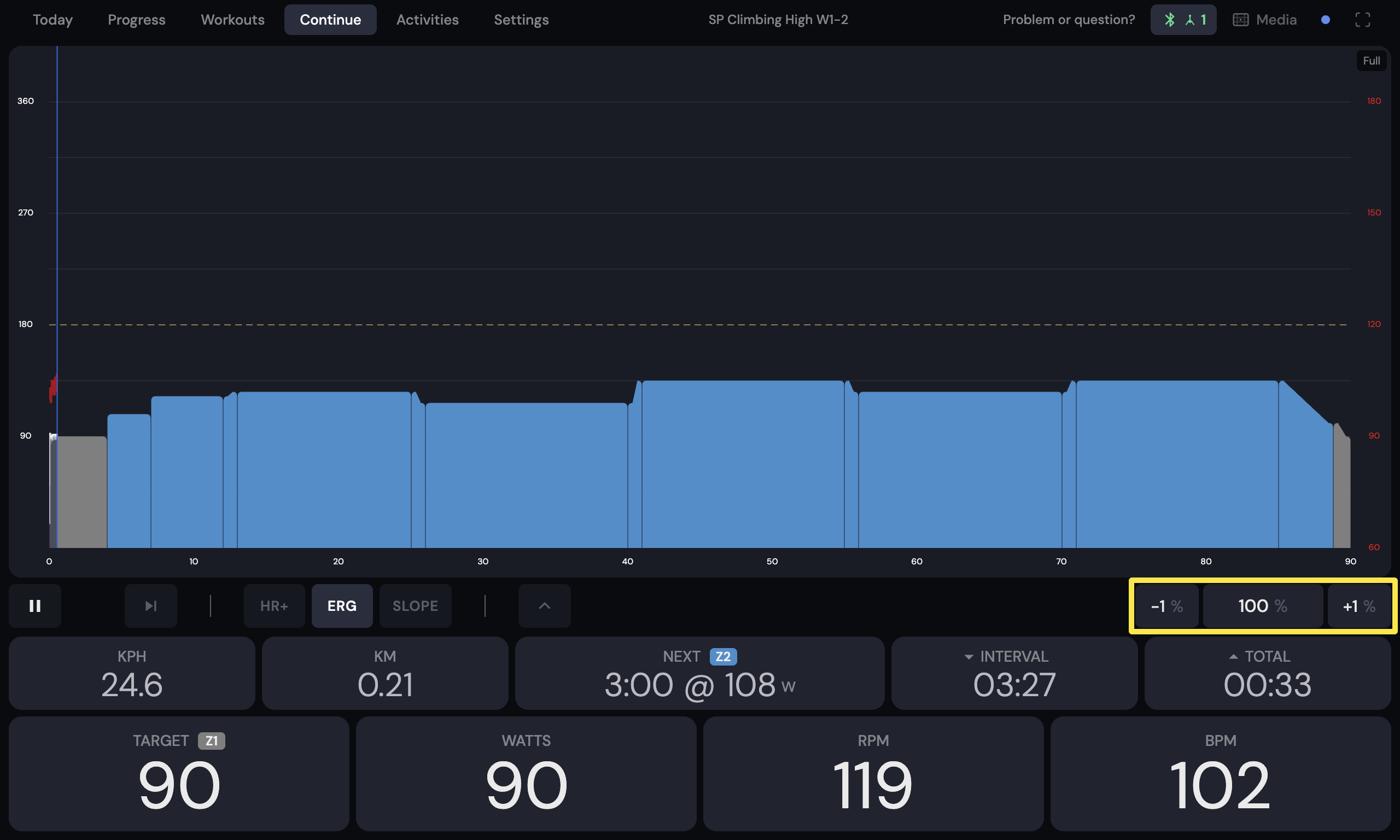 場所:デスクトップアプリ · ライド中のワークアウト画面(今日タブ → 乗る)
- ワークアウト画面で、下部バーの下向き矢印ボタンをクリックすると、追加のデータ行が表示されます。
- Gを押すとアプリが画面いっぱいに表示されます。ウィンドウを全画面にするには、F11(Windows、Linux)またはCtrl+Cmd+F(Mac)を押します。
**ポイント:**モバイルアプリ自体にはキャスト機能(AirPlayやChromecast)はありませんが、スマホの画面ミラーリングを使えばそのままテレビに映せます。
**対応:**デスクトップアプリ(Windows、Mac、Linux)。モバイルアプリはスマホの画面ミラーリング経由のみ。