

FTPを変更した後、プランをGarminに再同期するには?
TrainerDayのウェブサイトの「スポーツ、ゾーン、FTP」でFTPを変更し、Garminの同期を更新するか聞かれたら「確認」をクリックします。Garminカレンダーにあるワークアウトが新しいFTPで作り直されます。
- TrainerDayのウェブサイトで歯車メニュー → スポーツ、ゾーン、FTP(app.trainerday.com/account/profile)を開きます。FTPを変更して保存します。
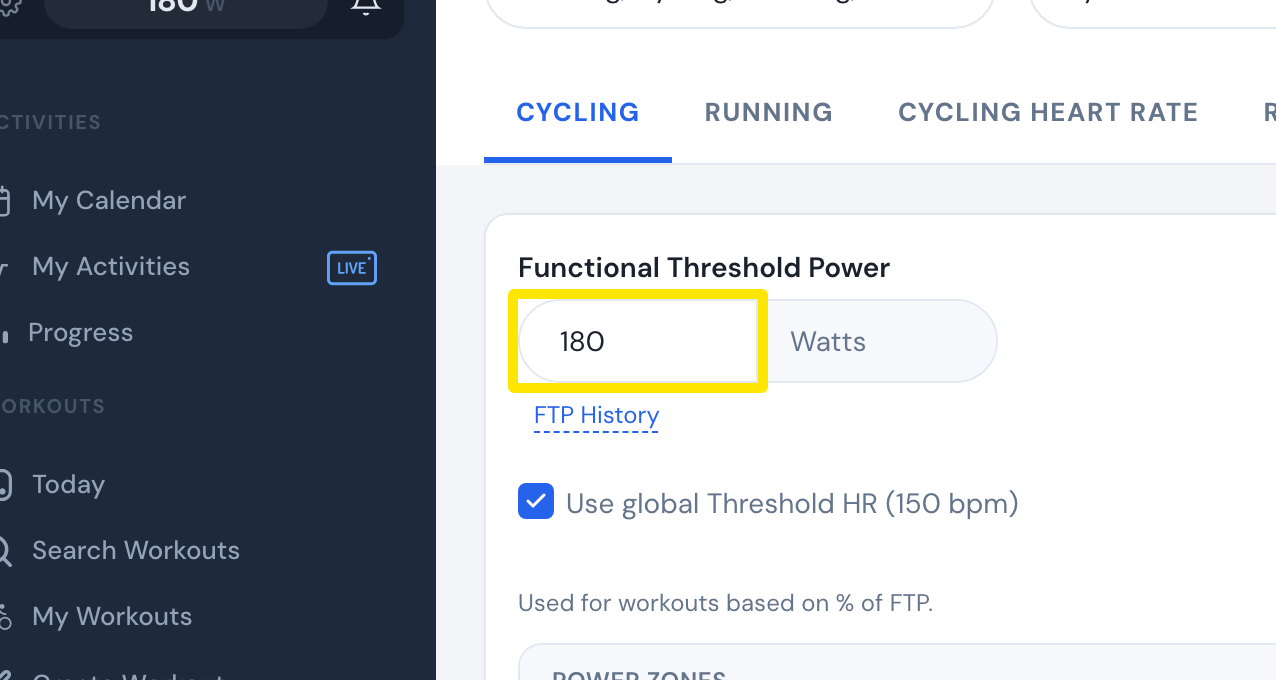 場所:ウェブサイト · スポーツ、ゾーン、FTP · 開く
- Garminを接続してカレンダー同期をオンにしていると、「Garminの同期を更新しますか?」という確認が表示されます。確認をクリックしてください。Garminカレンダーにあるワークアウトが新しいFTPで作り直されます。
- ワークアウトを1つだけ送り直したい場合は、マイカレンダーを開きます。同期済みのワークアウトの3点ボタンをクリックし、再同期を選びます。
ポイント: この確認は、ウェブサイトの接続でカレンダー同期がオンになっているときだけ表示されます。
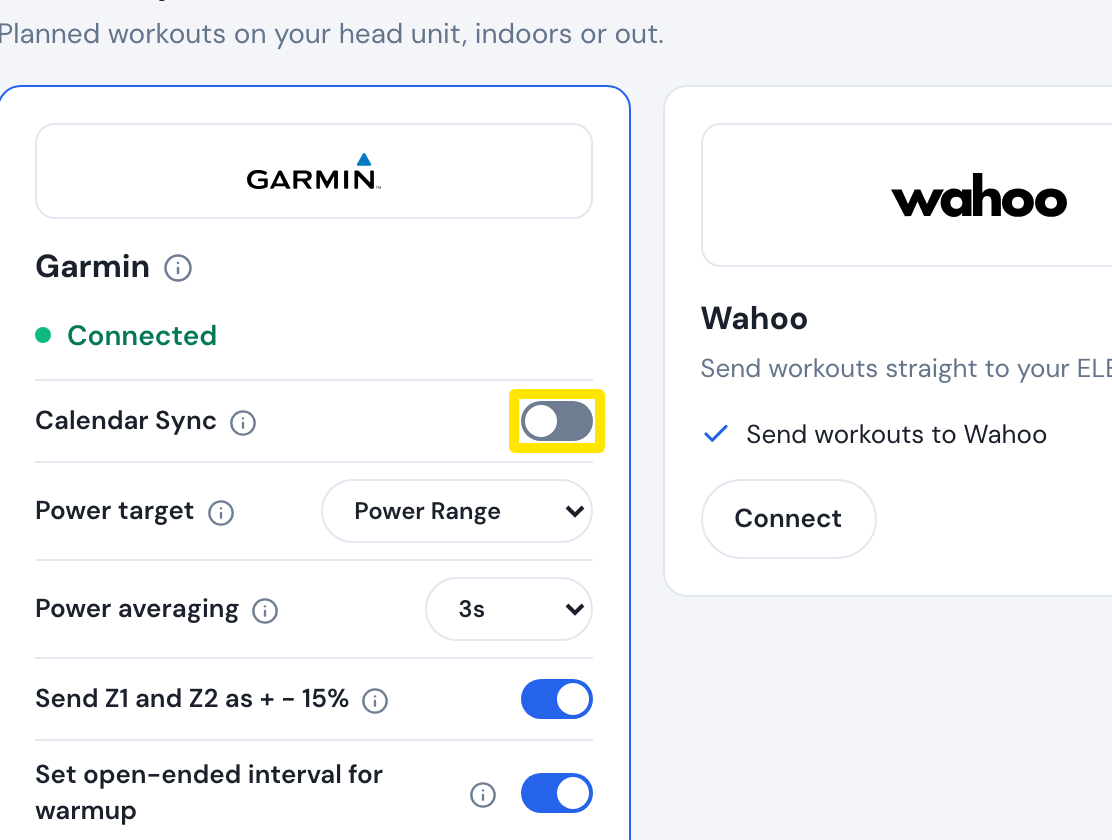 場所:ウェブサイト · 接続 · 開く
対応: 更新の確認はウェブサイトのみです。モバイルアプリとデスクトップアプリには確認は出ませんが、カレンダー同期はサーバー側で動くので、どのアプリでも有効です。