

ワークアウトエディターの時間がおかしく見えるのはなぜ?
古いワークアウトの時間がウェブサイトのエディターでおかしく見えるのは、時間列が行の長さではなく、各行の終わりまでの経過時間を表示しているためです。分列を確認し、間違っている行の長さをそこで直して保存しましょう。
- ウェブサイトで、私のトレーニング または ワークアウトを検索 からワークアウトを開きます。3点メニューをクリックし、トレーニングを編集します。 を選びます。
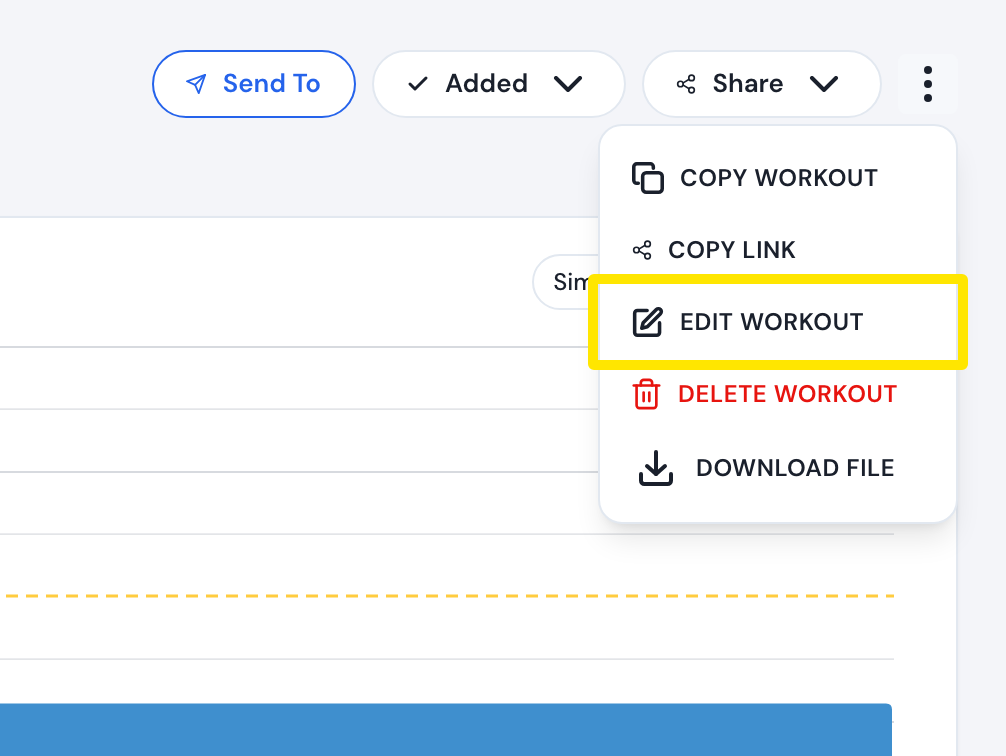 場所:ウェブサイト · ワークアウトのページ → 3点メニュー
ほかの人が作ったワークアウトなら、代わりに トレーニングをコピー を選びます。エディターでコピーが開き、保存すると自分のワークアウトになります。
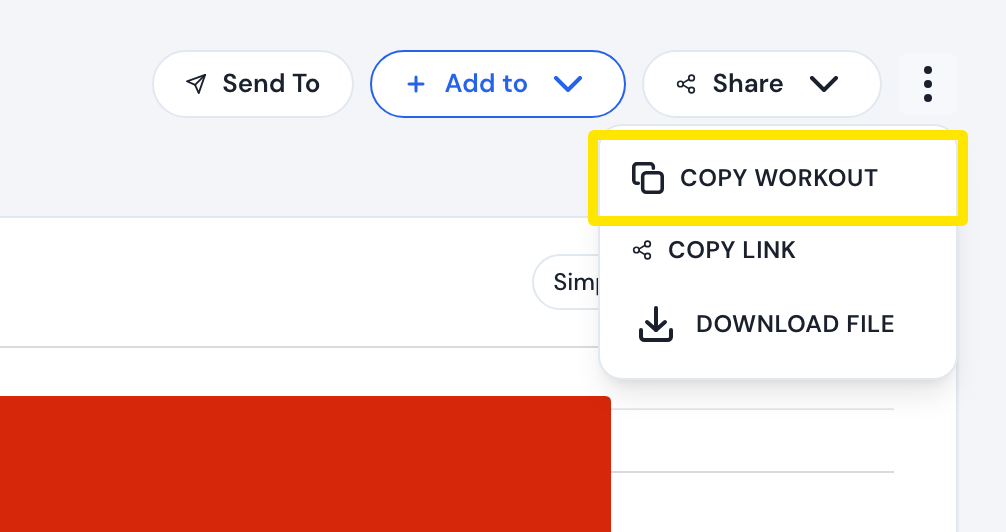 場所:ウェブサイト · ワークアウトのページ → 3点メニュー
- ワークアウトが行エディターで開きます。分 列を見てください。これが各行の長さです。時間 は読み取り専用で、その行の終わりまでの経過時間を表示します。
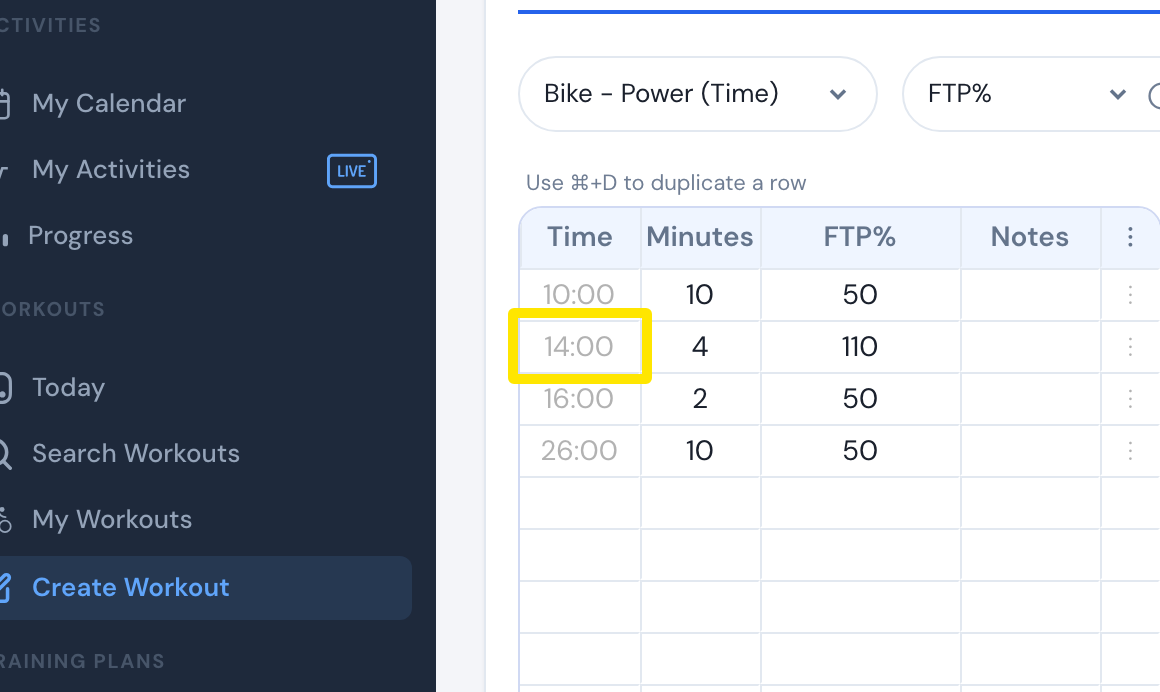 場所:ウェブサイト · 行エディター
- 行の長さが間違っている場合は、その行の 分 セルをクリックし、長さ(5、5:30、:35、1:30:00 など)を入力して Enter を押します。
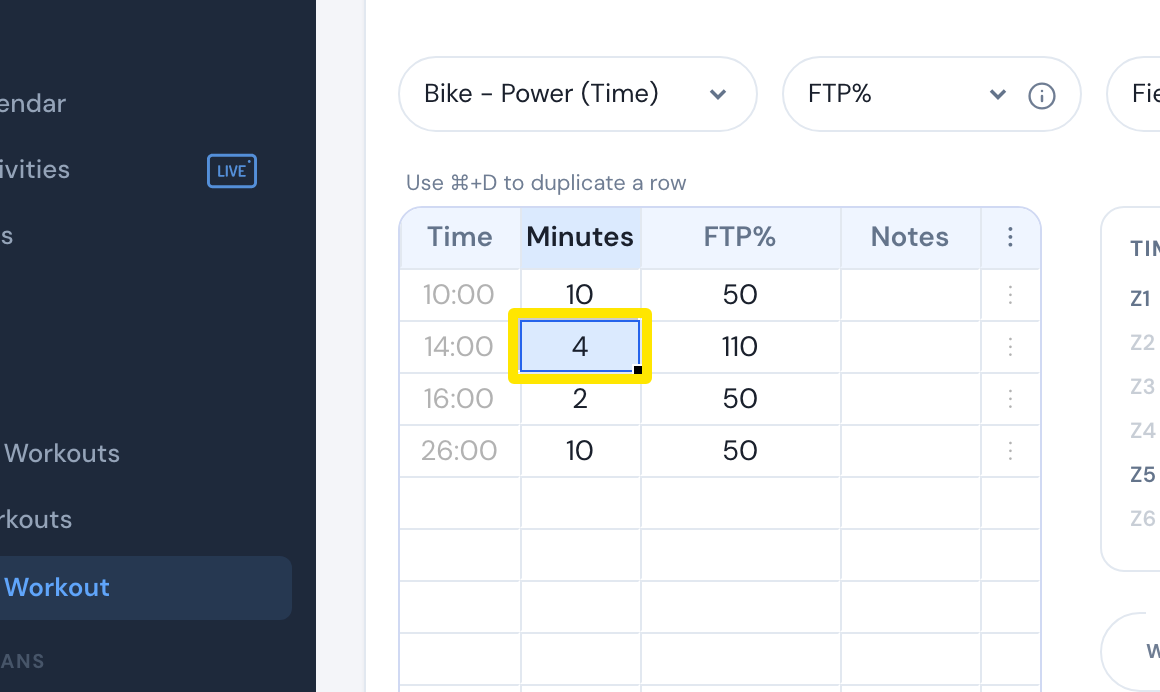 場所:ウェブサイト · 行エディター
- リピートブロックでは、分は1回分の長さです。ブロックの 時間 セルをクリックして リピート を確認し、適用 か × をクリックして閉じます。
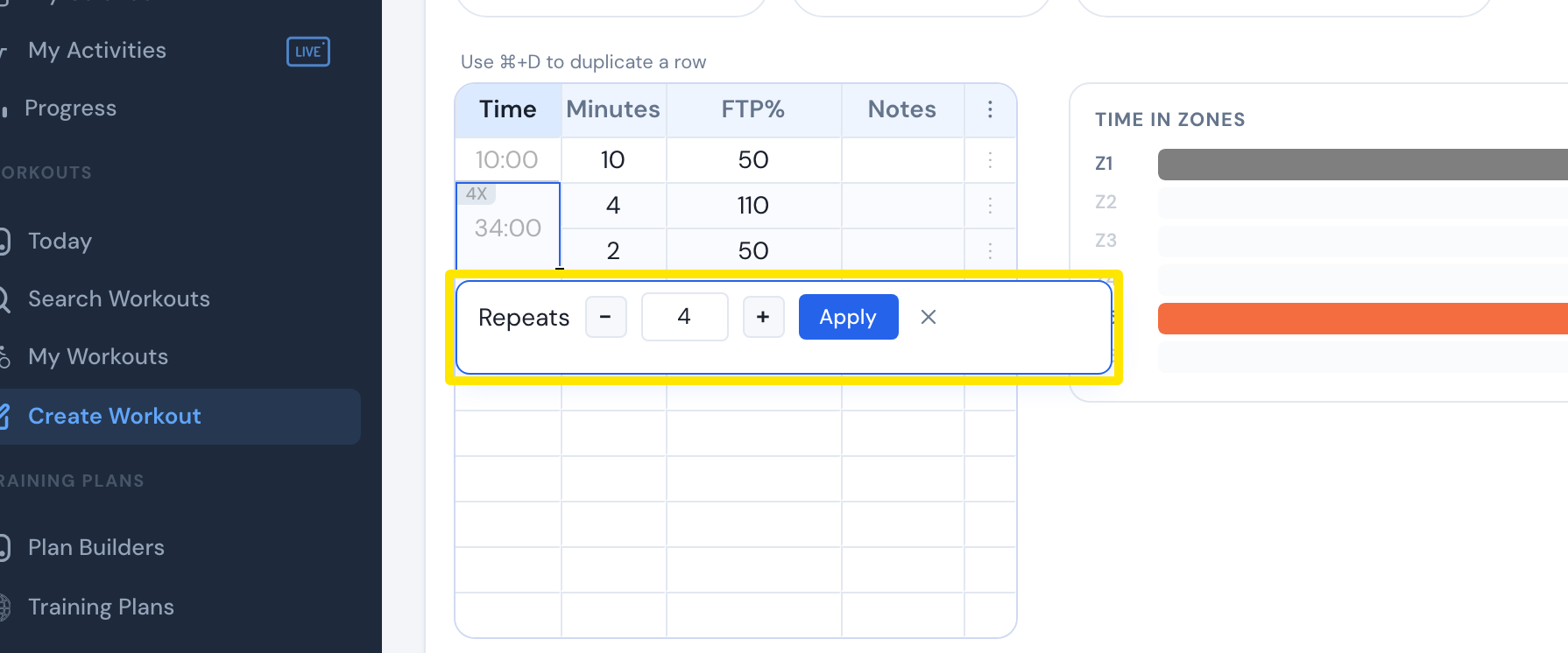 場所:ウェブサイト · 行エディター → リピートブロックの時間セル
- ワークアウトを保存 をクリックし、開いたウィンドウで 保存 をクリックします。
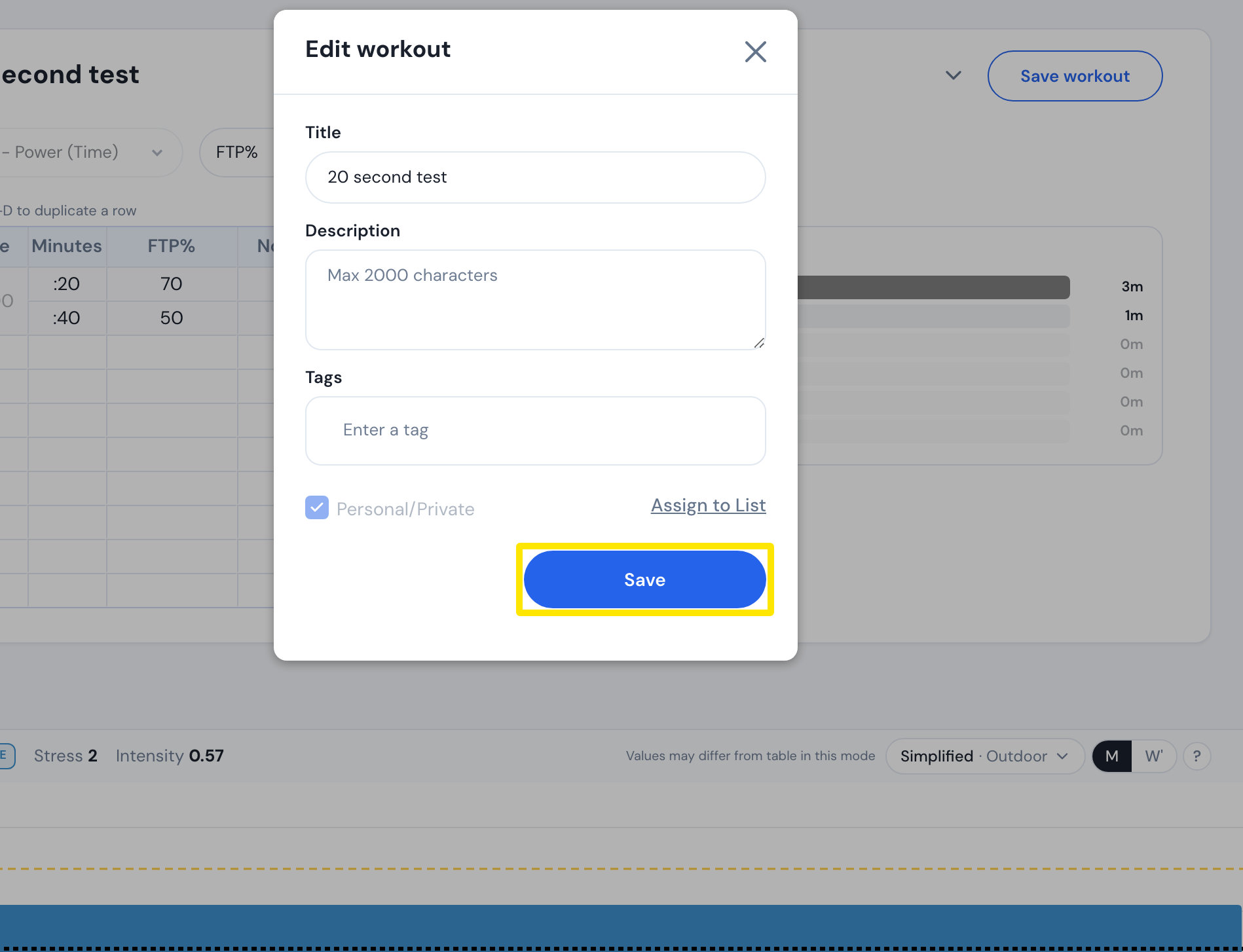 場所:ウェブサイト · ワークアウトのページ → 3点メニュー → トレーニングを編集します。 → ワークアウトを保存
対応: ウェブサイトのみ。モバイルアプリとデスクトップアプリにはワークアウトエディターがありません。