

ライド中にケイデンスのターゲットを確認するには?
TrainerDayのモバイルアプリやデスクトップアプリでケイデンスターゲットのあるワークアウトを走ると、RPMタイルの下の両端にターゲットが2つの小さな数字で表示され、範囲から外れるとケイデンスが赤くなります。
ワークアウトにまだケイデンスターゲットがない場合は、先に追加してください:ワークアウトにケイデンスターゲットを追加するには?
- モバイルアプリで設定タブを開き、デバイス追加をタップして、ケイデンスのソース(トレーナー、パワーメーター、ケイデンスセンサー)を接続します。そのカードにケイデンスタグが表示されます。
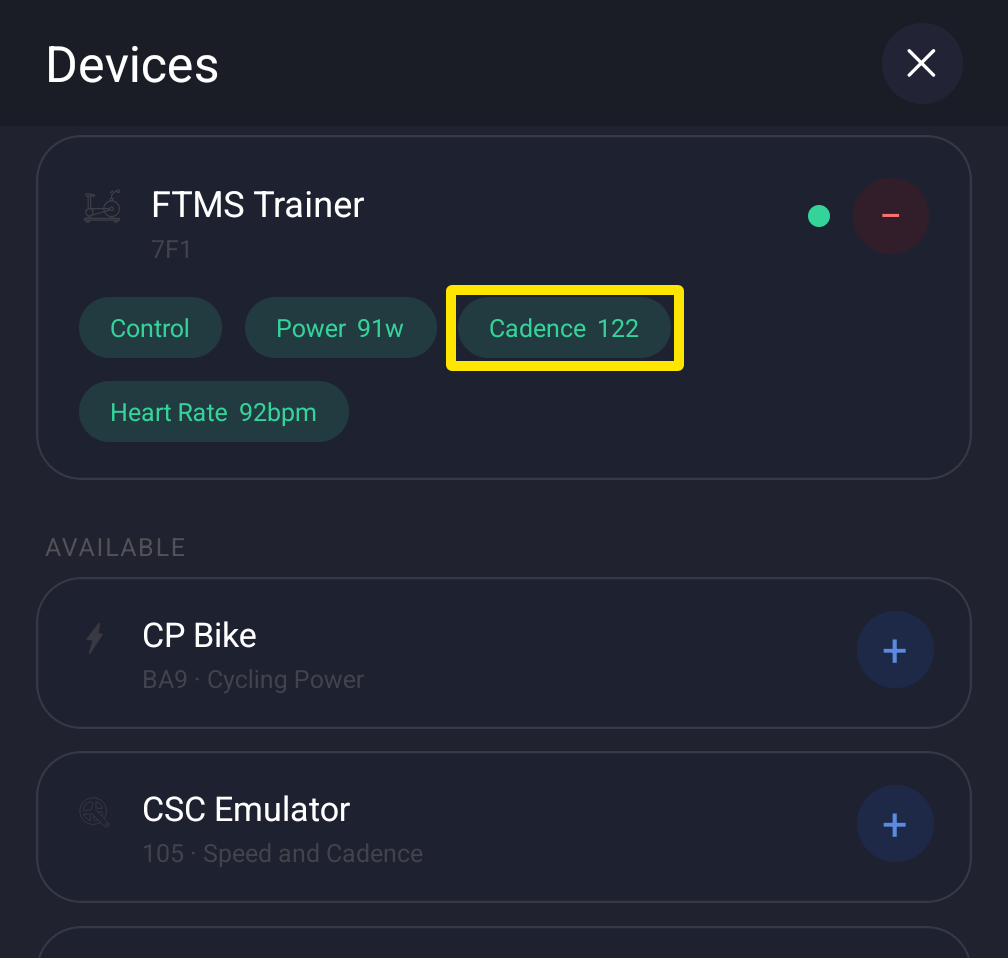 場所:モバイルアプリ · 設定タブ → デバイス追加
- デバイスを閉じて、ケイデンスターゲットのあるワークアウトを走ります。
- ケイデンスターゲットのあるインターバル中は、RPMタイルを見てください。左下の小さな数字が下限、右下が上限です。90のような単一のターゲットは81と99で表示されます。
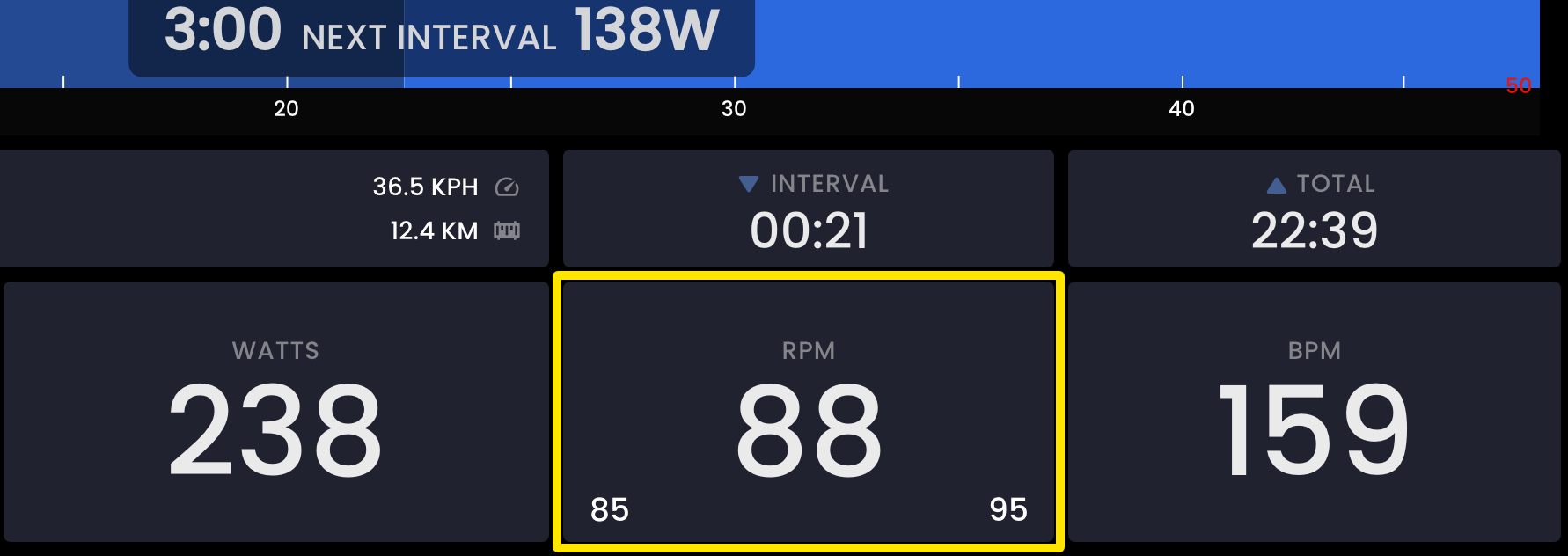 場所:ウェブサイト · ライブビューアー · 開く
- ケイデンスがその範囲から外れると、数字が赤くなります。
ポイント: 表示されるのは現在のインターバルのケイデンスターゲットだけで、次のインターバルのものは表示されません。
対応: モバイルアプリとデスクトップアプリ(デスクトップでも同じ2つの数字と赤いケイデンスが表示されます)。