

Jak sprawić, żeby zmiany w kalendarzu pojawiły się w aplikacji mobilnej?
Ustaw Mój kalendarz jako źródło planu w aplikacji mobilnej na stronie TrainerDay, a potem odśwież zakładkę Dziś w aplikacji, żeby zobaczyć najnowsze zmiany w kalendarzu.
- Na stronie kliknij w lewym pasku bocznym Mój kalendarz (otwórz).
- Kliknij menu (≡) w prawym górnym rogu kalendarza i kliknij Aktywuj w aplikacji mobilnej. Jeśli widzisz już zielony napis Aktywne w aplikacji mobilnej, kalendarz jest już źródłem planu w aplikacji.
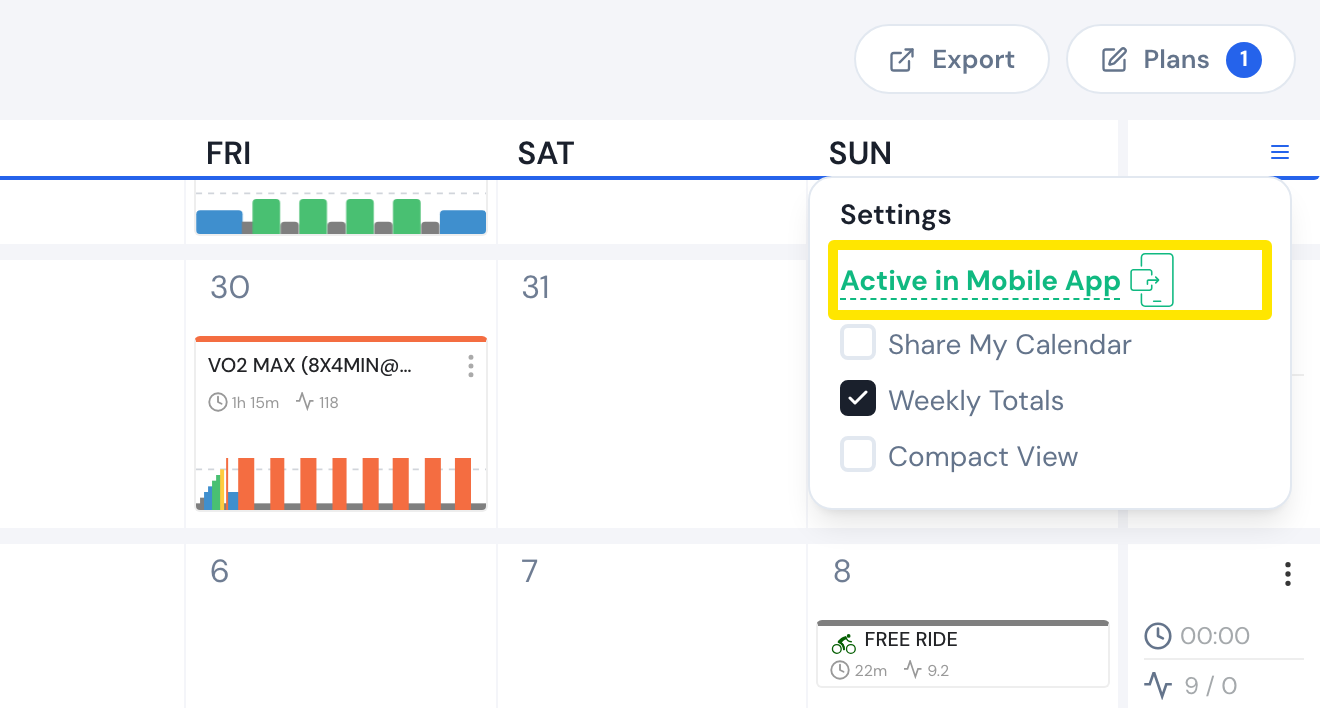 Gdzie: Strona · Mój kalendarz · otwórz
- W Źródło planu w aplikacji mobilnej zostaw zaznaczone Do mojego kalendarza i kliknij Zapisz.
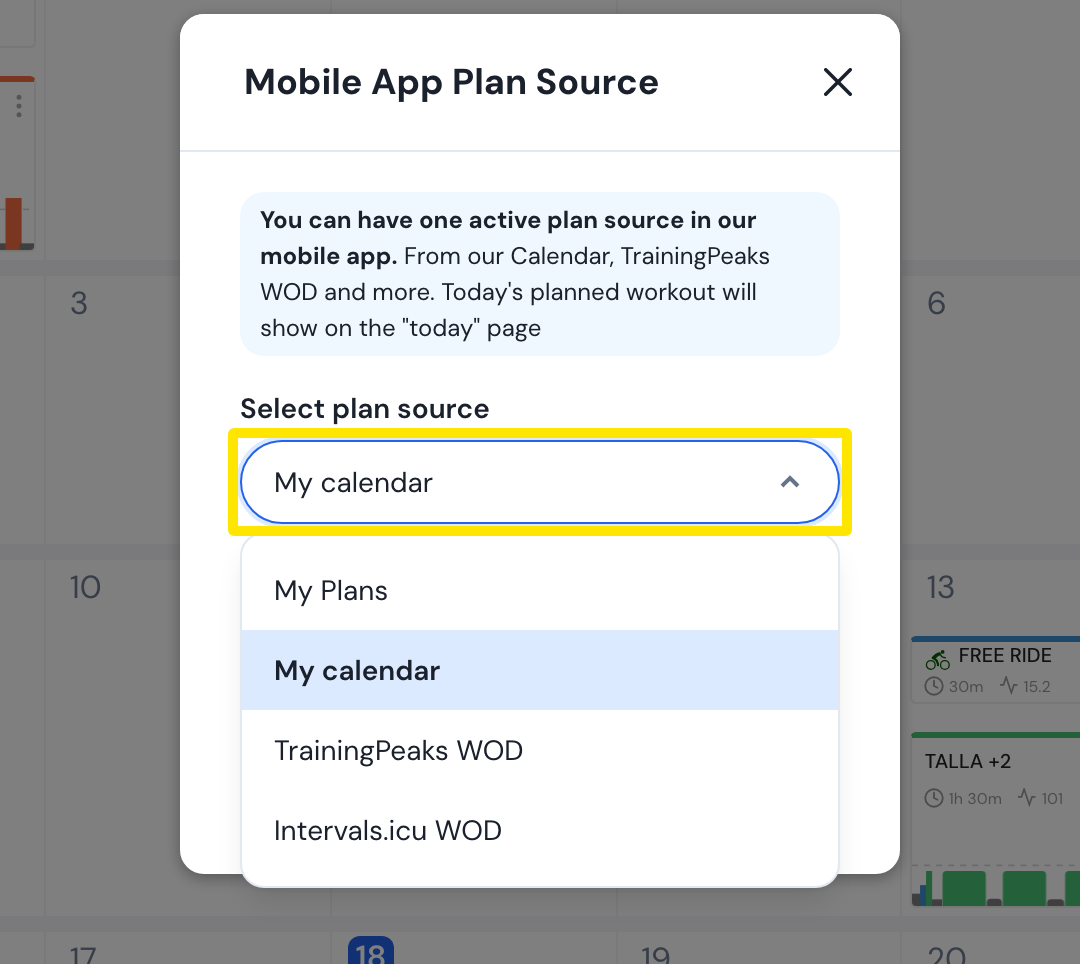 Gdzie: Strona · Mój kalendarz · otwórz
- W aplikacji mobilnej otwórz zakładkę Dziś i przeciągnij stronę w dół albo stuknij przycisk odświeżania (okrągła strzałka). Wtedy Dziś pokaże aktualny trening z kalendarza na dziś.
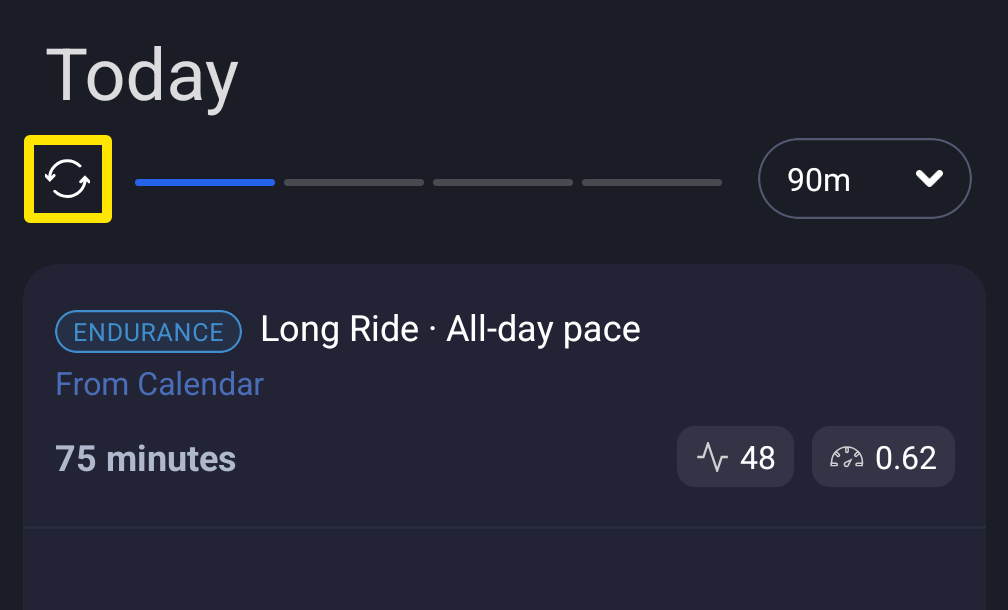 Gdzie: Aplikacja mobilna · zakładka Dziś
- Możesz też w zakładce Dziś stuknąć okrągły przycisk kalendarza, żeby otworzyć Mój kalendarz. Tygodnie wczytują się od nowa za każdym razem, gdy do niego wracasz albo przywracasz aplikację na pierwszy plan.
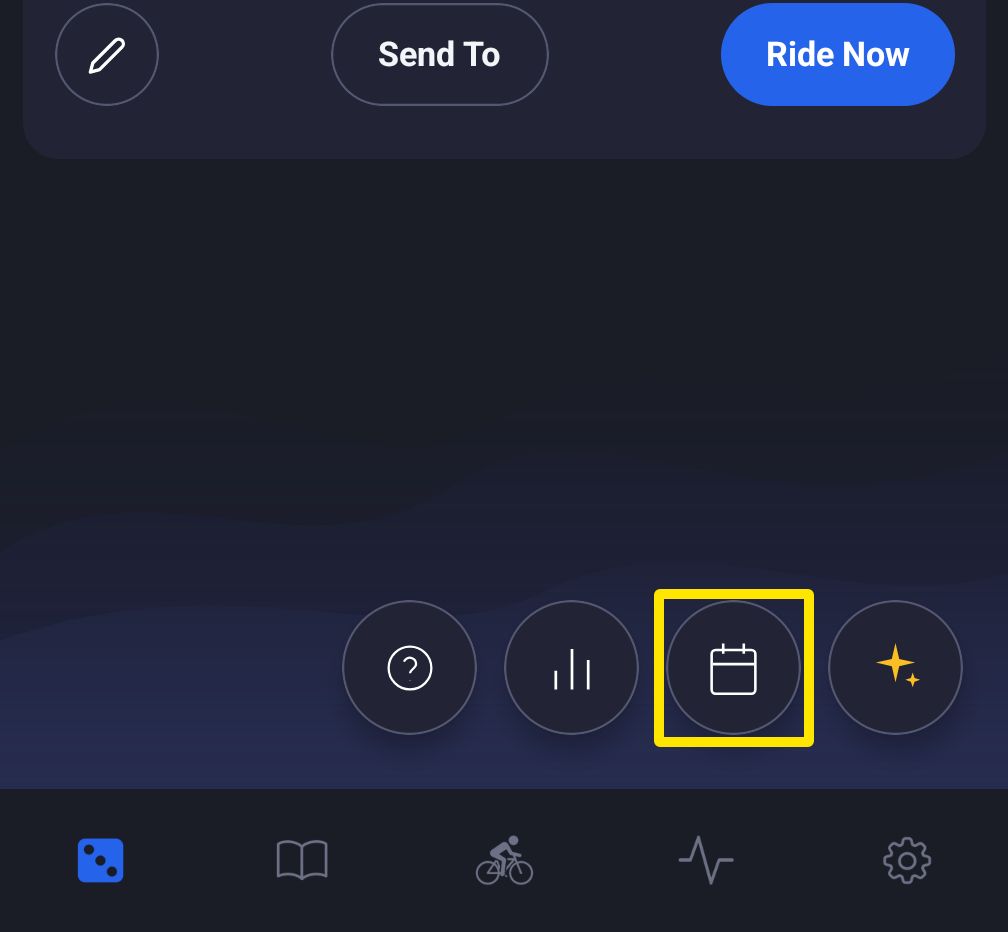 Gdzie: Aplikacja mobilna · zakładka Dziś
Warto wiedzieć: Na serwerze nie trzeba na nic czekać, ale zakładka Dziś nie odświeża się sama po edycji kalendarza na stronie. Odśwież ją ręcznie.
Działa na: aplikacji mobilnej (odświeżanie w zakładce Dziś, konta płatne) · aplikacji desktopowej (przycisk Odśwież treningi na stronie Dziś).