

Jak włączyć kalendarz w aplikacji mobilnej?
Aby włączyć kalendarz w aplikacji mobilnej, przejdź na stronie TrainerDay do Mój kalendarz, otwórz menu ≡, kliknij Aktywuj w aplikacji mobilnej i wybierz Do mojego kalendarza jako źródło treningów dla aplikacji mobilnej.
- Na stronie kliknij Mój kalendarz w lewym pasku bocznym (app.trainerday.com/calendar).
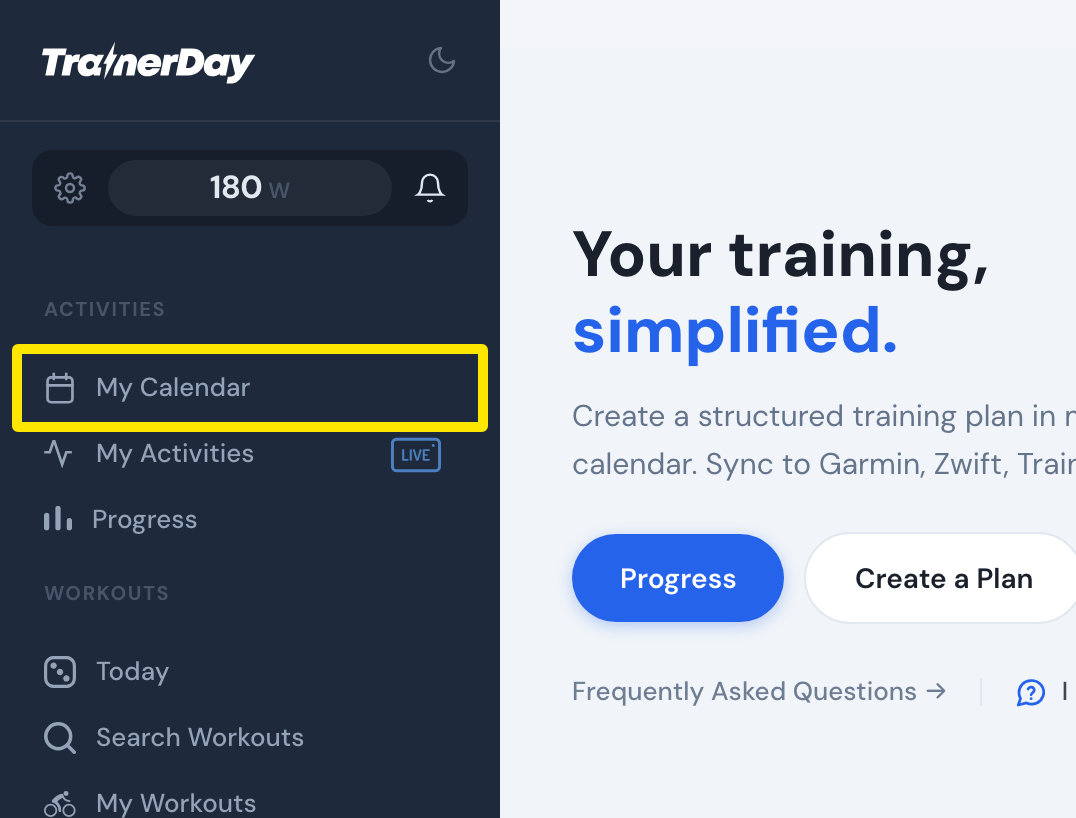 Gdzie: Strona · Strona główna · otwórz
- Kliknij menu ≡ nad kolumną Podsumowanie tygodnia (w prawym górnym rogu kalendarza), a potem Aktywuj w aplikacji mobilnej. Możesz też kliknąć żółte ostrzeżenie Your calendar is not active in the mobile app. na górze kalendarza.
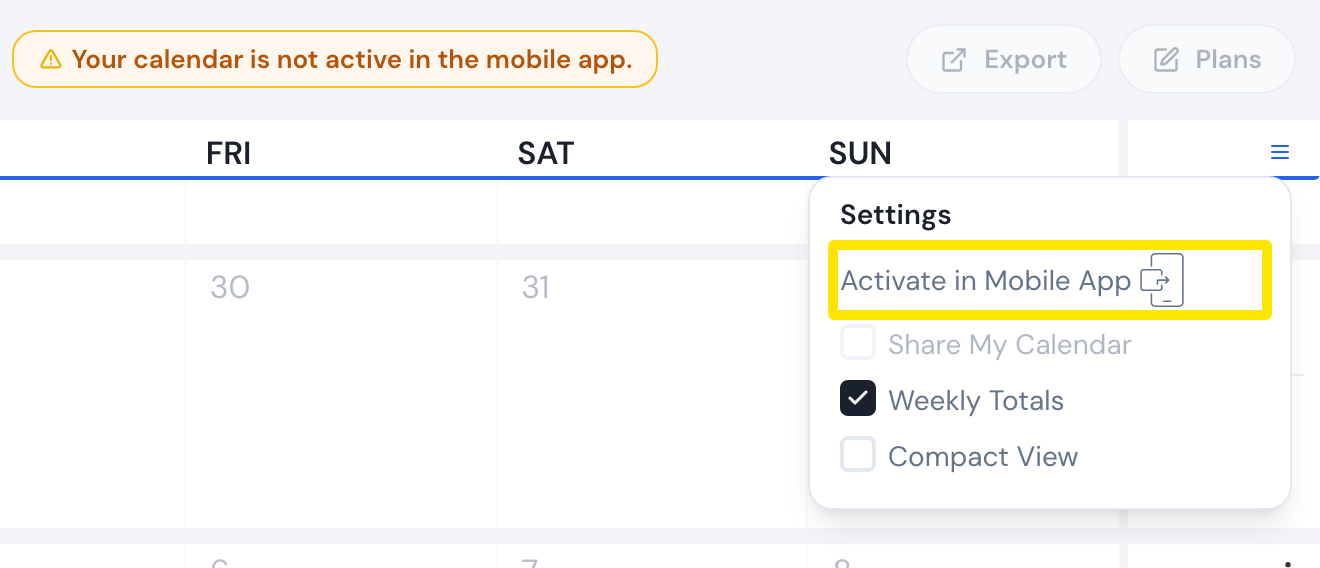 Gdzie: Strona · Mój kalendarz · otwórz
- W oknie Źródło planu w aplikacji mobilnej, w polu Wybierz źródło planu, wybierz Do mojego kalendarza i kliknij Zapisz.
- W Mój kalendarz otwórz ponownie menu ≡. Teraz widać tam na zielono Aktywne w aplikacji mobilnej.
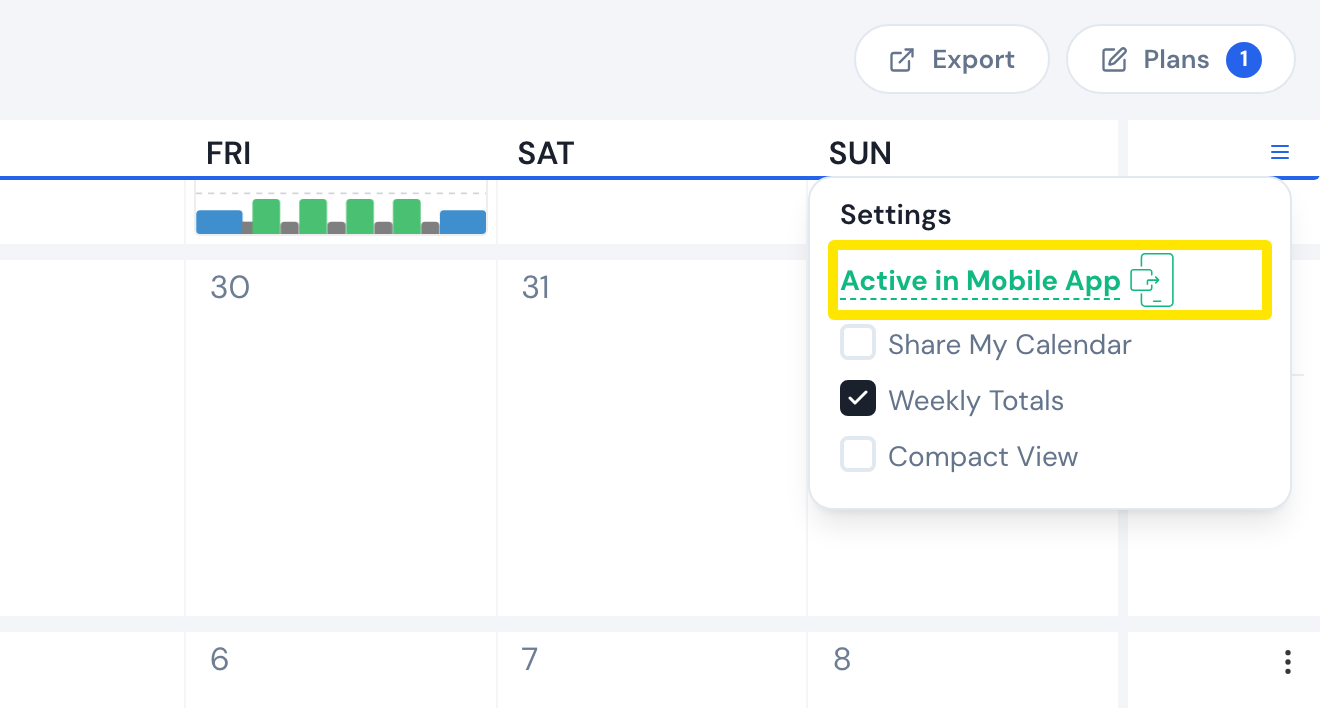 Gdzie: Strona · Mój kalendarz · otwórz
- W aplikacji mobilnej lista Kreatory w zakładce Treningi nazywa się teraz Do mojego kalendarza, a Dziś pokazuje dzisiejszy trening z kalendarza. Jeśli jeszcze go nie widać, przeciągnij w dół, żeby odświeżyć.
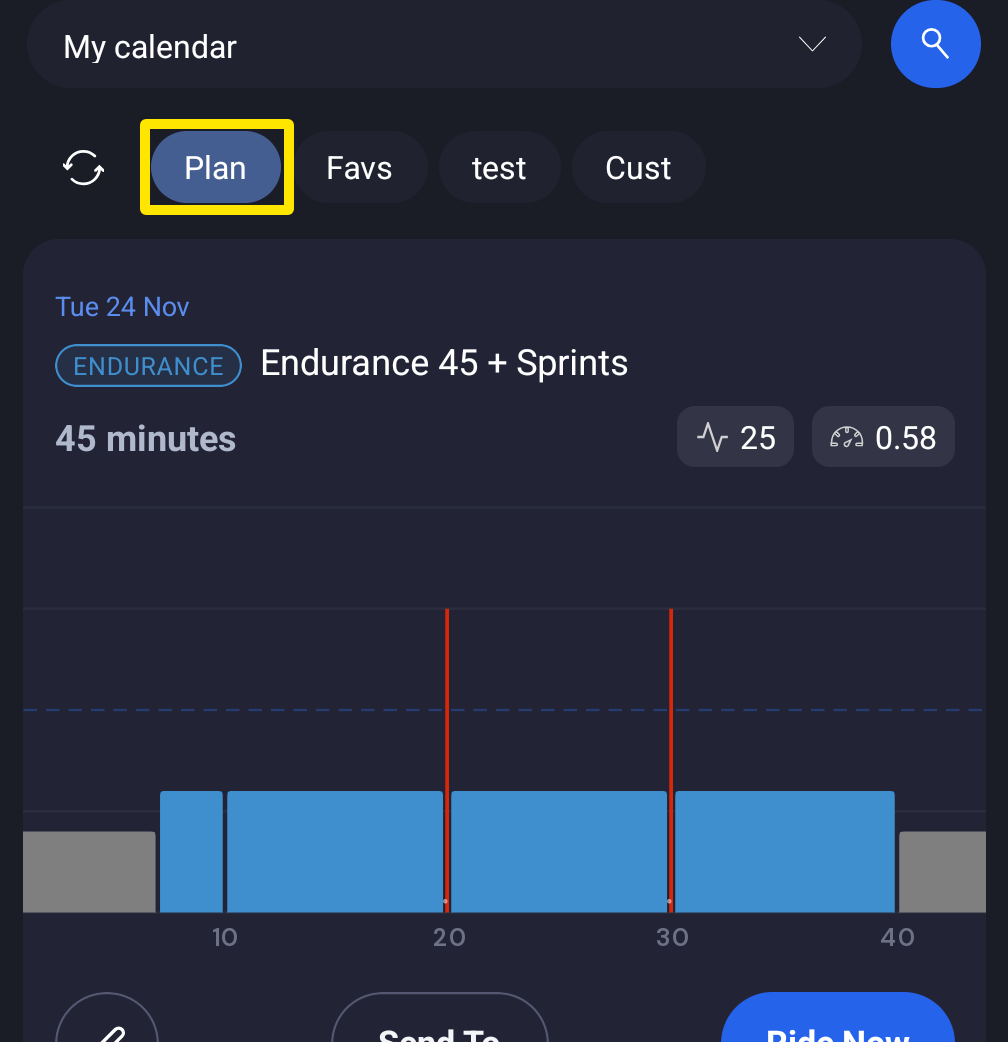 Gdzie: Aplikacja mobilna · zakładka Treningi → Kreatory
Warto wiedzieć: Aplikacja mobilna bierze treningi z jednego miejsca naraz: z planu w Moje plany, z Do mojego kalendarza, z treningu dnia TrainingPeaks albo z treningu dnia Intervals.icu. Zmienić to można tylko na stronie.
Działa na: Włączasz to na stronie; zmiana pojawia się w aplikacji mobilnej.