

Jak kopiować i wklejać treningi w kalendarzu?
Na stronie, w Moim kalendarzu, przytrzymaj Alt (Option na Macu) i przeciągnij trening, żeby skopiować go na inny dzień. Cały tydzień skopiujesz opcjami Kopiuj tydzień i Wklej tydzień w menu z trzema kropkami przy tygodniu.
- Na stronie otwórz Mój kalendarz.
- Przytrzymaj Alt (Option na Macu) i przeciągnij trening na inny dzień. Pojawi się tam kopia, a oryginał zostanie na miejscu. Bez Alt trening zostanie przeniesiony.
- Żeby skopiować cały tydzień, otwórz menu z trzema kropkami przy prawej krawędzi tygodnia i kliknij Kopiuj tydzień.
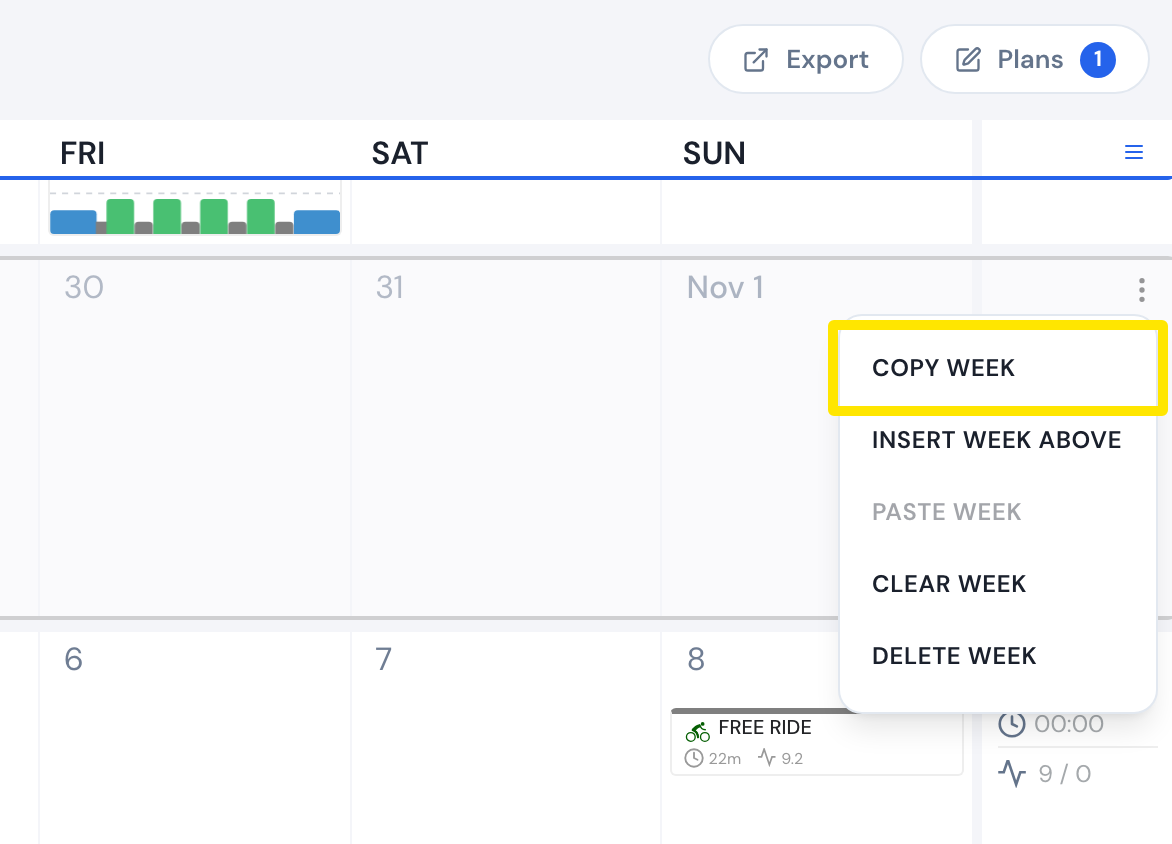 Gdzie: Strona · Mój kalendarz · otwórz
- Otwórz menu z trzema kropkami przy tygodniu, do którego chcesz skopiować, i kliknij Wklej tydzień. Treningi i notatki kopiują się dzień po dniu; ukończone treningi są pomijane.
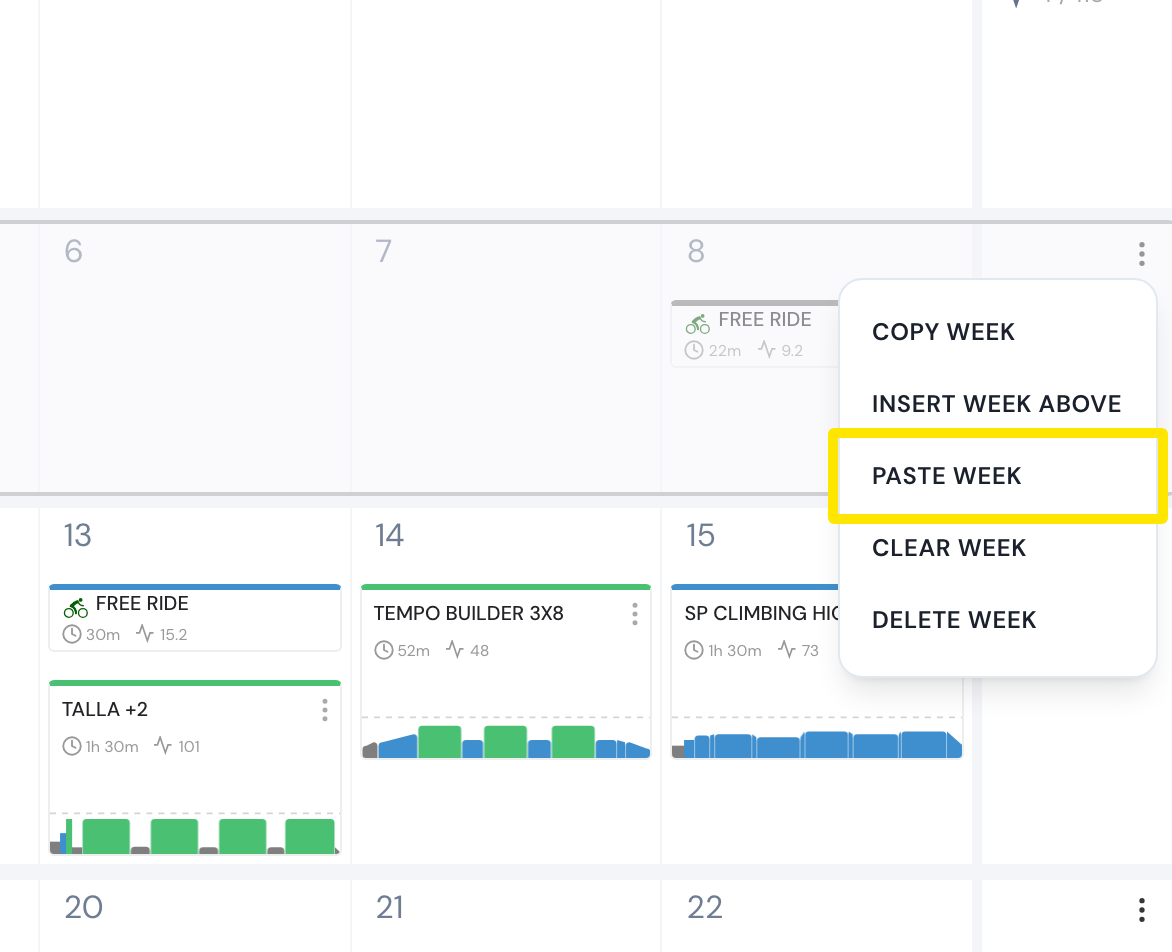 Gdzie: Strona · Mój kalendarz · otwórz
Dobrze wiedzieć: Przeciąganie treningów jest tylko w wersji premium. Skopiować można jeden trening albo cały tydzień, a nie zakres dni.
Działa w: na stronie (przeciąganie z Alt, Kopiuj tydzień, Wklej tydzień); w aplikacji mobilnej (menu treningu → Kopiuj do…, potem wybierz dzień); nie w aplikacji desktopowej, która nie ma edycji kalendarza.