

Jak przesunąć cały plan treningowy na inne dni?
W Moim kalendarzu na stronie użyj menu z trzema kropkami przy tygodniu, żeby przesunąć cały plan: Wstaw tydzień powyżej przesuwa go o tydzień później, a Usuń tydzień na pustym tygodniu przed nim – o tydzień wcześniej.
Jeśli plan jeszcze się nie zaczął albo chcesz po prostu zacząć go od nowej daty, zmień datę rozpoczęcia planu: zobacz Jak zmienić datę rozpoczęcia planu treningowego?
- Na stronie otwórz Mój kalendarz i znajdź pierwszy tydzień planu.
- Kliknij menu z trzema kropkami przy prawej krawędzi tego tygodnia.
- Aby przesunąć plan o tydzień później, kliknij Wstaw tydzień powyżej. Wszystko od tego tygodnia przesunie się o tydzień później.
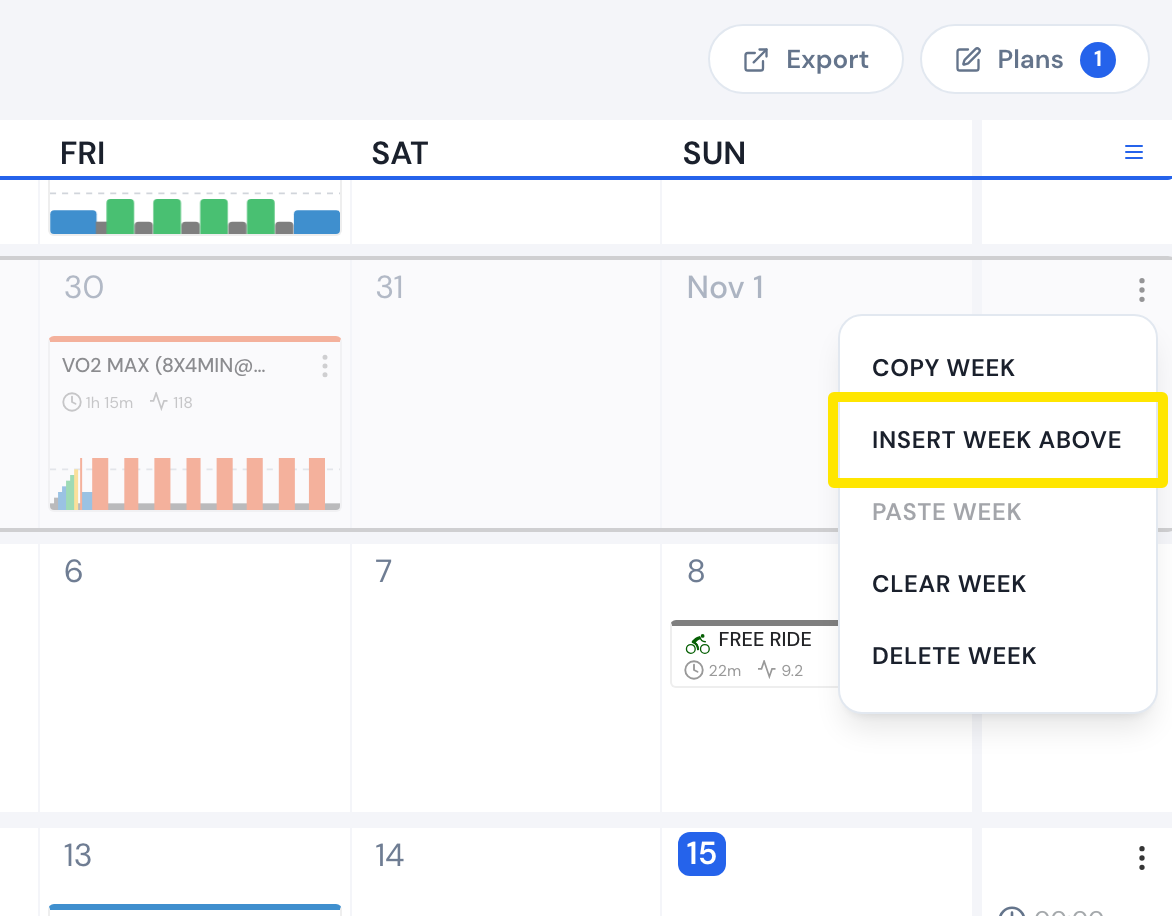 Gdzie: strona · Mój kalendarz · otwórz
- Aby przesunąć go o tydzień wcześniej, otwórz menu z trzema kropkami pustego tygodnia tuż przed planem i kliknij Usuń tydzień. Wszystko, co jest dalej, przesunie się o tydzień wcześniej.
- Powtórz to dla każdego kolejnego tygodnia. Żeby przesunąć o dni, przeciągnij każdy trening na nowy dzień.
Dobrze wiedzieć: Te zmiany przesuwają wszystkie późniejsze wpisy w kalendarzu (wszystkie plany, treningi i notatki), wymagają premium i aktualizują też zsynchronizowane kalendarze Garmin Connect, TrainingPeaks, Intervals.icu, Zwift i COROS.
Działa tylko na: stronie. Aplikacja mobilna przesuwa treningi pojedynczo (menu treningu → Move to…); aplikacja desktopowa nie pozwala edytować kalendarza.