

Jak wybrać adapter Bluetooth do aplikacji desktopowej?
W aplikacji desktopowej otwórz okno Urządzenia i sprawdź, czy wbudowany Bluetooth komputera działa. Jeśli widzisz „Brak Bluetooth”, podłącz dowolny adapter Bluetooth USB z obsługą Bluetooth Low Energy – TrainerDay nie ma listy zatwierdzonych adapterów.
- W aplikacji desktopowej kliknij ikonę Bluetooth / ANT+ w prawym górnym rogu. Otworzy się okno Urządzenia i zacznie się wyszukiwanie.
 Gdzie: aplikacja desktopowa · karta Dziś
- Sprawdź górny wiersz okna Urządzenia. Jeśli widzisz Bluetooth gotowe, wbudowany Bluetooth komputera działa i adapter nie jest potrzebny.
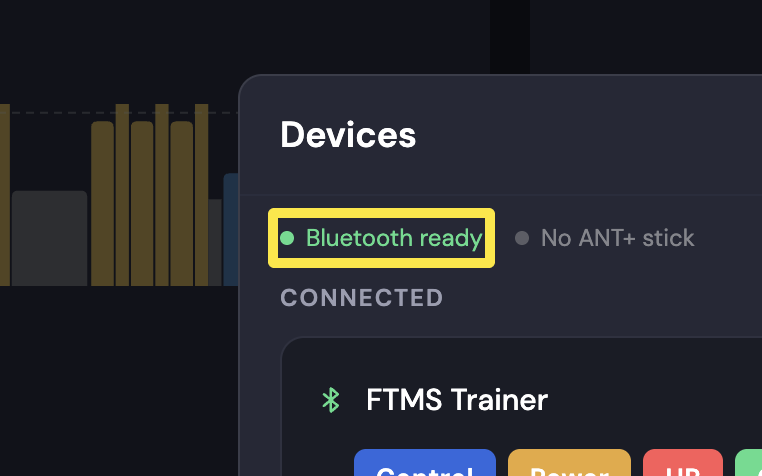 Gdzie: aplikacja desktopowa · karta Dziś
- Jeśli widzisz Brak Bluetooth, podłącz adapter Bluetooth USB obsługujący Bluetooth Low Energy (Bluetooth 4.0 lub nowszy).
- W Windows otwórz Ustawienia > Bluetooth i urządzenia i sprawdź, czy da się włączyć Bluetooth. Jeśli masz dwa adaptery, zostaw włączony tylko jeden. W Linuksie aplikacja sama korzysta z adaptera USB.
Warto wiedzieć: Nie potrzebujesz konkretnego adaptera. Aplikacja korzysta z tego adaptera Bluetooth, którego używa komputer, więc zadziała każdy z Bluetooth Low Energy. Do urządzeń ANT+ możesz zamiast tego użyć adaptera USB ANT+.